PC를 켰을 때 운영체제가 정상적으로 부팅되지 않고 Reboot and Select Proper Boot Device 또는 Reboot and Select Proper Boot Device or Insert Boot Media 라는 메시지만 표시되는 경우가 있습니다.
이 오류는 윈도우 자체가 고장 났다기보다, BIOS(UEFI)가 부팅 가능한 디스크를 찾지 못했을 때 발생하는 전형적인 부팅 오류입니다. 특히 디스크를 추가 또는 교체했거나 BIOS 설정을 만진 뒤 자주 나타나는 문제입니다.
오류가 발생하는 이유
이 오류의 핵심 원인은 부트 로더(Boot Loader)를 포함한 디스크가 정상적으로 선택되지 않았기 때문입니다. 조금 더 구체적으로 보면 다음과 같은 상황에서 발생합니다.
1. 부팅 순서가 잘못 설정된 경우
가장 흔한 원인입니다. 윈도우가 설치된 디스크가 있음에도 불구하고, BIOS에서 다른 디스크나 USB, 네트워크 부팅이 우선 순위로 설정되어 있으면 시스템은 부팅 가능한 장치를 찾지 못하고 Reboot and Select Proper Boot Device 오류를 출력합니다.
새로운 SSD 또는 HDD를 추가로 장착했거나 USB 설치 디스크를 사용 후 제거한 뒤에 발생 확률이 높습니다.
2. 윈도우가 설치되지 않은 디스크가 함께 연결된 경우
윈도우가 설치된 디스크 외에 빈 HDD, 외장하드, 데이터용 SSD가 함께 연결되어 있으면 BIOS가 잘못된 디스크를 부팅 대상으로 인식하는 경우가 있습니다.
이 경우 BIOS는 디스크는 있지만 부팅 가능한 시스템이 없다고 판단해 오류를 띄웁니다.
3. UEFI와 Legacy(CSM) 부팅 모드 불일치
윈도우 설치 방식과 BIOS 부팅 모드가 맞지 않아도 이 오류가 발생할 수 있습니다.
- GPT 디스크 + UEFI 설치 → BIOS가 Legacy(CSM) 모드
- MBR 디스크 + Legacy 설치 → BIOS가 UEFI Only
이 경우 부트 로더는 존재하지만 BIOS가 인식하지 못하는 상태가 됩니다.
4. 부트 로더(Windows Boot Manager) 손상
드물지만 다음 상황에서는 부트 로더 자체가 손상될 수 있습니다.
디스크 제조사에서 제공하는 디스크 복제(clone) 도구를 사용했을 때 부트 로더 복제가 실패하면 오류가 나타날 수 있으며 파티션 변경, 베드 섹터, 다른 OS 설치 디스크에 윈도우 설치 시에도 부트 로더 문제로 인해 Reboot and Select Proper Boot Device 오류가 발생할 수 있습니다.
Reboot and Select Proper Boot Device 해결 방법
문제를 해결하는 방법은 3가지로, 순서대로 하나씩 적용해 오류가 해결되는지 확인합니다.
1. 디스크 부팅 순서 변경
가장 먼저 시도해야 할 방법으로 윈도우가 설치된 디스크를 부팅 1순위로 변경하는 것입니다.
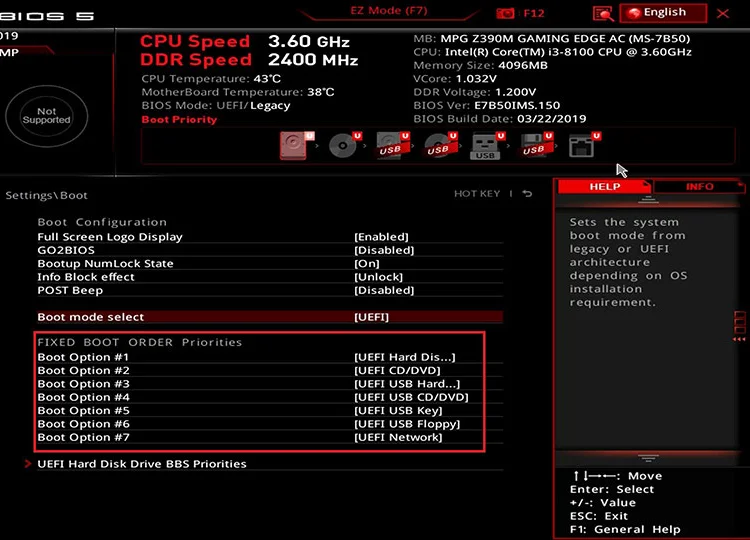
PC 전원을 켠 직후, DEL, F2, F10 중 해당되는 키를 연타해 BIOS 설정 화면으로 진입합니다. 그 다음 Boot / Boot Priority / Boot Option 메뉴로 이동합니다. 이 부분은 메인보드마다 다를 수 있으므로 직접 확인이 필요합니다.
디스크 부팅 순서 옵션에서 Windows Boot Manager(또는 OS가 설치된 디스크)를 1순위로 설정합니다. 그리고 설정값을 저장한 다음 재부팅해서 문제가 해결되는지 확인합니다.
자세한 설명은 이전 글 윈도우10 UEFI 설치를 위한 바이오스(BIOS) 부팅 설정 방법에서 다뤘으며, 윈도우11도 동일하니 참고하시길 바랍니다.
2. 윈도우가 설치되지 않은 디스크 모두 분리
초보자는 권장하지 않습니다.
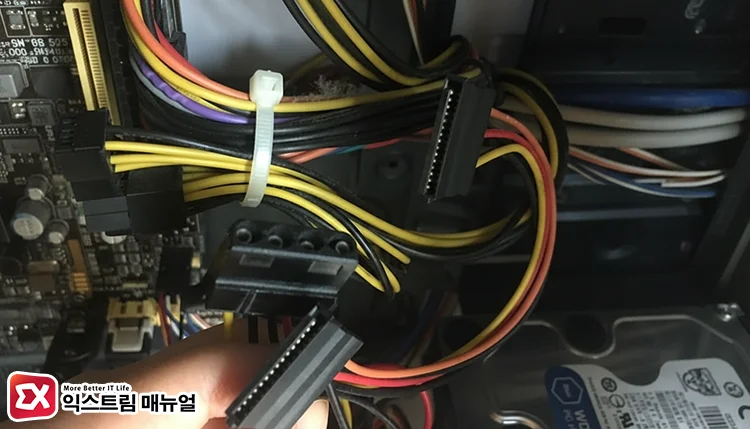
부팅 옵션을 찾기 힘들거나 순서를 변경해도 동일한 오류가 발생한다면 컴퓨터 본체를 열고 윈도우가 설치된 디스크를 제외한 나머지 디스크의 SATA 전원을 모두 해제해서 윈도우가 설치된 디스크만 연결합니다.
정상적으로 부팅이 된다면, 메인보드에서 해당 디스크를 인식해 부팅 순서를 자동으로 수정하며, 이후 연결된 저장용 디스크를 순서대로 인식하게 됩니다.
3. Windows Boot Manager 복구
부팅 순서의 문제가 아니라면 부트 로더가 손상되어 있을 수 있습니다.
이 경우에는 윈도우 설치 USB로 부팅한 다음, 컴퓨터 복구 → 문제 해결 → 고급 옵션 → 명령 프롬프트를 열고 아래 명령어를 한 줄씩 차례대로 실행해서 부트 로더를 복구할 수 있습니다.
MBR(Legacy)
bootrec /fixmbr
bootrec /fixboot
bootrec /scanos
bootrec /rebuildbcd
GPT(EFI)
bcdboot C:\Windows마치며
Reboot and Select Proper Boot Device 오류는 대부분 부팅 순서 문제, 다른 디스크 해제 이 두 가지만으로도 대부분 해결됩니다.
드물지만 2가지를 먼저 적용해본 뒤 해결되지 않는다면 부트 로더가 손상되는 경우이므로 복구를 시도해서 문제를 해결해 보시길 바랍니다.