노트북 배터리 성능은 powercfg /batteryreport 명령어로 생성한 리포트에서 설계 용량 대비 현재 완충 용량을 비교해 확인합니다. 두 수치의 비율이 배터리 건강도를 그대로 나타내며, 80% 아래로 떨어지면 배터리 교체를 고려하는 구간에 진입합니다.
윈도우11 25H2(빌드 26200) 기준으로 설정 앱의 배터리 사용량 그래프에서는 최근 소모 패턴만 볼 수 있고, 설계 용량이나 충전 사이클 같은 수명 지표는 배터리 리포트에서만 확인할 수 있습니다.
윈도우11에서 배터리 성능을 확인하는 방법
노트북 배터리 상태 확인은 설정 앱의 그래프와 명령어 리포트 두 가지 방식으로 나뉘며, 정밀한 수명 지표는 리포트 쪽에만 있습니다. 설정 앱은 잔량과 앱별 소모량을 시각적으로 보여주는 데 그치고, 설계 대비 열화율은 확인할 수 없습니다.
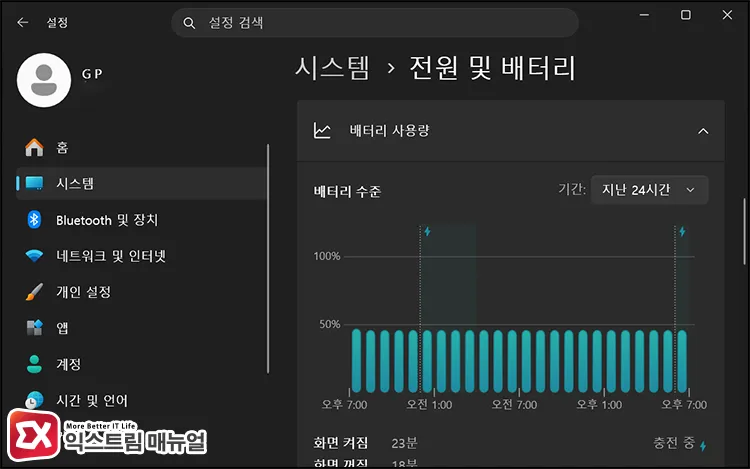
배터리 사용량 그래프를 보려면, 설정 > 시스템 > 전원 및 배터리에 진입합니다. 배터리 잔량 영역 아래 사용량 항목에서 최근 24시간과 7일간의 화면 켜짐, 백그라운드, 시스템 등 각 항목에 대한 배터리 소모량을 색상 그래프로 확인할 수 있습니다.
앱별 전력 소비 목록도 같은 화면에서 펼쳐집니다. 잔량 숫자를 작업 표시줄에 상시 띄우려면 배터리 백분율 표시 설정을 함께 켜두면 됩니다.
이 그래프는 급속 방전을 일으키는 앱을 잡아내는 데는 유용하지만, 배터리가 새 제품 대비 얼마나 닳았는지는 알려주지 않습니다. 설계 용량, 완충 용량, 충전 사이클 같은 열화 지표는 명령어로 생성하는 배터리 리포트에서만 확인됩니다.
명령 프롬프트에서 배터리 리포트 생성하기
배터리 리포트는 powercfg /batteryreport 명령어를 관리자 권한 터미널에서 실행해 HTML 파일로 생성합니다. 윈도우가 수집해 온 배터리 세션과 용량 이력이 한 페이지 문서로 추출됩니다.
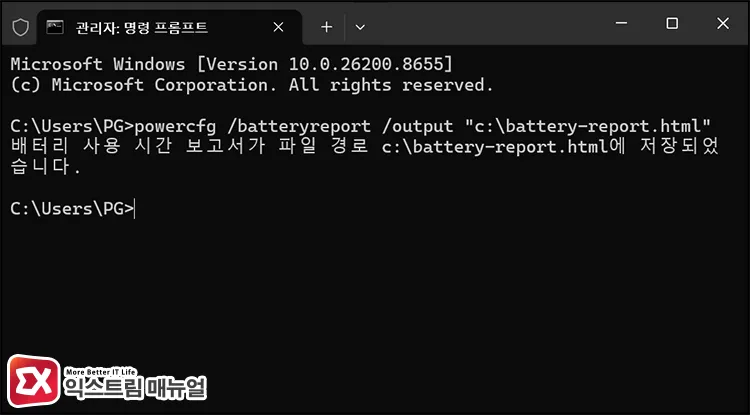
리포트를 생성하려면 시작 버튼을 우클릭해 터미널(관리자)를 실행합니다. 명령 프롬프트나 PowerShell을 검색해 관리자 권한으로 열어도 동일합니다. 사용자 계정 컨트롤 창이 뜨면 “예”를 클릭합니다.
터미널에 아래 명령어를 입력하고 Enter를 누릅니다.
powercfg /batteryreport /output "C:\battery-report.html"명령이 완료되면 Battery life report saved to C:\battery-report.html 메시지와 함께 저장 경로가 출력됩니다.
/output 뒤 경로를 바꾸면 원하는 위치에 저장되며, 옵션을 생략하면 현재 사용자 폴더에 battery-report.html이 만들어집니다. /duration 30을 덧붙이면 최근 30일 데이터만 분석 범위로 좁힐 수 있습니다.
파일 탐색기에서 C 드라이브로 이동해 battery-report.html을 더블 클릭하면 브라우저로 리포트가 열립니다. 새로 설치한 윈도우라면 충·방전 데이터가 며칠 쌓인 뒤 생성해야 이력 그래프가 의미 있는 값을 보여줍니다.
배터리 리포트에서 수명을 확인하는 항목
배터리 수명은 리포트의 Installed Batteries 표에서 Design Capacity와 Full Charge Capacity를 나눈 값으로 판단합니다.
아래 수치는 2023년 9월 구매해 집에서 어댑터를 상시 연결한 채 사용한 Surface Laptop 5의 실측 리포트입니다.
설계 용량 47,700mWh 배터리의 현재 완충 용량이 43,580mWh라면 건강도는 91.4%이며, 이 비율이 낮을수록 실사용 시간이 짧아집니다.
| 리포트 항목 | 값 |
|---|---|
| 기종 | Surface Laptop 5 |
| Manufacturer | SMP |
| Chemistry | LION (리튬이온) |
| Design Capacity | 47,700 mWh |
| Full Charge Capacity | 43,580 mWh |
| Cycle Count | 5 |
| Full Charge Capacity ÷ Design Capacity | 91.4% |
| Full Charge Capacity (2023-09, 개통 직후) | 48,443 mWh |
리포트 상단 Installed Batteries 표에는 제조사(SMP), 셀 방식(LION, 리튬이온), 설계 용량, 완충 용량, 충전 사이클이 mWh 단위로 나열됩니다. 건강도 계산식은 완충 용량 ÷ 설계 용량 × 100입니다.
| 리포트 항목 | 의미 | 판단 기준 |
|---|---|---|
| Design Capacity | 새 제품 출고 시 설계된 최대 용량 | 기준값(고정) |
| Full Charge Capacity | 현재 완충 시 담기는 실제 용량 | 설계 용량의 90% 이상이면 정상 |
| 건강도 (완충÷설계) | 배터리 열화율 | 80~90% 체감 시작, 80% 미만 교체 검토, 60% 미만 시급 |
| Cycle Count | 완충-방전 누적 횟수 | 300~500회부터 용량 저하 뚜렷 |
충전 사이클은 완전 충전과 방전을 한 번 반복한 것을 1회로 계산합니다. 50%씩 두 번 방전해도 누적 100%가 되면 1사이클로 집계됩니다.
예시로 든 Surface Laptop 5는 사이클이 5회에 불과한데도 건강도가 91.4%까지 내려왔습니다. 어댑터에 상시 연결해 방전을 거의 하지 않았기 때문에 사이클은 쌓이지 않았고, 대신 만충 상태를 오래 유지한 시간 경과(달력 노화)가 용량을 깎았습니다.
Battery Capacity History는 완충 용량이 날짜별로 어떻게 변했는지 시계열로 보여줍니다. Surface의 경우 구매 직후 완충 용량이 48,443mWh로 설계 용량 47,700mWh를 743mWh 초과해 시작했다가, 2년여에 걸쳐 43,580mWh까지 내려왔습니다.
완만한 하락은 정상 노화이고, 특정 시점의 급락은 펌웨어나 셀 이상 신호입니다. Battery Life Estimates 항목은 설계 용량 기준 예상 사용 시간과 현재 용량 기준 실제 사용 시간을 나란히 표시해, 두 값의 격차로 열화 정도를 가늠하게 합니다.
리포트 수치가 비어 있거나 이상하면 어떻게 확인하는가?
충전 사이클 칸이 비어 있는 것은 배터리 고장이 아니라 제조사 펌웨어가 사이클 정보를 노출하지 않는 경우입니다. 이때는 완충 용량과 설계 용량 비율만으로 건강도를 판단하면 됩니다.
완충 용량이 설계 용량보다 높게 표시되기도 합니다. 앞서 Surface 예시처럼 새 배터리는 출고 직후 설계치를 웃도는 값으로 시작하며, 교체 배터리나 재보정 직후에도 같은 현상이 나타납니다. 며칠간 수치가 크게 출렁인다면 순정 배터리 여부나 드라이버 상태를 점검합니다.
마이크로소프트의 리튬이온 배터리 관리 가이드에 따르면 잔량을 20~80% 범위로 유지하는 것이 심한 방전을 피하고 열화 속도를 늦추는 방법입니다. 어댑터를 상시 연결하는 환경이라면 최대 충전량을 80%로 제한하는 설정이 만충 유지로 인한 달력 노화를 줄여줍니다.
리포트가 용량을 정상으로 표시하는데도 사용 시간이 짧다면, 배터리가 아니라 소프트웨어 소모가 원인일 수 있습니다.
관리자 터미널에서 powercfg /energy를 실행하면 60초간 시스템을 스캔해 전력 효율 문제를 진단합니다. 배터리가 물리적으로 부풀어 오른 상태라면 리포트로는 감지되지 않으므로, 부풀음이 보이면 배터리 사용을 중단하고 서비스를 받습니다.
마치며
배터리 리포트는 체감으로만 짐작하던 수명 저하를 설계 용량 대비 완충 용량이라는 숫자로 바꿔줍니다. 건강도가 80%를 넘으면 대개 노트북 사용에 무리가 없고, 그 아래로 내려가면서 이동 중 사용 시간이 눈에 띄게 줄어듭니다.
예시로 든 Surface처럼 사이클이 낮아도 만충 상태를 오래 유지하면 용량은 세월만으로 깎이므로, 충전 습관 자체를 점검하는 편이 낫습니다.
순간 수치 하나보다 Battery Capacity History의 추세를 함께 보면 정상 노화와 급성 이상을 구분하기 쉽습니다.
FAQ
배터리 리포트는 얼마나 자주 확인해야 하나요?
분기에 한 번이면 충분합니다. 열화는 급격하지 않아 며칠 간격으로 생성해도 유의미한 변화가 드러나지 않으며, 보증 문의 전이나 사용 시간이 갑자기 줄었다고 느낄 때 추가로 생성해 이전 리포트와 비교하면 됩니다.
전원 설정을 바꾸면 저하된 배터리 성능이 회복되나요?
전원 모드 조정은 소모를 줄여 사용 시간을 일시적으로 늘릴 뿐, 화학적으로 손실된 용량을 되돌리지는 못합니다. 건강도 수치가 낮다면 근본 해결은 배터리 교체입니다.
데스크톱 PC에서도 배터리 리포트가 생성됩니까?
배터리 하드웨어가 없는 데스크톱에서는 리포트에 담을 데이터 자체가 없어 명령이 빈 결과를 반환하거나 오류를 표시합니다. 이 기능은 노트북과 태블릿처럼 내장 배터리가 있는 기기에서만 동작합니다.