이전 버전의 Microsoft IME 설정이 없거나 토글이 회색으로 비활성화된 경우, 레지스트리를 직접 편집해 이전 버전의 IME를 설정할 수 있습니다.
설정 UI가 정상적으로 표시되는 환경이라면 이전 버전의 Microsoft IME 옵션이 없는 경우 해결 방법에서 일반적인 설정 경로를 확인할 수 있습니다.
레지스트리 방식은 Windows 10 19H1(빌드 18362) 이상, Windows 11에서 동작하며, 적용 후 로그오프, 재로그온이 필요합니다. 레지스트리 편집 전 레지스트리를 백업해두는 것을 권장합니다.
이전 버전의 Microsoft IME 레지스트리 적용과 복구 방법
주의: 레지스트리를 잘못 편집하면 시스템이 정상 동작하지 않을 수 있습니다. 아래 경로와 값을 정확히 입력하세요.
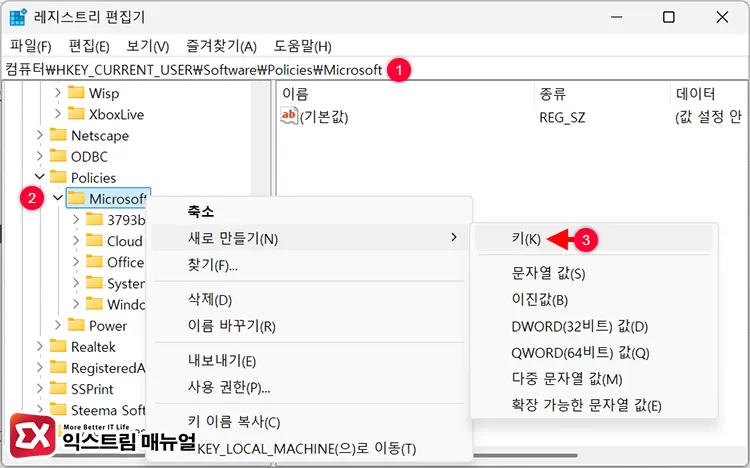
Win + R을 눌러 실행 창에 regedit를 입력해 레지스트리 편집기를 엽니다. 상단 주소창에 아래 경로를 붙여넣고 Enter를 누릅니다.
HKEY_CURRENT_USER\Software\Policies\Microsoft\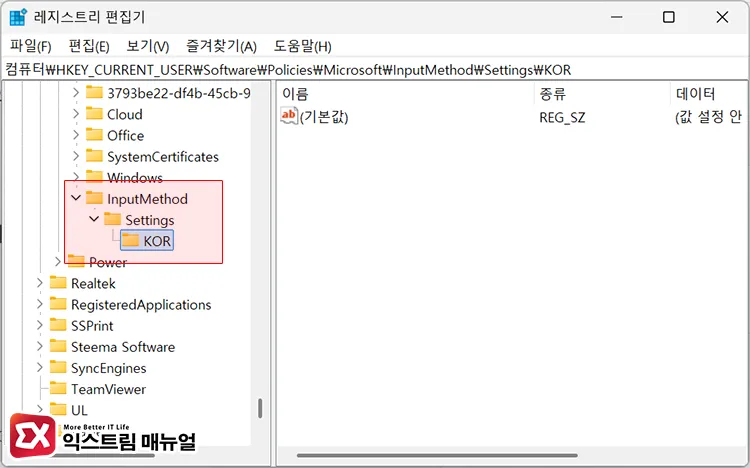
위 경로 하위에 InputMethod\Settings\KOR 경로로 이동합니다. 만일 키가 없으면 Microsoft 폴더에서 마우스 오른쪽 버튼을 클릭하고 새로 만들기 > 키를 선택해 하위 키를 하나씩 생성합니다.
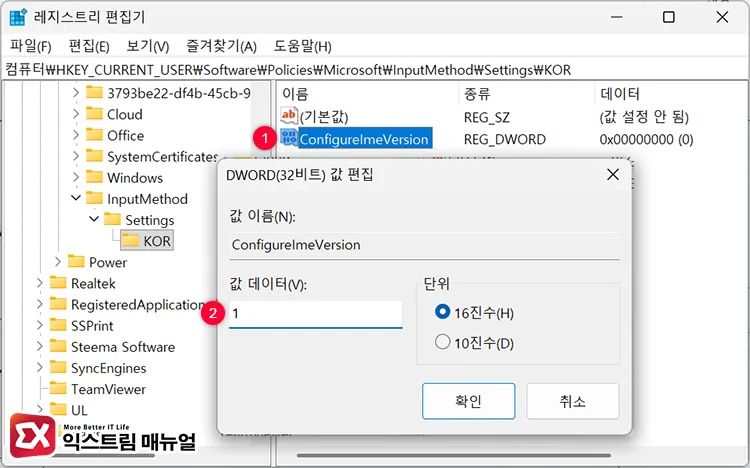
KOR 키 안에서 마우스 오른쪽 버튼을 클릭하고 새로 만들기 > DWORD(32비트) 값을 선택한 후 이름을 ConfigureImeVersion으로 지정합니다. 생성된 값을 더블클릭해 데이터를 1로 입력합니다.
| 항목 | 값 |
|---|---|
| 경로 | HKEY_CURRENT_USER\Software\Policies\Microsoft\InputMethod\Settings\KOR |
| 값 이름 | ConfigureImeVersion |
| 형식 | REG_DWORD |
| 데이터 | 1 (이전 버전) / 0 또는 항목 삭제 (신버전 복구) |
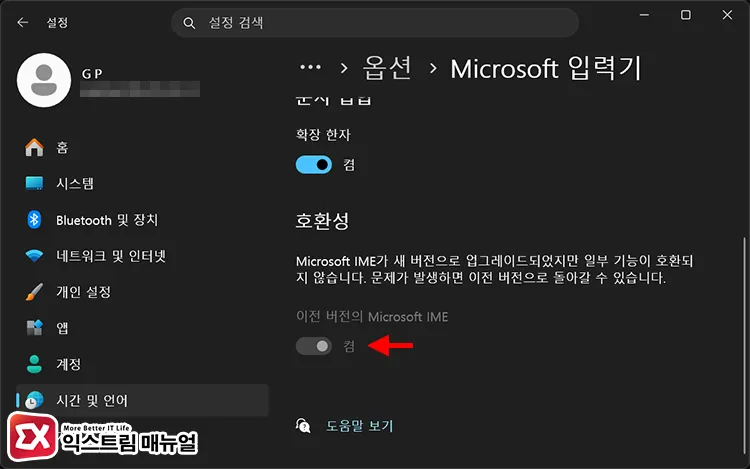
설정을 완료하면 로그오프 후 재로그온합니다. 재로그온 후 설정 > 시간 및 언어 > 언어 및 지역 > 한국어 > 언어 옵션 > Microsoft 입력기 > 키보드 옵션에서 이전 버전의 Microsoft IME 토글이 켜진 상태인지 확인합니다.
레지스트리로 적용한 경우 설정 UI의 토글이 회색으로 잠기며 수동 변경이 불가능합니다. 이전 버전 IME가 필요 없어지면 ConfigureImeVersion 값을 0으로 변경하거나 항목을 삭제한 후 재로그온합니다.
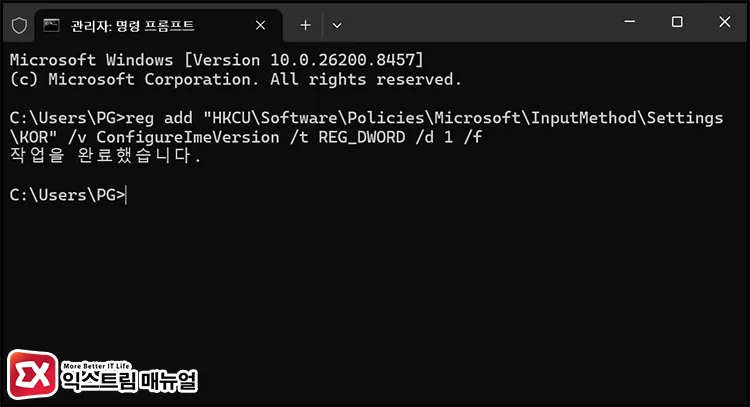
레지스트리 편집기를 열지 않고 적용하려면 cmd 또는 PowerShell에서 아래 명령을 실행합니다.
reg add "HKCU\Software\Policies\Microsoft\InputMethod\Settings\KOR" /v ConfigureImeVersion /t REG_DWORD /d 1 /f마치며
이전 버전의 Microsoft IME는 Windows 10 2020년 5월 업데이트(버전 2004) 이후 도입된 신버전 IME와의 호환성 문제를 임시로 해결하기 위한 설정입니다.
레지스트리 경로 HKCU\Software\Policies\Microsoft\InputMethod\Settings\KOR에 ConfigureImeVersion 값을 1로 설정하면 UI 접근 없이도 적용되며, 로그오프 후 재로그온하면 반영됩니다.
Microsoft는 장기적으로 호환성 설정에 의존하지 말 것을 권장하므로, Windows 업데이트가 누적되면 신버전 IME에서의 동작을 재확인하는 것이 좋습니다.
FAQ
레지스트리를 적용했는데 설정 UI의 토글이 꺼진 상태로 보입니다.
이 설정은 로그온 세션 단위로 읽히므로, 레지스트리를 수정한 후 반드시 로그오프하고 다시 로그온해야 반영됩니다. 설정 앱 재시작으로는 갱신되지 않습니다. 로그온 후 토글이 회색으로 잠겨 변경이 안 되는 것은 레지스트리 정책이 정상 적용된 상태입니다.
로그오프 없이 즉시 적용할 수는 없나요?
EAIME.admx 정책 명세에 따르면 이 설정은 로그온 세션 단위로 읽히므로 로그오프 없이는 반영되지 않습니다. 재시작도 동일한 효과가 있습니다.
이전 버전의 IME를 되돌리면 한글 입력 오류가 다시 발생하나요?
신버전 IME의 입력 오류는 대부분 Chromium 계열 브라우저와의 조합 처리 방식 충돌로 발생합니다. Windows 업데이트로 수정된 경우에는 신버전에서도 오류가 재현되지 않을 수 있으므로, ConfigureImeVersion을 삭제한 후 브라우저에서 한글 입력을 테스트해보세요.