스마트폰에 저장된 QR 코드 이미지는 카메라 앱을 사용하지 않아도 기기에 내장된 기능만으로 스캔할 수 있습니다.
갤럭시는 퀵패널의 QR 코드 스캔에서 갤러리를 불러오고, 아이폰은 사진 앱에서 QR 코드를 길게 눌러 링크를 열어 QR 코드를 열 수 있습니다. 이 밖에도 서드파티 앱을 통해 손쉽게 QR 코드 이미지를 스캔할 수 있으며 사용자가 편리한 방식을 선택할 수 있습니다.
1. 갤럭시 퀵패널에서 저장된 QR 코드 이미지 스캔하는 방법
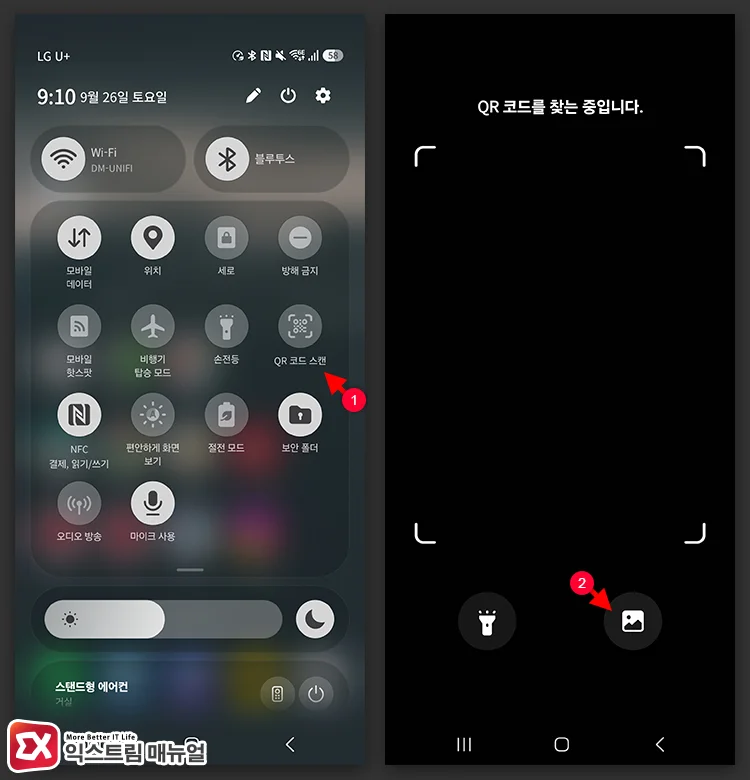
퀵패널의 QR 코드 스캔 기능은 카메라 앱 또는 갤러리에 저장된 QR 코드 스캔을 선택할 수 있습니다.
갤럭시에서 저장된 QR 코드 이미지를 스캔하려면, 퀵패널 > QR 코드 스캔에 진입합니다. 화면 상단을 두 손가락으로 아래로 쓸어내려 퀵패널을 완전히 펼친 뒤 QR 코드 스캔 버튼을 누릅니다.
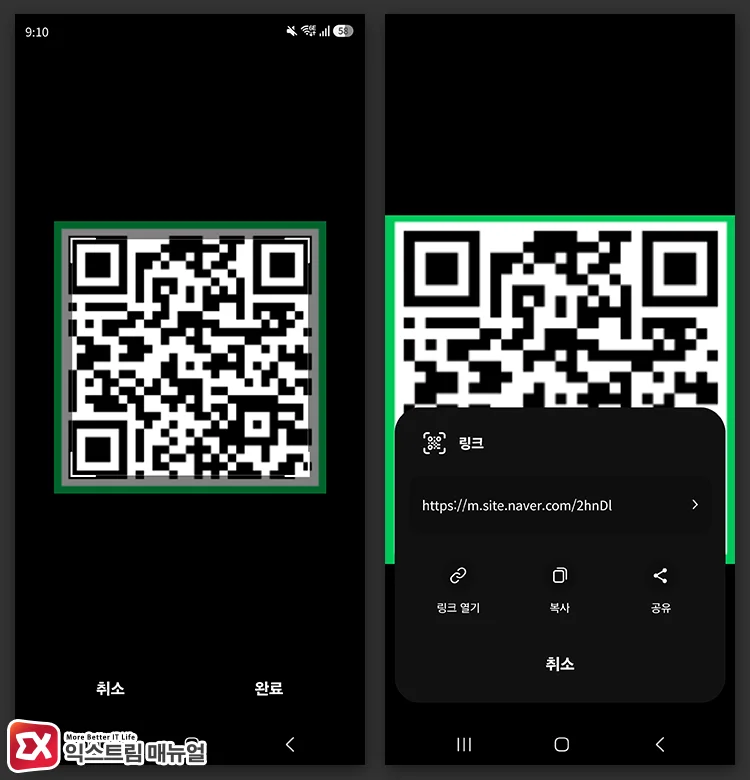
스캔 화면이 열리면 카메라 미리보기 아래쪽의 갤러리 아이콘을 눌러 저장된 이미지 목록으로 넘어갑니다. QR 코드가 담긴 사진을 고르면 링크 배너가 화면에 나타나며 QR 코드에 담긴 주소가 브라우저로 열리게 됩니다.
퀵패널에 QR 코드 스캔 버튼이 보이지 않을 때
퀵패널의 QR 코드 스캔 버튼을 되살리려면, 카메라 앱 > 설정 > QR 코드 스캔에 진입합니다. 카메라 앱 왼쪽 위 톱니 아이콘으로 설정에 들어가 QR 코드 스캔 스위치를 켭니다.
스위치를 켠 뒤에도 퀵패널에 버튼이 없으면 퀵패널 오른쪽 위 연필 아이콘 또는 ⋮ > 버튼 편집으로 편집 화면을 열고 항목 추가를 선택한 뒤 QR 코드 스캔을 활성 영역으로 끌어다 놓습니다.
갤러리 앱에서 QR 코드 이미지 스캔하기
퀵패널을 거치지 않고 갤러리 앱에서 바로 처리할 수 있는 방법도 존재합니다. 갤러리 앱에서 QR 코드 사진을 열고 오른쪽 아래 T 모양 텍스트 추출 아이콘을 누르면 이미지에 담긴 문자와 QR 코드가 함께 추출됩니다.
추출된 QR 코드 항목을 누르면 화면 아래에 연결 주소가 표시되고, 링크 열기로 브라우저를 엽니다. 텍스트 추출 아이콘은 하단 도구 모음에 있으므로, 아이콘이 보이지 않으면 사진을 한 번 탭해 도구 모음을 표시합니다.
2. 아이폰 사진 앱에서 QR 코드 길게 눌러 여는 방법
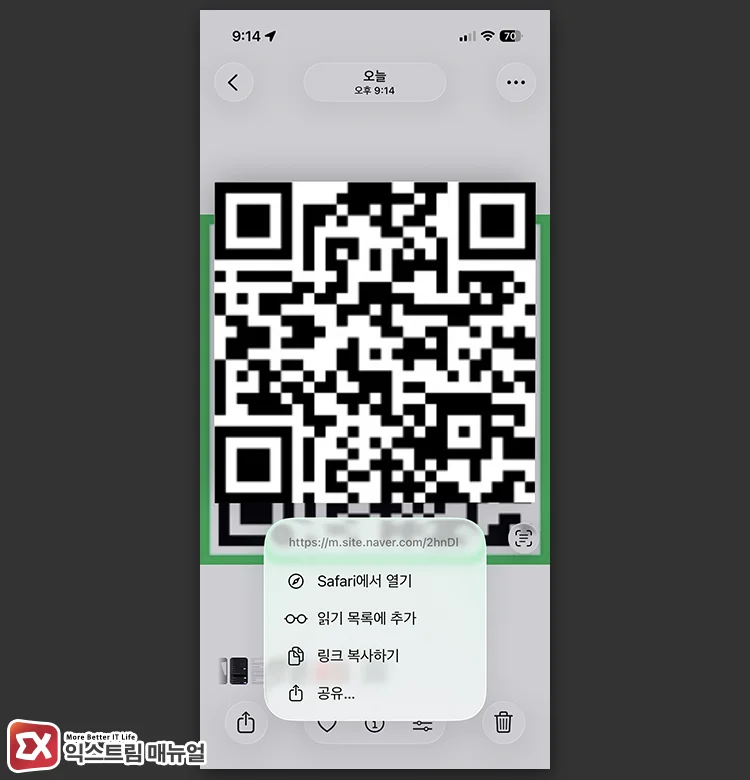
아이폰에서는 사진 앱에 저장된 QR 코드 이미지를 길게 누르는 동작만으로 링크가 열립니다. 사진 앱에서 해당 이미지를 열고 QR 코드가 그려진 부분을 1초 정도 길게 누르면 Safari에서 열기, 링크 복사, 읽기 목록에 추가, 공유 항목이 담긴 팝업이 올라옵니다.
Safari에서 열기를 누르면 코드에 담긴 주소로 이동합니다. 스캐너 앱을 설치하거나 카메라를 켜는 과정이 없습니다.
길게 눌러 링크를 여는 동작은 라이브 텍스트가 담당합니다. 라이브 텍스트는 iOS 15에서 도입됐고 시각 검색과 함께 iPhone XS, iPhone XR 이후 모델에서 동작하므로, iPhone X과 그 이전 모델을 쓴다면 구글 렌즈를 통해 QR 코드 이미지를 읽을 수 있습니다.
길게 눌러도 링크가 뜨지 않을 때 텍스트 인식 표시 확인
텍스트 인식 표시를 켜려면, 설정 > 일반 > 언어 및 지역에 진입합니다. 화면 아래쪽 텍스트 인식 표시 스위치를 켠 뒤 사진 앱으로 돌아가 코드를 다시 길게 누릅니다.
텍스트 인식 표시가 이미 켜져 있는데도 팝업이 올라오지 않으면 QR 코드가 이미지 안에서 너무 작은 경우이므로, 두 손가락으로 확대한 상태에서 코드를 다시 길게 누릅니다.
3. 구글 렌즈로 갤럭시와 아이폰에서 저장된 QR 코드 읽는 방법
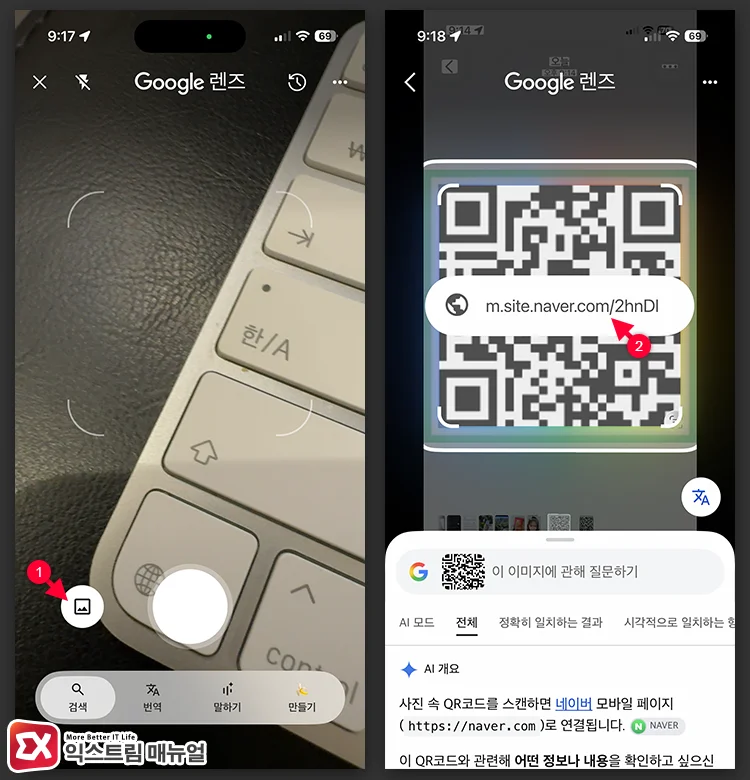
구글 렌즈는 갤럭시와 아이폰 모두 QR 코드 이미지를 읽을 수 있습니다.
구글 앱을 열고 검색창 오른쪽 렌즈 아이콘을 누르면 렌즈 화면이 열리고, 화면 아래에 최근 사진 목록이 함께 표시됩니다. 목록에서 QR 코드가 담긴 이미지를 고르면 렌즈가 QR 코드를 해독해 링크를 띄웁니다.
구글 기기에 저장된 사진으로 검색하는 방법은 사진을 고른 다음 검색할 영역을 선택하는 단계를 포함하므로, 화면 전체를 캡처한 이미지라면 선택 상자의 모서리를 끌어 QR 코드만 감싸야 해독이 정확해집니다. 최근 사진 목록에 QR 코드 사진이 없으면 목록 왼쪽 위 갤러리 아이콘으로 앨범 전체를 열어 찾습니다.
구글 포토에 사진이 들어 있다면 구글 앱을 따로 열지 않고 처리합니다. 구글 포토에서 QR 코드 사진을 선택하고 화면 상단의 더보기 > Google 렌즈를 누르면 같은 해독 결과가 나옵니다. 아이폰에서는 구글 앱 또는 구글 포토를 App Store에서 설치한 뒤 같은 순서를 따릅니다.
4. 네이버 앱 스마트렌즈로 저장된 QR 코드 이미지 읽는 방법
네이버 앱에서 저장된 QR 코드를 읽으려면, 네이버 앱을 실행한 다음 검색창 오른쪽 렌즈 아이콘을 선택합니다.
렌즈 화면 아래쪽을 좌우로 움직여 스마트렌즈로 전환 후 사진 아이콘으로 앨범을 열어 QR 코드 이미지를 고르면 코드를 인식하며 네이버 앱의 인앱브라우저로 링크가 열립니다.
마치며
저장된 QR 코드 이미지를 읽는 방법은 내장된 기능으로 충분합니다. 갤럭시는 QR 코드 스캔, 아이폰은 텍스트 인식 표시를 미리 켜 두고 갤러리에서 QR 코드 이미지를 길게 선택하는 것으로 링크를 열 수 있습니다.
FAQ
아이폰 제어센터의 코드 스캐너로 저장된 사진을 읽을 수 있나요.
제어센터의 코드 스캔 컨트롤은 카메라를 실행해 화면에 비춘 QR 코드만 읽을 수 있으며 사진 앱의 저장된 이미지를 고르는 기능을 제공하지 않습니다.
인터넷에 연결되지 않은 상태에서도 저장된 QR 코드를 읽을 수 있나요.
코드 해독은 기기 안에서 처리되므로 비행기 모드에서도 링크 주소 자체는 화면에 표시됩니다. 다만 표시된 주소를 눌러 페이지를 여는 동작에는 네트워크 연결이 필요합니다. 구글 렌즈는 서버 분석을 거치는 구조여서 연결이 끊긴 상태에서는 결과가 나오지 않으므로, 데이터가 없는 환경에서는 기기에 내장된 기능을 씁니다.
저장해 둔 QR 코드로 와이파이 접속이나 결제가 가능한가요?
와이파이 정보가 담긴 QR 코드는 저장된 이미지로도 동작해서, 갤럭시 퀵패널의 QR 코드 스캔으로 읽으면 네트워크에 연결하는 버튼이 나타납니다. 결제나 출입 인증에 쓰는 QR 코드는 짧은 유효 시간이 걸려 있어 캡처해 둔 이미지로는 실패합니다. 캡처한 시점과 읽는 시점의 차이가 유효 시간을 넘기면 코드는 해독되지만 서버에서 거부됩니다. 링크 대신 텍스트나 연락처가 담긴 QR 코드는 브라우저를 열지 않고 해독한 내용을 화면에 그대로 표시하며, 연락처라면 저장 버튼이 함께 나타납니다.