Gmail에서 네이버 메일을 연동하려면, 결론적으로 Gmail 앱을 기준으로 설정해야 수신과 발신 모두 정상적으로 이루어집니다.
2026년 1월부로 구글이 Gmail 웹 서비스에서 POP3 가져오기 지원을 중단하면서, PC 웹의 Gmail에서는 네이버 메일을 수신할 수 없게 되었습니다. 다만, 2026년 1월 이전에 이미 POP3로 연결해 둔 사용자라면 2027년 1월까지 기존 방식으로 계속 수신할 수 있고, 그 밖의 신규 연동은 PC 웹에서 사용 할 수 없습니다.
PC 웹에서 수신이 막힌 상태에서 네이버 메일을 Gmail 하나로 처리하려면 Gmail 앱을 사용해야 합니다.
스마트폰의 Gmail 앱은 IMAP을 통한 외부 메일 수신을 지원하며 PC에서 업무용으로 쓰고 싶다면 윈도우11에서 플레이스토어를 설치해 Gmail 앱을 실행하는 방법을 적용해야 합니다.
이 글은 신규 연동 사용자를 기준으로, Gmail 앱에서 네이버 메일을 받고 보내는 방법을 다룹니다.
1. Gmail에 네이버 메일 연동을 위해 네이버 IMAP/SMTP 설정하기
Gmail 앱이 네이버 서버에 접속해 메일을 받고 보내려면 네이버가 외부 접근을 허용한 상태여야 합니다. 이 값이 꺼져 있으면 올바른 서버 정보를 입력해도 연결 단계에서 막힙니다.
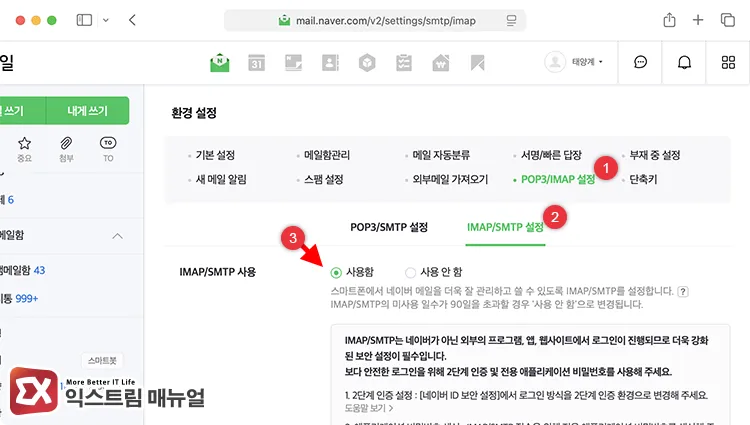
네이버 메일의 외부 접근을 켜려면, 네이버 메일 > 환경설정 > POP3/IMAP 설정에 진입합니다. 상단 탭에서 IMAP/SMTP 설정 을 선택하고 사용함으로 바꾼 뒤 저장하면 수신과 발신에 필요한 서버가 함께 열립니다.
이때 화면에 표시되는 서버 정보가 Gmail 앱 설정에 그대로 들어갑니다. 수신에는 imap.naver.com, 포트 993, SSL이 쓰이고, 발신에는 smtp.naver.com, 포트 465(SSL) 또는 587(TLS)이 쓰입니다.
2. 네이버 2단계 인증과 애플리케이션 비밀번호 생성하기
애플리케이션 비밀번호는 메일 앱 전용으로 발급하는 16자리 인증값입니다. 2025년 6월 24일부터 네이버가 POP3/IMAP/SMTP 접속에 2단계 인증과 애플리케이션 비밀번호를 의무화했고, 11월 18일 유예가 끝나면서 일반 로그인 비밀번호로는 외부 메일 연결이 더 이상 인증되지 않습니다. 예전 안내대로 네이버에 로그인할 때 쓰는 비밀번호를 그대로 입력하면 이 단계에서 ‘사용자 인증 정보가 잘못됨’ 오류로 되돌아옵니다.
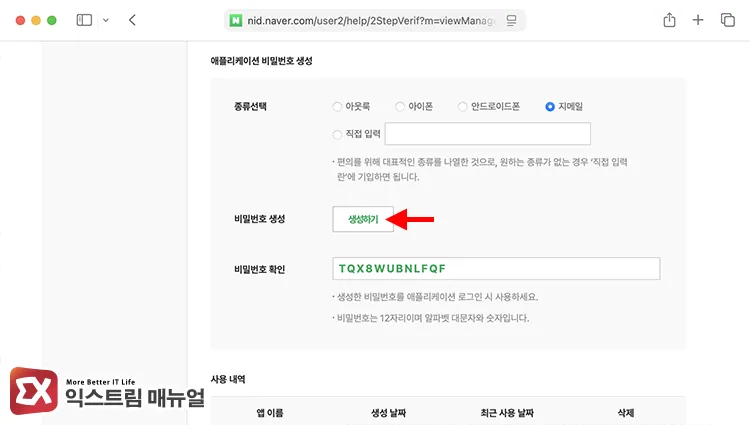
애플리케이션 비밀번호를 발급하려면, 네이버 ID(nid.naver.com) > 보안 설정 > 2단계 인증에 진입합니다.
2단계 인증을 먼저 켠 다음 같은 화면의 애플리케이션 비밀번호 관리 > 애플리케이션 비밀번호 생성을 눌러 종류를 선택하면 16자리 값이 만들어집니다.
인증 알림을 받던 스마트폰을 바꿨다면 네이버 2단계 인증 기기를 새로 등록해야 인증 절차가 막히지 않습니다.
생성된 16자리 비밀번호는 화면을 벗어나면 다시 확인할 수 없으므로 그 자리에서 복사해 둡니다. 이 값을 Gmail 앱에서 네이버 계정을 추가하는 화면에 입력하며, 네이버에 로그인할 때 쓰는 비밀번호와는 별개로 관리됩니다.
3. Gmail 앱에서 네이버 IMAP 계정 추가해 메일 받기
이 단계는 Gmail 앱이 네이버 IMAP 서버에 접속해 받은편지함을 실시간으로 동기화하도록 등록하는 작업입니다. PC 웹에는 이 항목이 없으므로 스마트폰 Gmail 앱 또는 윈도우11 플레이스토어로 설치한 Gmail 앱에서 진행합니다.
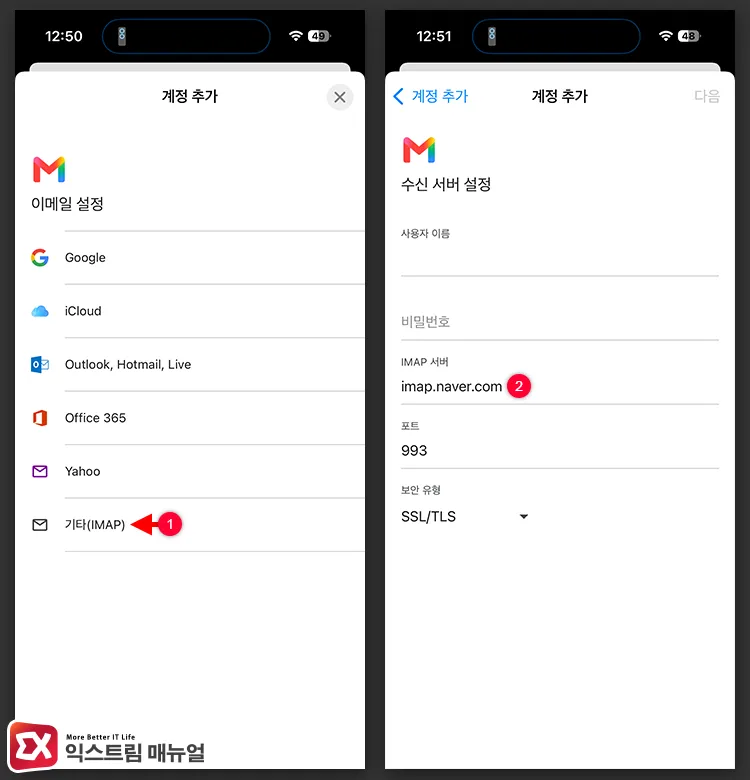
네이버 계정을 추가하려면, Gmail 앱 > 오른쪽 상단 프로필 아이콘 > 다른 계정 추가에 진입합니다. 이메일 서비스 목록에 네이버가 없으므로 기타를 선택하고 네이버 주소를 입력한 뒤, 계정 유형에서 개인(IMAP)을 선택합니다.
- 사용자 이름에 네이버 주소 전체(예: id@naver.com)를 입력합니다.
- 비밀번호 칸에는 로그인 비밀번호가 아니라 앞서 만든 애플리케이션 비밀번호를 입력합니다.
- 수신 서버에 imap.naver.com을 넣고 포트를 993으로 지정합니다.
- 발신 서버에 smtp.naver.com, 포트 465를 입력하고 계정을 추가합니다.
계정이 등록되면 Gmail 앱의 받은편지함 전환 메뉴에 네이버 주소가 표시되며, 새 메일이 오는 즉시 앱 알림으로 도착합니다. 구글의 Gmailify 및 POP 변경사항 안내에 따르면, 이 IMAP 방식이 2026년 이후 신규 사용자에게 열려 있는 유일한 외부 메일 연결 프로토콜입니다.
4. Gmail 앱에서 네이버 주소로 메일 보내기
3단계에서 IMAP과 함께 SMTP 정보까지 입력했으므로, Gmail 앱에서는 별도의 발신 주소 등록 없이 곧바로 네이버 주소로 메일을 보낼 수 있습니다. 관건은 새 메일을 작성할 때 발신자를 네이버 주소로 지정하는 것입니다.
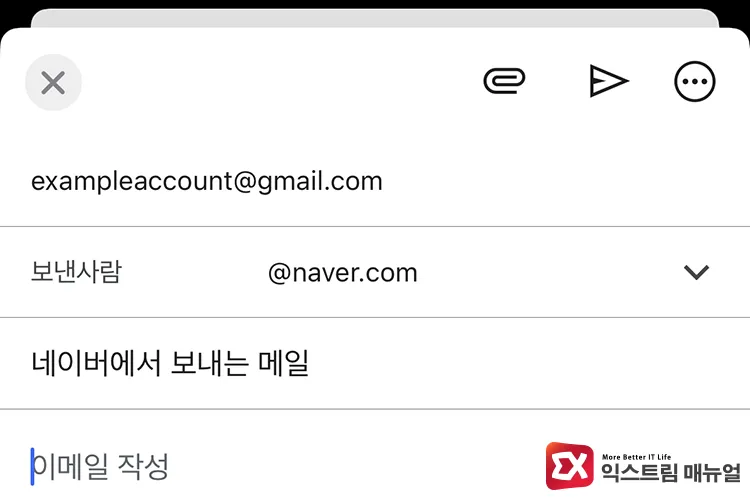
네이버 주소로 메일을 보내려면, Gmail 앱 > 메일 작성 > 보낸사람 필드를 탭합니다. 3번째 단계에서 등록한 네이버 주소가 목록에 표시되므로 이 항목을 선택한 뒤 본문을 작성해 전송합니다.
받는 사람 화면에는 “@naver.com” 주소가 발신자로 찍히며, 답장도 네이버 주소로 돌아옵니다. 발신 주소를 매번 바꾸지 않으려면 앱 설정에서 해당 계정의 기본 보낸사람을 네이버 주소로 지정해 두는 것도 방법입니다.
5. 네이버 연락처를 Google 주소록으로 동기화하는 방법은?
네이버와 Google은 연락처를 실시간으로 맞추는 자동 동기화를 제공하지 않습니다. 네이버 주소록을 CSV 파일로 내보낸 뒤 Google 주소록으로 가져오는 한 번의 이전 작업으로 처리하며, 한 번 옮겨두면 Gmail 앱에서 네이버 주소로 메일을 쓸 때 수신인 자동완성이 작동합니다.
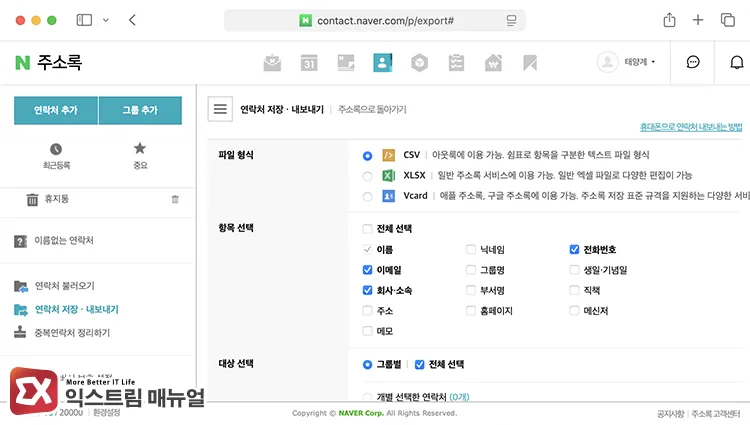
네이버 연락처를 옮기려면, PC 브라우저에서 네이버 주소록(contact.naver.com) > 내보내기 > CSV를 선택해 NAVER_Contact 파일을 내려받습니다.
이어서 Google 주소록(contacts.google.com) > 가져오기 > 파일 선택에서 이 CSV를 올리고 가져오기를 누르면 연락처가 등록됩니다.
가져온 항목이 깨져 보이면 CSV 인코딩이 원인인 경우가 많으므로, 파일을 CSV UTF-8로 다시 저장해 올립니다.
구글의 Google 주소록으로 연락처 가져오기에 따르면, 한 번에 가져올 수 있는 연락처는 3,000개로 제한되어 이를 넘으면 파일을 나눠 올려야 합니다.
마치며
2026년 이후 Gmail에서 네이버 메일을 새로 연동하려면 Gmail 앱이 유일한 대안이 되며, PC 웹에서는 네이버 메일을 수신할 수 없습니다.
네이버에서 IMAP/SMTP 설정을 켠 뒤 애플리케이션 비밀번호를 발급해 Gmail 앱에 등록하면, imap.naver.com 993과 smtp.naver.com 465 두 서버로 메일 받기와 보내기가 한 번에 처리됩니다.
PC에서 업무용으로 쓰던 사용자라면 윈도우11 플레이스토어로 Gmail 앱을 설치하는 방식으로 이 작업 흐름을 데스크톱 환경으로 옮길 수 있습니다.
FAQ
네이버 애플리케이션 비밀번호를 잊어버렸거나 바꿔야 하면 어떻게 하나요?
애플리케이션 비밀번호는 다시 확인이 안 되므로 네이버 ID 보안 설정에서 기존 항목을 삭제하고 새로 발급합니다. 새 값을 발급하면 Gmail 앱에 저장된 이전 비밀번호가 무효가 되므로, 앱의 계정 설정에서 새 값을 다시 입력해야 수신, 발신이 정상 작동합니다.
Gmail 앱에서 네이버 계정을 추가할 때 ‘보안되지 않은 연결’ 경고가 뜹니다.
포트나 SSL 옵션이 올바로 지정되지 않으면 앱이 안전한 연결로 접속하지 못했다고 판단해 이 경고를 표시합니다. 수신 서버에 imap.naver.com과 포트 993, 발신 서버에 smtp.naver.com과 포트 465가 정확히 입력됐는지, SSL/TLS 옵션이 켜져 있는지 다시 확인합니다.
예전에 Gmail 웹의 ‘다른 계정에서 메일 확인’으로 연결해 뒀는데 앞으로 어떻게 되나요?
2026년 1월 이전에 이미 등록된 POP3 연결은 2027년 1월까지 그대로 유지되며 새 메일도 계속 수신됩니다. 다만 이 이후에는 이 방식이 중단되므로, 그전에 Gmail 앱에서 IMAP으로 다시 등록해 두면 서비스 전환 시점에도 끊김 없이 네이버 메일을 받을 수 있습니다.