맥북에서 크롬을 다운그레이드하려면 현재 버전을 완전히 제거한 뒤 구버전 DMG를 설치해야 하며, 잔여 파일이 남으면 재설치 즉시 자동업데이트가 실행되어 원하는 버전을 유지할 수 없습니다.
핵심은 AppCleaner로 1차 제거 후 터미널 명령어로 Google Keystone을 포함한 시스템 레벨 잔여 파일까지 삭제하고, Uptodown에서 원하는 버전의 DMG를 내려받아 설치합니다. 그리고 업데이트 방지 과정을 모두 적용하면 구버전을 유지할 수 있습니다.
단, Google은 구버전 크롬을 공식적으로 배포하지 않습니다. 서드파티 소스 특성상 다운로드 후 SHA256 체크섬 검증을 거치는 것이 좋습니다.
1. 크롬 다운그레이드 전 AppCleaner로 1차 제거
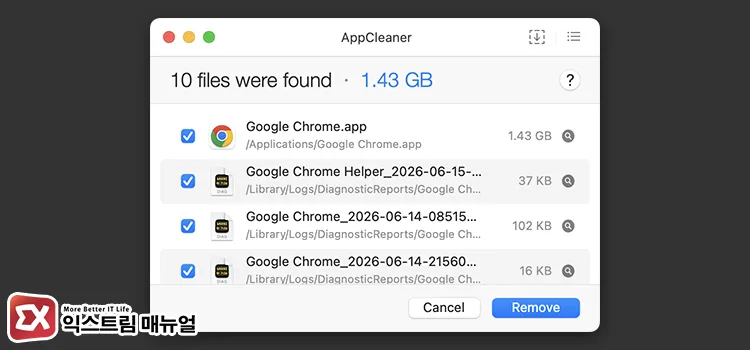
크롬을 제거하려면, AppCleaner를 실행하고 Google Chrome.app을 드래그하거나 목록에서 선택합니다. 앱 번들과 연관된 설정 파일 목록이 자동으로 표시되면 체크박스를 모두 선택하고 Remove를 클릭합니다.
Keystone 자동업데이트 에이전트와 /Library 하위 시스템 경로는 AppCleaner 탐지 범위 밖인 경우가 있으므로 터미널 명령어로 잔여 파일을 직접 삭제합니다.
2. 터미널로 크롬 잔여 파일 완전 제거
크롬 잔여 파일을 완전히 삭제하려면, 터미널을 열고 아래 명령어를 실행합니다.
/Library/Google 경로에 Keystone 자동업데이트 에이전트가 남아 있으면 구버전 설치 직후 자동업데이트가 발동되므로, 이 경로를 포함한 모든 관련 디렉터리를 한 번에 제거합니다.
sudo rm -rf "/Applications/Google Chrome.app" \
&& rm -rf ~/Library/Application\ Support/Google/Chrome \
&& rm -rf ~/Library/Caches/Google/Chrome \
&& rm -rf ~/Library/Preferences/com.google.Chrome.plist \
&& rm -rf ~/Library/Saved\ Application\ State/com.google.Chrome.savedState \
&& sudo rm -rf "/Library/Google" \
&& sudo rm -rf "/Library/Application Support/Google" \
&& rm -rf ~/Library/Google \
&& rm -rf ~/Library/WebKit/com.google.Chrome \
&& rm -rf ~/Library/Logs/Google
명령어 실행 후 macOS 관리자 비밀번호를 입력합니다. 오류 없이 프롬프트가 돌아오면 정상 완료입니다.
각 명령어 경로 역할
| 경로 | 삭제 이유 |
|---|---|
/Applications/Google Chrome.app | 앱 번들 본체 |
~/Library/Application Support/Google/Chrome | 프로필, 세션, 익스텐션 데이터 |
~/Library/Caches/Google/Chrome | 캐시 파일 |
~/Library/Preferences/com.google.Chrome.plist | 환경설정 파일 |
~/Library/Saved Application State/com.google.Chrome.savedState | 창 복원 상태 |
/Library/Google | Keystone 자동업데이트 에이전트 (시스템 레벨) |
/Library/Application Support/Google | 시스템 레벨 정책 파일 |
~/Library/Google | Keystone 티켓 (사용자 레벨) |
~/Library/WebKit/com.google.Chrome | WebKit 관련 잔여 데이터 |
~/Library/Logs/Google | 크롬 로그 파일 |
3. macOS 구버전 크롬 다운로드와 파일 검증
오피셜 아카이브가 없는 이유
Google은 구버전 크롬을 일반 사용자 대상으로 공식 배포하지 않습니다. dl.google.com의 다운로드 링크는 항상 최신 stable 버전만 제공합니다.
Google의 업데이트 서버(Omaha)를 직접 쿼리하면 특정 버전의 다운로드 URL을 얻을 수 있지만, 이를 위한 공식 툴인 OmahaProxy가 2024년 폐지된 상태라 일반 사용자가 활용하기 어렵습니다.
Uptodown 사용하기
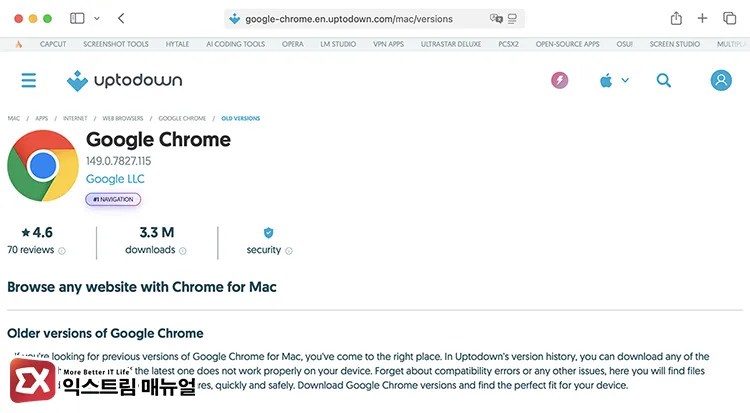
Uptodown의 Google Chrome Mac 버전 히스토리에서 버전별 DMG 파일을 직접 내려받을 수 있습니다. 업로드 전 바이러스 스캔을 실시한다고 명시하고 있으며, 원하는 버전을 목록에서 찾아 DMG를 내려받습니다.
SHA256 체크섬 검증
다운로드한 DMG가 변조되지 않았는지 확인하려면, 터미널에서 아래 명령어를 실행합니다.
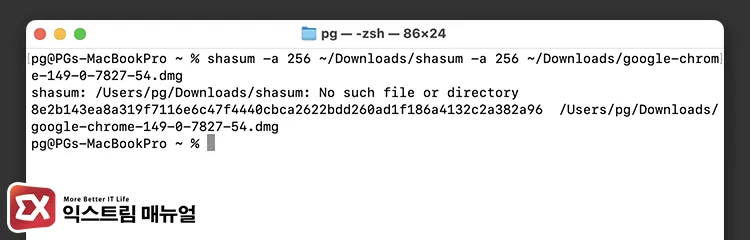
shasum -a 256 ~/Downloads/google-chrome-버전숫자.dmg출력된 해시값을 Chrome Releases Blog에서 해당 버전의 릴리즈 노트와 대조합니다.
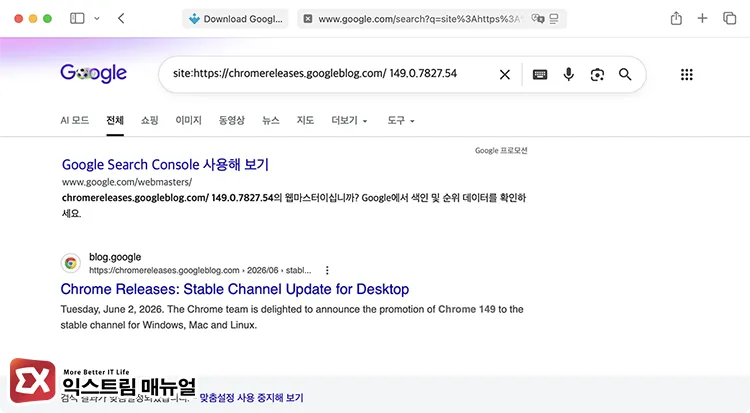
릴리즈 노트를 빠르게 찾으려면, 구글 검색에서 site:https://chromereleases.googleblog.com/ 버전 숫자 형식으로 키워드를 입력하면 됩니다.
릴리즈 노트에 SHA256이 명시된 버전이라면 값이 일치해야 정상입니다. 일치하지 않는다면 파일을 삭제하고 재다운로드합니다.
참고: Chrome Releases Blog에 SHA256이 명시되지 않은 구버전도 있습니다. 이 경우 체크섬 대조가 불가능하므로, 다운로드 출처의 신뢰도를 충분히 확인한 뒤 사용합니다.
4. 구버전 크롬 설치 및 자동업데이트 차단
DMG를 열고 Google Chrome.app을 응용 프로그램 폴더로 드래그해 설치합니다. 설치 후 크롬을 실행하기 전에 자동업데이트를 차단합니다.
크롬의 자동 업데이트를 차단하려면, 터미널에서 아래 명령어를 실행합니다.
defaults write com.google.Keystone.Agent checkInterval 0이 명령어는 Keystone의 업데이트 확인 주기를 0으로 설정합니다. Keystone 에이전트 자체가 2단계에서 이미 삭제됐다면 이 명령어는 생략해도 됩니다.
크롬 실행 후 Chrome 메뉴 > Google Chrome 정보에서 버전을 확인합니다.
크롬 다운그레이드 후 자동업데이트가 재발하는 원인
구버전 설치 후 자동업데이트가 재발하는 가장 흔한 원인은 /Library/Google 경로의 Keystone 에이전트가 삭제되지 않은 경우입니다.
터미널에서 ls /Library/Google을 실행해 디렉터리가 남아 있는지 확인합니다. 존재하면 sudo rm -rf "/Library/Google"을 다시 실행합니다.
크롬 프로세스가 백그라운드에서 실행 중인 상태로 파일 삭제를 진행하면 일부 경로가 점유 상태로 남습니다. 명령어 실행 전 활성 상태 보기에서 Chrome 관련 프로세스를 모두 종료하고 진행합니다.
마치며
크롬 다운그레이드의 핵심은 Keystone 자동업데이트 에이전트를 포함한 시스템 레벨 잔여 파일까지 완전히 제거하는 데 있습니다.
Google이 구버전을 공식 배포하지 않는 만큼, 서드파티 소스 사용 시 SHA256 체크섬 검증을 통해 파일 무결성을 확인하는 습관이 중요합니다. 구버전 설치 후에는 자동업데이트 차단 설정을 병행해야 의도한 버전이 유지됩니다.
FAQ
구버전 크롬에서 북마크와 비밀번호를 유지할 수 있나요?
2단계 명령어에서 ~/Library/Application Support/Google/Chrome 경로를 삭제하면 프로필 데이터가 모두 제거됩니다. 북마크와 비밀번호를 유지하려면 해당 경로를 제외하고 나머지 경로만 삭제하거나, 사전에 크롬의 설정 > 개인정보 및 보안 > Google 동기화에서 클라우드 백업을 활성화합니다.
Chromium 구버전을 대신 사용하면 안 되나요?
Chromium은 오픈소스이므로 공식 스냅샷 아카이브(commondatastorage.googleapis.com/chromium-browser-snapshots/)에서 구버전을 직접 내려받을 수 있습니다. 단, Chromium은 Widevine DRM, H.264/AAC 코덱, Google 동기화 API가 포함되지 않아 Netflix 재생이나 구글 계정 연동이 제한됩니다. 개발·테스트 목적에는 충분하지만, 일반 사용 환경을 그대로 재현해야 한다면 Chrome이 필요합니다.
구버전 크롬을 장기간 유지하면 보안 위험이 있나요?
있습니다. 구버전 크롬은 이후 릴리즈에서 패치된 보안 취약점을 그대로 갖고 있습니다. 장기 사용 시 인터넷 접속 범위를 제한하거나 별도의 테스트 환경에서 운용하는 것이 좋습니다. Chrome Releases Blog에서 해당 버전의 CVE 목록을 확인할 수 있습니다.