아이폰 연락처 포스터 초기화는 iOS 26부터 삭제 버튼이 사라져, 포스터 편집 화면에서 모노그램과 시스템 기본 그라데이션을 덮어씌우는 방식으로만 가능합니다.
연락처에 아바타를 표시하고 전화가 올 때 포스터를 배경에 띄우는 기능은 iOS 17에서 추가되었습니다. 다만 iOS 17, 18에서 적용 가능했던 포스터 화면을 위로 스와이프해 휴지통으로 지우는 방식은 iOS 26 버전으로 올라오면서 화면 자체가 나타나지 않아 사용할 수 없습니다.
포스터를 완전히 삭제하는 기능은 없지만 아바타와 포스터를 한 번에 시스템 기본 색상으로 돌려놓을 수 있습니다. 포스터 편집 화면에서 모노그램을 고르고 프리셋의 시스템 기본 그라데이션을 지정하면, 포스터를 저장하는 과정에서 아바타도 동일한 기본 색상으로 함께 적용됩니다.
1. 모노그램 기본 색상으로 연락처 포스터 초기화
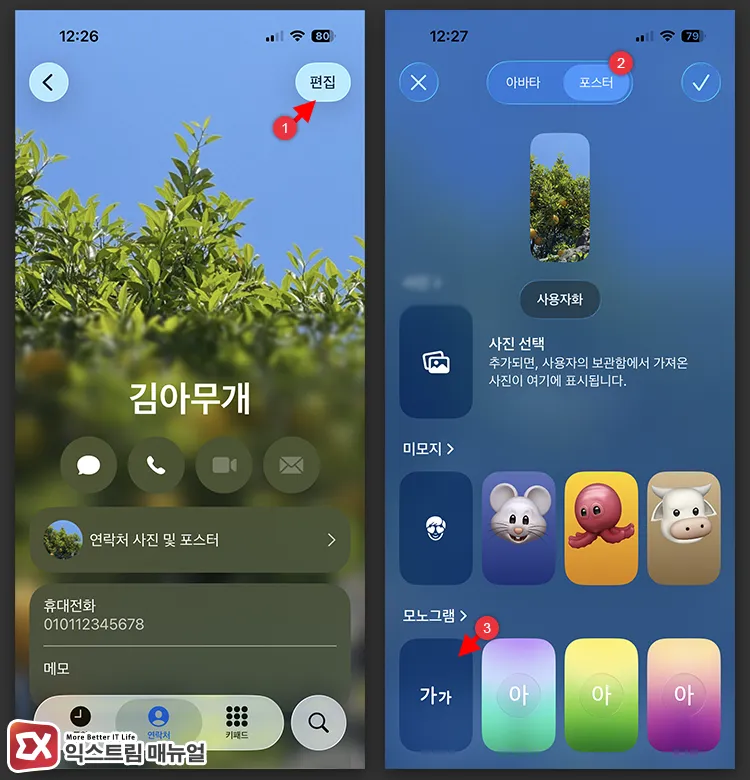
아이폰 연락처 포스터를 초기화하려면, 전화 앱 > 연락처 > 초기화할 연락처 > 아바타 하단 또는 우측 상단의 편집 버튼에 진입합니다.
편집 화면의 세부 항목은 애플의 연락처 사진 및 포스터 편집 안내와 같으며, 상단에서 포스터 탭을 선택하면 포스터만 따로 수정할 수 있습니다.
스타일 목록에서 모노그램 항목 중 가장 앞에 있는 ‘가’를 선택합니다. 목록에는 아래 첨자가 붙은 모노그램이 함께 표시되지만, 시스템 기본값과 같은 형태는 첫 번째 항목입니다. 모노그램을 선택하면 연락처 이름의 이니셜만 표시된 미리보기 포스터가 나타납니다.
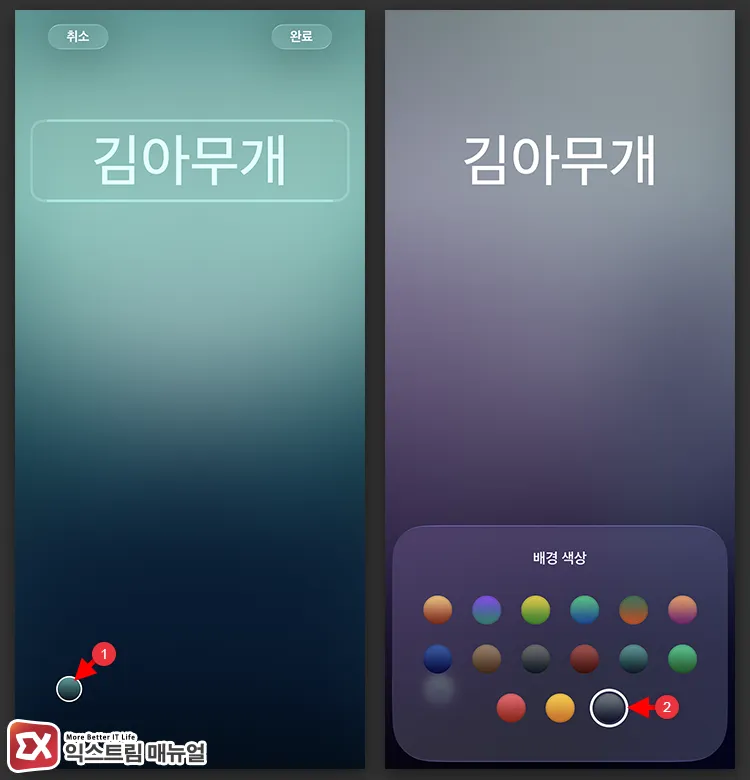
화면 좌측 하단의 그라데이션 아이콘을 선택합니다. 배경 색상에서 3번째 줄 맨 오른쪽 그라데이션을 선택하면 시스템 기본 색상이 지정됩니다.
이 색상이 iOS가 연락처에 자동으로 부여하는 회색 계열 기본 그라데이션과 동일합니다. 색을 지정한 다음 완료 버튼을 누릅니다.
2. 연락처 포스터 저장 과정에서 아바타를 동일한 기본 색상으로 적용하기
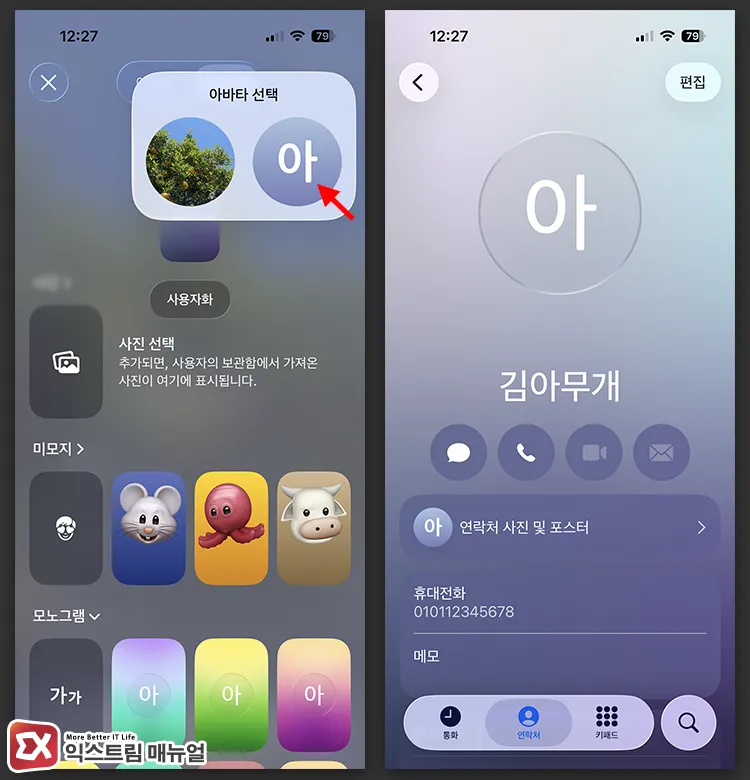
포스터를 저장하면 아바타도 같은 기본 색상으로 맞출 수 있습니다. 완료를 누른 뒤 화면 우측 상단의 체크 버튼을 눌러 포스터 설정을 저장합니다. 이때 아바타 탭으로 돌아가지 않고 그대로 저장하는 것이 중요합니다. 아바타 탭을 다시 거치면 이전 아바타 이미지가 유지되기 때문입니다.
체크 버튼을 누르면 아바타를 선택하는 화면이 나타납니다. 여기서 방금 지정한 포스터에 맞춰 두 개의 선택지가 제시되며, 오른쪽 그라데이션을 선택합니다. 오른쪽 옵션이 시스템 기본 색상에 맞춰 제안된 아바타입니다.
이 아바타를 선택하면 아바타와 포스터가 모두 시스템 기본 색상으로 적용되어, 사용자가 직접 추가했던 사진이 기본 상태로 되돌아갑니다.
작업을 마치면 연락처 목록과 통화 화면에서 해당 연락처가 시스템 기본값과 동일한 회색 기본 배경으로 표시됩니다.
3. iOS 17, 18의 스와이프 삭제가 iOS 26에서 사라진 이유
iOS 26에서 포스터 삭제 버튼이 나타나지 않는 것은 버그가 아니라 삭제 동작 자체가 제거된 결과입니다.
iOS 17, 18에서는 연락처 사진 및 포스터 화면에서 포스터를 선택하고 위로 스와이프하면 휴지통 아이콘이 나타나 개별 포스터를 지울 수 있었습니다. iOS 26에서는 이 스와이프 삭제 화면이 나타나지 않으며, iOS 26.2 베타에서도 삭제 화면은 복원되지 않았습니다.
이 변경 때문에 포스터를 완전히 비우는 대신 다른 포스터로 덮어씌우는 방식만 남았습니다. 연락처 사진을 지우고 싶다면 위 절차대로 모노그램과 기본 그라데이션을 시스템 기본 색상으로 덮어 사실상 초기화 상태로 만드는 것이 현재 유일한 방법입니다.
마치며
iOS 26부터 연락처 포스터는 삭제 대신 덮어쓰기로만 초기화됩니다. 핵심은 포스터 탭에서 첫 번째 모노그램과 3번째 줄 맨 오른쪽 그라데이션을 지정한 뒤, 아바타 탭을 거치지 않고 저장 화면에서 오른쪽 그라데이션을 선택하는 순서입니다.
이 순서만 지키면 아바타와 포스터가 한 번에 시스템 기본 색상으로 돌아갑니다. 여러 연락처를 정리할 때는 연락처마다 같은 절차를 반복해야 하므로, 자주 쓰는 연락처부터 순서대로 적용하면 관리가 수월합니다.
FAQ
연락처 하나가 아니라 전체 포스터를 한 번에 초기화할 수 있나요?
iOS 26에는 포스터를 일괄 초기화하는 기능이 없습니다. 포스터와 아바타는 연락처별로 개별 저장되므로, 초기화도 연락처마다 편집 화면에 들어가 같은 절차를 반복해야 합니다.
상대방이 예전에 공유받은 내 포스터가 상대방 연락처 화면에 그대로 남아 있습니다. 어떻게 지우나요?
내 카드를 기본 색상으로 바꿔도 상대방 기기에는 자동 반영되지 않습니다. 상대방이 업데이트된 내 포스터를 다시 수락해야 바뀌며, 수락 전까지는 이전에 공유된 포스터가 상대방 화면에 남아 있습니다. 상대방에게 연락처 카드를 다시 공유해 수락을 유도하면 갱신됩니다.
기본 그라데이션 대신 흰색 배경으로 되돌릴 수는 없나요?
포스터 프리셋에는 흰색 단색 배경이 없어 iOS 26 이전의 흰 배경으로 완전히 되돌리지는 못합니다. 배경이 어두워 연락처 정보가 잘 보이지 않는다면 설정 > 손쉬운 사용 > 디스플레이 및 텍스트 크기에서 대비 증가를 켜 가독성을 높일 수 있습니다.