아이폰 클립보드는 텍스트든 이미지든 마지막에 복사한 항목 1개만 임시 저장해 그 이전 복사 기록이 남지 않습니다. 갤럭시 클립보드처럼 여러 항목을 히스토리로 쌓아 두고 골라 붙여넣으려면 클립보드 앱을 설치해 아이폰 키보드 목록에 타사 키보드로 등록해야 합니다.
단, 클립보드 앱은 설치한 시점 이후에 복사한 항목부터 기록하므로 설치 전에 복사한 내용은 되살릴 수 없습니다. 키보드 목록에 클립보드 키보드를 추가하면 복사 목록이 비어 있고, 전체 접근 허용까지 켜야 복사한 항목이 채워집니다.
1. 복사 기록과 붙여넣기를 지원하는 아이폰 클립보드 앱 설치
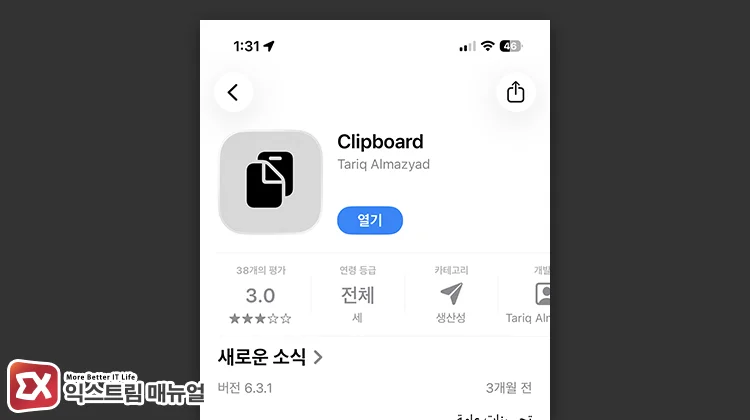
아이폰에 클립보드 히스토리 기능을 사용하려면 App Store에서 Clipboard 앱을 설치합니다. 이 앱은 복사한 텍스트와 이미지를 키보드 앱 안의 공간에 저장하고, 저장한 목록에서 사용자가 선택해 붙여넣기 할 수 있습니다.
App Store에는 한글 클립보드가 아니라 영문 Clipboard로 등록돼 있고 개발사는 Tariq Almazyad입니다. 설치는 무료이고, 저장한 문구를 원하는 순서로 정렬하는 기능과 백업 기능만 ₩1,100 Premium 인앱 결제를 해야합니다.
기본적인 클립보드 저장 기능은 무료 버전으로 충분히 사용할 수 있습니다.
2. 새로운 키보드 추가에서 클립보드 키보드 등록
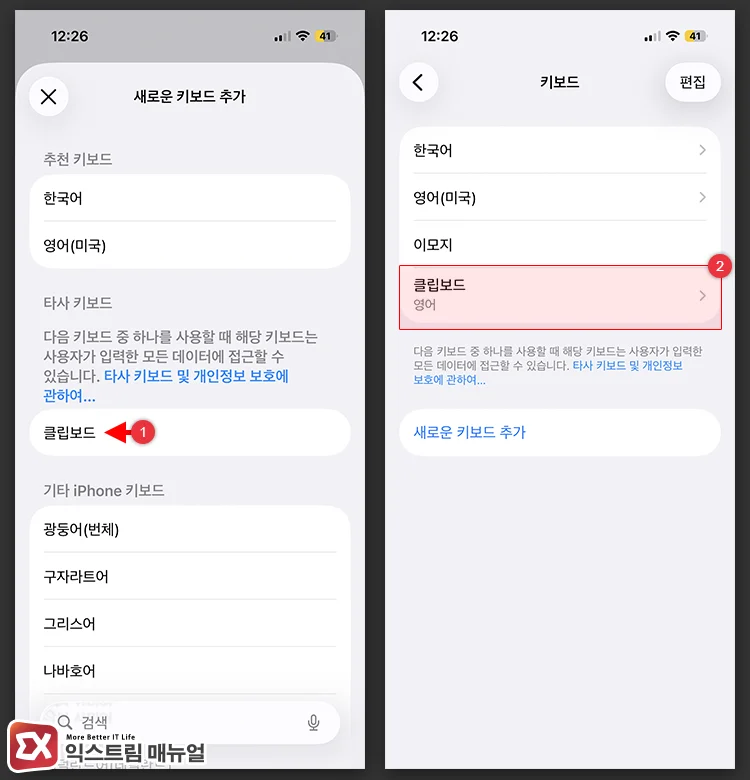
복사 기록을 키보드 화면에 띄우려면, 설정 > 일반 > 키보드 > 키보드에 진입합니다.
목록 화면에서 새로운 키보드 추가를 탭하면 위쪽에 애플이 제공하는 언어별 키보드가, 아래쪽에 타사 키보드 항목이 나뉘어 표시됩니다.
타사 키보드 항목의 Clipboard를 탭하면 키보드 목록에 바로 추가됩니다.
3. 키보드 목록에서 전체 접근 허용 활성화
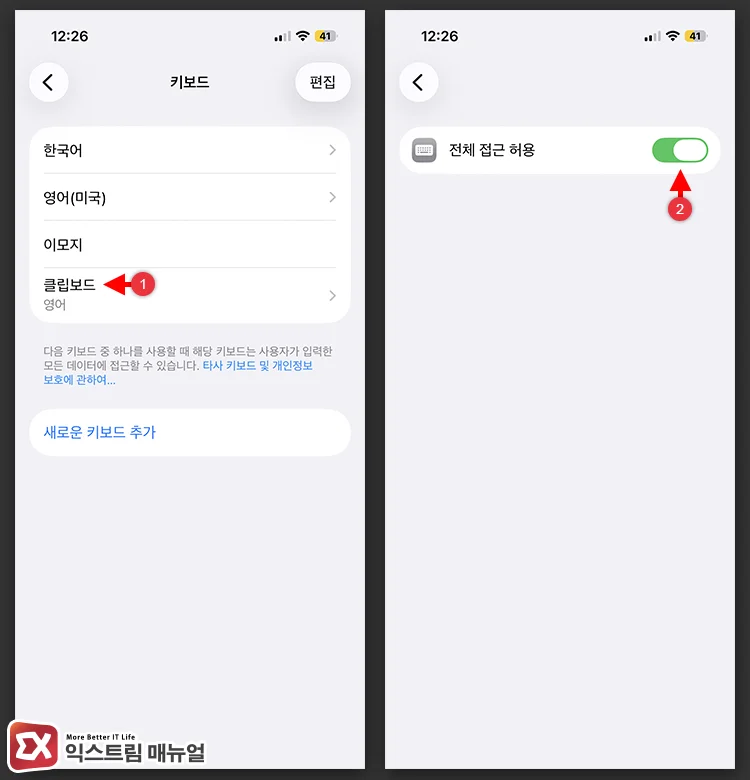
전체 접근 허용을 켜려면, 설정 > 일반 > 키보드 > 키보드에서 방금 추가한 Clipboard를 탭합니다.
Clipboard 상세 화면에서 전체 접근 허용을 켜고 확인 대화상자의 허용을 탭하면 설정이 끝납니다.
이 옵션은 클립보드 앱이 복사 기록을 키보드 화면으로 불러오는 동작에 대한 권한을 주는 것으로, 허용으로 설정하지 않으면 클립보드 히스토리가 동작하지 않습니다.
4. 키보드 전환 아이콘에서 복사 기록 붙여넣기
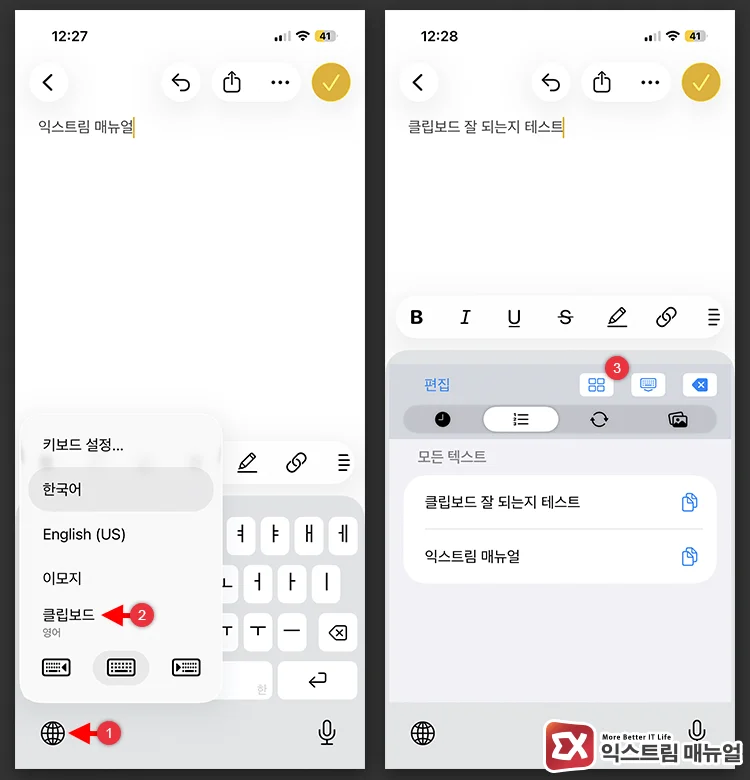
저장된 복사 기록을 붙여넣으려면, 입력 화면에서 텍스트 입력창을 눌러 키보드를 띄운 뒤 왼쪽 아래 지구본 아이콘을 길게 터치합니다.
전환 목록에서 Clipboard를 탭하면 붙여넣기 허용을 묻는 팝업이 먼저 뜨고, 허용을 누르면 키보드 자리에 클립보드 히스토리 목록이 올라옵니다. 목록에서 원하는 항목을 한 번 탭하면 커서 위치에 그대로 붙여넣기됩니다.
쌓인 항목이 많아 찾기 어려우면 복사 목록 위쪽의 보기 전환 버튼을 누릅니다. 텍스트가 한 줄씩 나열된 목록형과 카드 형식으로 두 칸씩 보이는 격자형으로 목록을 볼 수 있습니다.
허용을 눌렀는데도 복사 목록이 비어 있다면 전체 접근 허용이 꺼진 상태입니다. 설정 > 일반 > 키보드 > 키보드에서 Clipboard를 다시 열어 스위치를 확인합니다.
5. 앱 설정에서 붙여넣기 허용 팝업 끄기
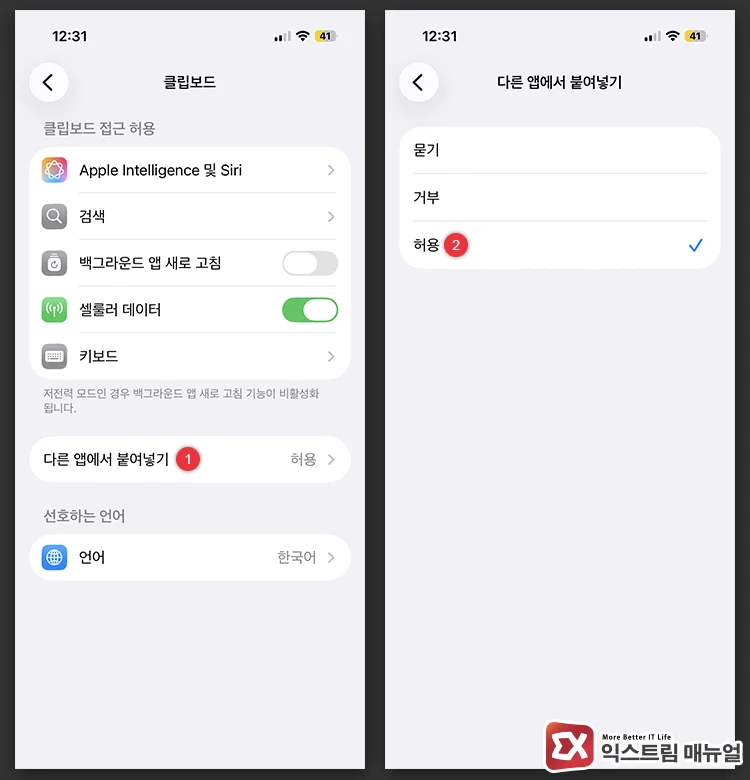
키보드를 전환할 때마다 붙여넣기 허용을 묻는 팝업이 반복된다면, 설정 > 앱 > Clipboard > 다른 앱에서 붙여넣기에 진입합니다. 선택지는 묻기, 거부, 허용 세 가지입니다.
기본값인 묻기는 키보드를 전환할 때마다 확인을 요구하고, 거부는 팝업을 없애는 대신 클립보드 목록을 사용할 수 없습니다. 허용으로 바꾸면 그다음부터 확인 없이 클립보드 목록을 바로 확인할 수 있습니다.
다른 앱에서 붙여넣기 항목은 해당 앱이 붙여넣기 권한을 한 번이라도 요청한 뒤에 생깁니다. 앱을 설치하자마자 설정에 들어가면 이 항목이 보이지 않으므로, 키보드를 Clipboard로 한 번 전환해 팝업을 띄운 다음 설정으로 들어갑니다.
붙여넣기 허용 옵션은 앱마다 따로 저장되므로, 다른 앱에서 같은 팝업이 반복되면 그 앱의 설정에서 동일하게 바꿉니다.
마치며
클립보드 키보드를 등록하고 나면 복사 동작 하나하나가 그대로 기록으로 남아 갤럭시의 클립보드 히스토리처럼 사용할 수 있습니다. 자주 사용하는 문구를 한 번 복사해 두면 그다음부터 붙여넣기만 하면 되어 입력을 단축할 수 있습니다.
단, 인증번호나 비밀번호를 복사하면 그 값도 목록에 그대로 남으므로, 민감한 개인정보를 복사 시에는 목록을 정리하는 습관이 필요합니다.
FAQ
비밀번호 입력 화면에서 클립보드 앱으로 붙여넣기할 수 있나요?
iOS는 암호 입력란처럼 보안 입력으로 지정된 필드에서 타사 키보드를 막고 애플 기본 키보드로 자동 전환어 클립보드로 붙여넣기가 불가능합니다.
저장된 아이폰 클립보드 복사 기록을 삭제하려면 어떻게 하나요.
키보드 화면의 복사 목록에서 항목을 왼쪽으로 스와이프한 후 빨간 삭제 표시를 누르면 해당 항목만 지워집니다. 목록 전체를 비우려면 Clipboard 앱 본체를 열어 저장된 항목을 지울 수 있습니다.
Clipboard 앱이 Premium 결제를 요구하면 무료로 쓸 방법이 있나요.
복사 기록을 저장하고 키보드에서 붙여넣는 동작은 무료 범위에서 작동하며 결제 없이 무료 버전으로 지속 사용이 가능합니다. 다른 선택지가 필요하면 App Store에서 +클립보드나 iCliper를 같은 방식으로 타사 키보드에 등록해 사용할 수 있습니다.