아이폰에서 특정 시간에 앱을 자동으로 실행하려면 단축어 앱의 개인용 자동화에서 실행 조건을 특정 시간으로 지정하고 즉시 실행을 켜면 정해진 시각에 잊지 않고 앱을 띄우는 루틴을 만들 수 있습니다.
매일 오전 7시에 출석 체크 앱테크를 열거나 건강 관리 앱처럼 정해진 시간에 저절로 열리면 놓칠 일이 줄어듭니다.
iOS 26에서는 트리거에 해당하는 시간과 일정을 고른 뒤 실행 후 확인을 즉시 실행으로 바꿔야 알림 없이 앱이 곧바로 열리며 한 번 자동화를 등록하면 지정한 주기마다 앱이 자동으로 실행됩니다.
1. 단축어 앱에서 특정 시간 앱 실행 개인용 자동화 생성
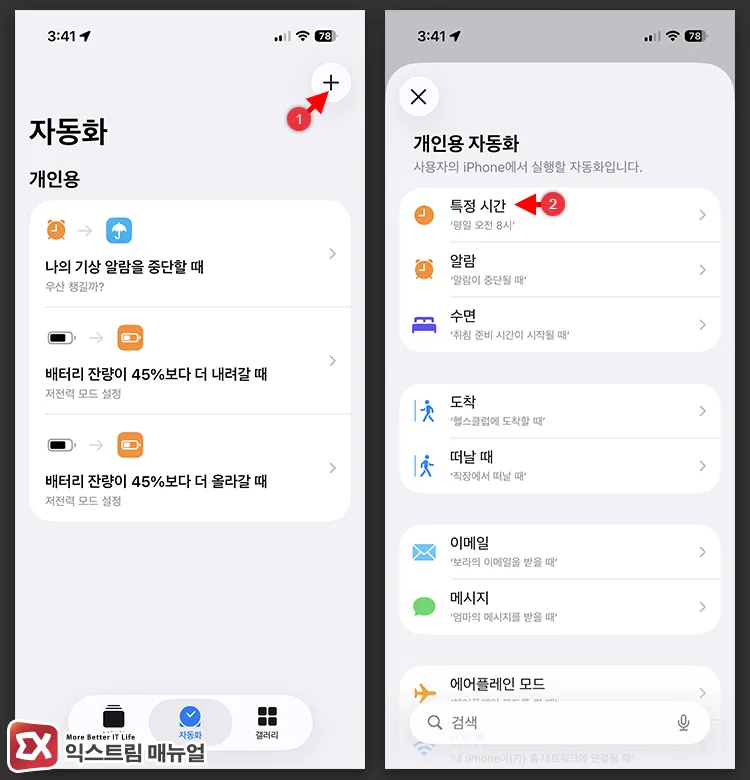
특정 시간에 앱을 실행하는 자동화를 만들려면, 단축어 앱 > 자동화 > 개인용 자동화 생성에 진입합니다. 단축어 앱을 열면 화면 아래에 자동화 탭이 있습니다. 이 탭으로 이동한 뒤 오른쪽 위 + 버튼을 누릅니다.
아직 만들어 둔 자동화가 없다면 + 대신 개인용 자동화 생성 버튼이 화면 가운데에 바로 나타납니다.
개인용 자동화는 내 아이폰에서 조건이 충족될 때만 실행되어 다른 사람과 나누는 공유용 단축어와 구분됩니다.
2. 실행 조건을 특정 시간으로 지정하고 반복 설정
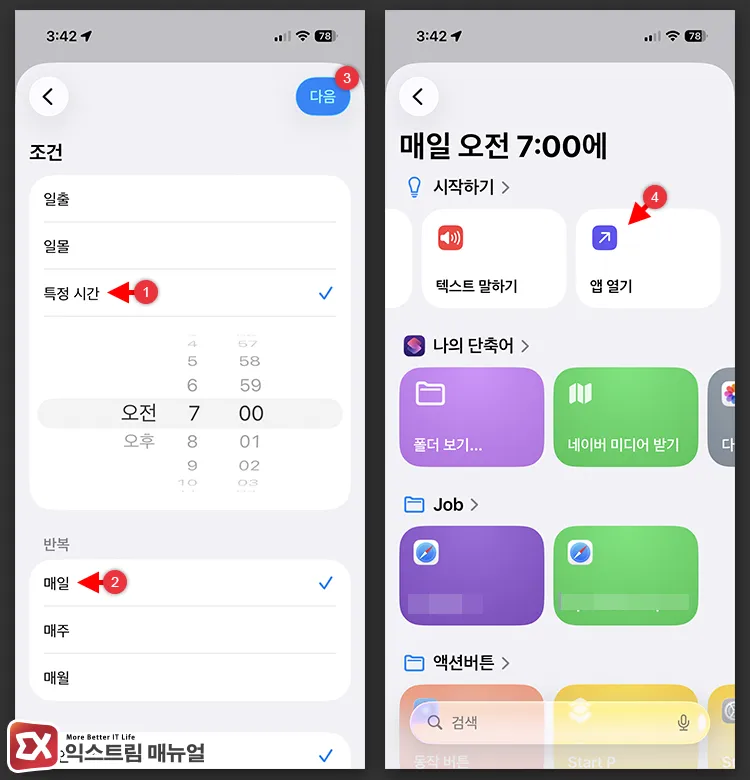
앱이 열릴 시점은 트리거 목록에서 특정 시간 트리거를 선택해 정합니다.
시간 입력란에 앱을 열 시각을 지정하고 그 아래 반복 항목에서 매일, 매주, 매월 중 하나를 고릅니다. 매주를 고르면 요일을, 매월을 고르면 날짜를 추가로 선택합니다. 그러면 특정 요일이나 특정 날짜에만 앱이 열리도록 좁힐 수 있습니다.
출석 앱테크처럼 매일 같은 시각이 필요하면 매일을, 주 단위 루틴이면 매주를 선택합니다.
특정 시간과 반복을 정하면 트리거 화면 아래쪽에 실행 후 확인 항목이 보입니다. 지정한 시각에 확인 없이 앱이 바로 열리게 하려면 이 항목을 즉시 실행으로 바꿉니다.
실행 후 확인 상태로 두면 지정한 시각에 알림만 뜨고 그 알림을 눌러야 앱이 열립니다.
3. 앱 열기 동작 등록에서 실행할 앱 선택 후 자동화 등록 확인
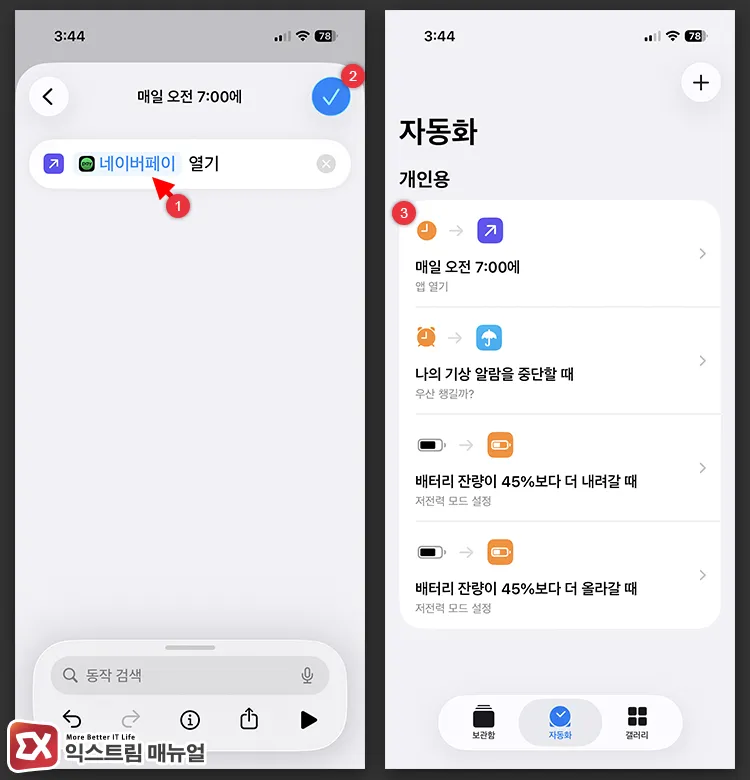
즉시 실행을 켠 뒤 오른쪽 위 다음을 누르면 동작을 고르는 화면으로 넘어갑니다. 여기서 추천 동작 가운데 앱 열기를 누르면 실행할 동작이 자동화에 등록됩니다.
앱 열기 동작 안에는 파란색으로 표시된 앱이 있습니다. 이 앱을 누르면 어떤 앱을 열지 지정합니다. 앱 목록이나 검색에서 실행할 앱을 선택하면 앱 열기에 해당 앱 이름이 채워집니다.
오른쪽 위 다음으로 요약 화면을 확인하고 완료를 누르면 등록이 끝납니다. 자동화 탭 목록에 방금 만든 항목과 앱 열기가 표시되면 정상적으로 저장된 것입니다.
마치며
특정 시간 앱 실행 자동화의 핵심은 트리거를 특정 시간으로 선택하는 것과 즉시 실행을 켜는 것 두 가지입니다.
즉시 실행을 빠뜨리면 알림을 눌러야 앱이 열려 자동화의 이점이 줄어듭니다. 등록한 뒤 해당 자동화를 다시 눌러 실행 방식을 한 번 더 확인해 자동화가 제대로 동작하는지 확인합니다.
앱테크나 복약처럼 시각이 고정된 습관일수록 반복 주기를 실제 생활 패턴에 맞춰 두면 놓치는 일이 줄어듭니다.
FAQ
단축어 자동화가 동작하지 않을 때는 어떻게 하나요.
먼저 자동화의 실행 방식이 즉시 실행인지 확인합니다. 실행 후 확인으로 남아 있으면 알림을 눌러야만 앱이 열립니다. 집중 모드나 저전력 모드가 켜져 있어도 실행이 지연되거나 건너뛰어집니다. 설정 > 집중 모드에서 해당 시간대에 걸린 항목을 확인하고 자동화 탭에서 만든 자동화가 켜짐 상태인지 점검합니다.
특정 시간에 여러 앱을 자동으로 실행할 수 있나요.
하나의 자동화에 앱 열기 동작을 여러 개 추가하면 됩니다. 다만 마지막에 열린 앱이 화면 앞에 남습니다. 먼저 등록한 앱을 확인해야 한다면 동작 사이에 대기 동작을 넣어 간격을 둡니다.
단축어 자동화의 실행 시각을 변경하려면 어떻게 하나요.
자동화 탭에서 해당 자동화를 누른 뒤 상단의 특정 시간 트리거를 눌러 시각과 반복 주기를 다시 지정합니다. 실행할 앱만 바꾸려면 앱 열기 동작의 앱을 눌러 다른 앱으로 교체합니다.