삼성 키보드 영문 자판에 한글이 표시되지 않는 이유는 English (US) 자판에 다국어 입력으로 한국어가 추가되지 않았기 때문입니다.
영문 상태에서 한글 자판 위치대로 타이핑하는 상황, 예를 들어 dlrtmxmfla처럼 아이디나 비밀번호를 입력할 때 각 키에 대응하는 한글 자모가 보이지 않으면 자판 입력이 불편할 수 있습니다.
이 경우 삼성 키보드의 영어 입력 설정에서 다국어 입력으로 한국어를 지정하면 영문 자판 상태에서도 알파벳 키 우측 상단에 대응하는 한글 자모가 작게 병기되고, 해당 키를 길게 누르면 그 한글이 그대로 입력됩니다.
1. 영문 키보드에 한글이 표시되지 않는 이유
삼성 키보드는 현재 선택된 언어의 글자만 키에 보여줍니다. English (US) 자판을 쓰는 동안에는 알파벳 26자와 기본 기호까지만 나오고, 한글은 한/영 전환을 눌러 자판을 통째로 바꿔야 나타납니다.
삼성이 안내하는 삼성 키보드 자판 형식 종류를 보면 한국어는 쿼티, 천지인, 나랏글 등으로 영어는 쿼티, Qwertz, Azerty 등으로 나뉘는데, 이렇게 각각 자판으로 등록해 놓는 방식으로는 두 글자가 한 화면에 같이 뜨지 않습니다.
한글을 함께 보이게 하는 것은 자판 등록이 아니라 다국어 입력입니다. 이 옵션은 원래 자판을 바꾸지 않고 두 언어를 섞어 입력하라고 만든 기능입니다.
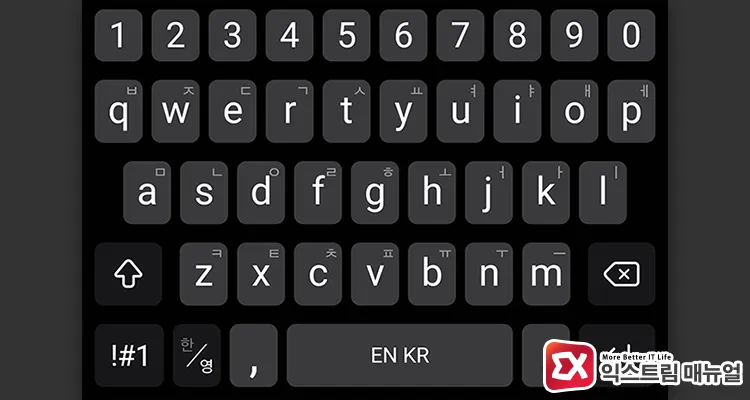
영어 자판을 켜 둔 채로 Q 키를 길게 누르면 ㅂ이 찍히는 식인데, 어느 키에 어떤 자모가 걸려 있는지 알아야 쓸 수 있으니 키 오른쪽 위에 해당 한글을 작게 적어 둡니다. 키 위의 한글은 입력 기능을 쓰기 위한 안내 표시인 셈입니다.
그래서 길게 눌러 한글을 찍을 생각이 없어도 이 옵션은 쓸모가 있습니다. 영문 자판 상태에서 한글 자판 위치대로 아이디나 비밀번호를 칠 때 필요한 것은 각 키에 무슨 자모가 걸려 있는지 눈으로 아는 것뿐인데, 다국어 입력을 켜 두면 그 정보가 항상 자판 위에 떠 있습니다.
한국어를 자판으로 추가한 것과 다국어 입력에서 한국어를 고른 것은 서로 다른 설정이라, 자판만 추가해 놓으면 이 표기는 나오지 않습니다.
2. 삼성 키보드 다국어 입력에서 한국어 추가하기
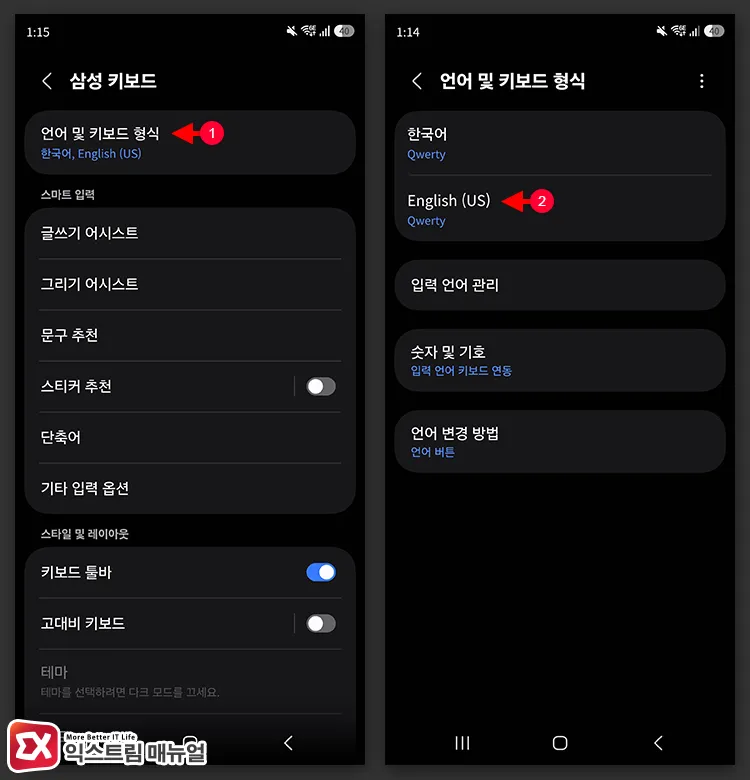
영문 자판에 한글 자모를 병기하려면, 설정 > 일반 > 키보드 > 삼성 키보드 > 언어 및 키보드 형식에 진입합니다.
아무 입력창을 눌러 키보드를 띄운 다음 자판 위 툴바 맨 오른쪽 톱니바퀴 아이콘을 눌러도 같은 화면이 열리니, 입력창을 벗어나기 싫다면 이쪽이 빠릅니다. 톱니바퀴가 안 보이면 툴바 오른쪽 끝 점 세 개를 눌러 숨은 버튼에서 꺼내면 됩니다.
등록된 언어 목록에서 English (US) 항목을 탭합니다. 이때 목록 오른쪽의 토글이나 체크박스가 아니라 언어 이름 자체를 눌러야 하위 화면으로 넘어갑니다.
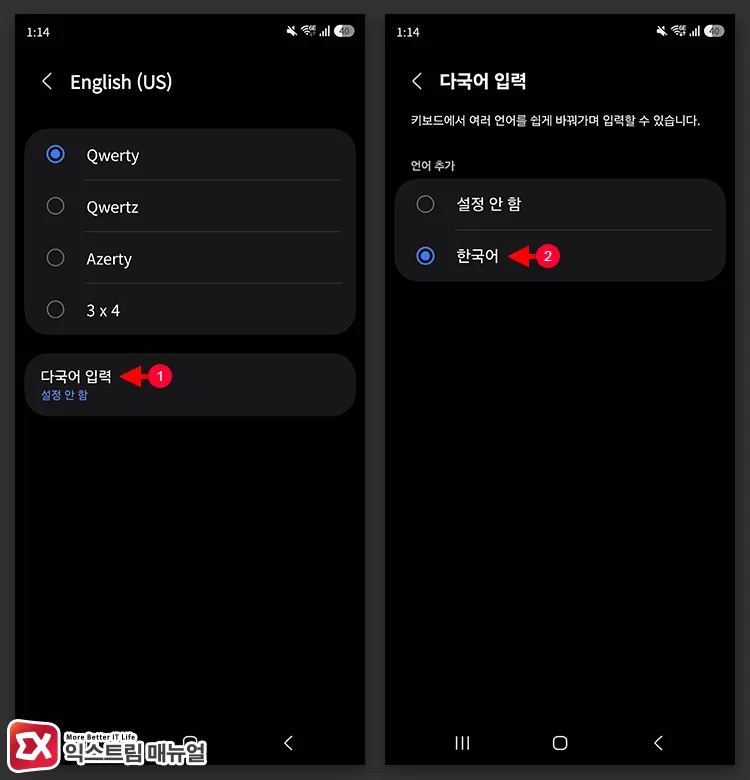
English (US) 화면에는 쿼티, Qwertz, Azerty, 3×4 등 자판 형식 목록이 먼저 나타납니다. 이 목록 아래쪽에 다국어 입력 항목이 있습니다. 다국어 입력을 탭하면 함께 표시할 수 있는 언어 목록이 나오고, 여기서 한국어를 선택합니다.
저장 버튼은 없고 고르는 즉시 적용됩니다. 설정을 마치고 키보드를 열어 보면 Q 키 오른쪽 위에 ㅂ, W 키에 ㅈ, E 키에 ㄷ이 작게 붙어 있습니다. 톱니바퀴로 들어왔다면 뒤로 두 번만 나오면 아까 그 입력창이라 결과를 바로 볼 수 있습니다.
자모 위치는 PC 두벌식 QWERTY 배열과 같아서, 컴퓨터 키보드를 쓰던 감각을 그대로 옮겨 오면 됩니다. 여기서 한 걸음 더 나아가 키보드를 열 때마다 한국어 자판이 먼저 뜨게 하려면 언어 목록 순서를 바꾸는 설정을 함께 손보면 됩니다.
다국어 입력 목록에 한국어가 없다면 한국어 자판을 아직 추가하지 않은 것입니다. 언어 및 키보드 형식 화면 위쪽 입력 언어 관리에서 한국어를 먼저 넣고 다시 들어가면 목록에 뜹니다. 언어를 추가하는 키보드 입력 언어 설정 절차는 One UI 버전에 따라 진입 단계가 조금씩 다를 수 있습니다.
3. 영문 키보드에 표시된 한글을 길게 눌러 바로 입력하기
키에 적힌 한글을 실제로 입력하는 방법은 간단합니다. 영문 자판에서 Q 키를 길게 누르면 오른쪽 위에 붙어 있던 ㅂ이 팝업으로 뜨고, 손을 떼면 ㅂ이 그대로 찍힙니다. 한/영 전환 버튼을 누르지 않아도 됩니다.
한글 한두 글자만 끼워 넣을 때 손이 훨씬 덜 갑니다. 영문 아이디 뒤에 한글 한 글자를 붙인다면 전환하고 찍고 다시 전환하는 세 동작을, 길게 누르기 한 번으로 끝냅니다.
얼마나 눌러야 뜨는지는 길게 누르기 지연 시간 값이 정합니다. 기본은 300밀리초입니다.
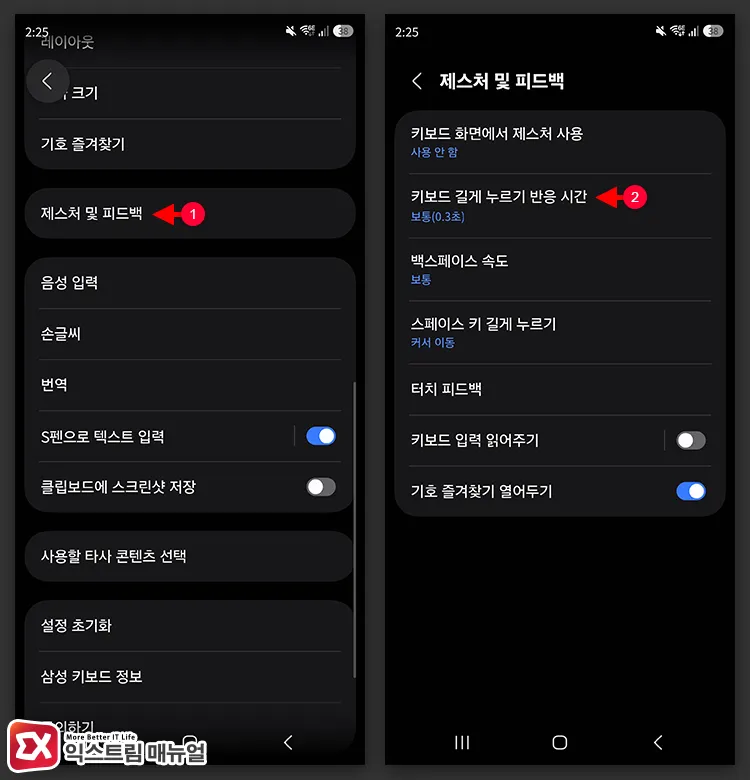
팝업이 굼뜨게 느껴지면 설정 > 일반 > 키보드 > 삼성 키보드 > 제스처 및 피드백 > 키보드 길게 누르기 반응 시간에서 숫자를 낮추면 반응이 빨라집니다.
4. 보조문자 설정과 혼동하지 않기
삼성 키보드 설정에는 레이아웃 > 보조문자라는 항목이 따로 있습니다. 보조문자를 켜면 알파벳 키 오른쪽 위에 뭔가 붙는다는 점이 똑같아 보이지만, 한글이 아니라 숫자와 기호가 표시됩니다. 이 상태에서 키를 길게 누르면 해당 기호 또는 숫자가 찍힙니다.
커뮤니티에서 영문 키보드에 한글을 표시하고 싶다는 질문에 보조문자를 설정하는 방법이 답변으로 달리는 일이 많은데, 보조문자 표시와 한글 표시는 설정이 별개이며 두 옵션은 함께 쓸 수 없습니다.
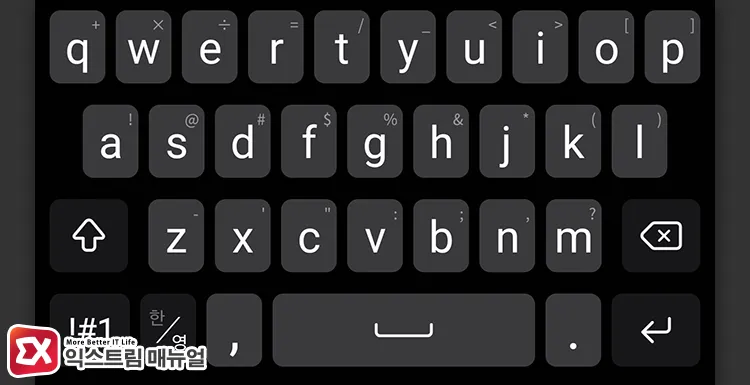
다국어 입력으로 한글을 띄워 둔 상태에서 보조문자를 켜면 키 오른쪽 위 자리를 숫자와 기호가 차지하면서 한글 표기가 사라집니다. 자리 하나를 두 기능이 나눠 쓰지 못하고 보조문자가 밀어내는 구조입니다.
한글이 잘 보이다가 갑자기 없어졌다면 그 사이에 보조문자를 켰는지 확인하면 됩니다. 기호를 자주 쓴다면 보조문자 대신 특수문자 자판 배열을 직접 커스텀해 두는 방법이 한글 표기를 지키면서 기호에 빠르게 접근하는 절충안입니다.
5. 다국어 입력을 켜도 한글이 표시되지 않는 경우
설정을 다 했는데 한글이 표시되지 않는다면 레이아웃 > 보조문자가 켜져 있는지부터 봅니다. 보조문자가 켜져 있으면 키 오른쪽 위를 숫자와 기호가 차지해 한글이 밀려납니다. 이 항목을 끄면 한글 표기가 곧바로 돌아옵니다.
그다음은 자판 형식입니다. English (US)를 3×4로 써 왔다면 키 하나에 알파벳이 세 개씩 들어가 한글을 얹을 자리가 없습니다. 영문 자판을 쿼티로 바꿔야 한글이 따라 붙습니다.
특정 앱에서만 한글이 사라지기도 합니다. 삼성 키보드는 입력창 종류에 따라 자판을 다르게 그리는데, 앱이 자체 입력창을 쓰면 한글 표시가 빠집니다. 삼성 메모나 삼성 인터넷 주소창에서 같은 설정이 제대로 먹는지 대조해 보면 앱 문제인지 가려낼 수 있습니다.
마치며
영문 자판에 한글을 띄우는 일은 English (US)를 눌러 들어간 뒤 다국어 입력에서 한국어를 고르는 것으로 끝납니다.
원래 두 언어를 섞어 치라고 만든 기능이라 길게 누르면 그 자리에서 한글이 찍히지만, 그 기능을 쓰지 않고 자판 위 표기만 참고해도 목적은 충분히 달성됩니다.
한글이 안 붙는다면 자판 형식이 쿼티인지부터 보는 것이 가장 빠릅니다. 반대로 한국어 자판에 알파벳을 띄우고 싶다면 한국어 항목에서 똑같이 다국어 입력을 지정하면 됩니다.
FAQ
다국어 입력에 한국어 외에 다른 언어도 함께 추가할 수 있나요
목록에서 여러 언어를 고를 수는 있습니다. 다만 키 오른쪽 위에 들어갈 자리가 한 글자뿐이라 실제로 표시되는 문자 종류는 하나입니다. 여러 언어를 켜면 마지막에 고른 언어가 먼저 나옵니다.
비밀번호 입력창에서는 한글이 보이는데 다른 앱에서는 안 보입니다
일부 암호 입력창은 다국어 입력 설정과 무관하게 한글을 함께 띄웁니다. 이 때문에 비밀번호를 칠 때만 한글이 보이고 메모나 검색창에서는 사라지는 것처럼 느껴집니다. 다국어 입력에서 한국어를 지정해 두면 입력창 종류를 가리지 않고 표기가 유지됩니다.
갤럭시 태블릿이나 물리 키보드 커버에서도 같은 설정이 적용되나요?
화면 키보드에만 적용됩니다. 키보드 커버는 글자가 인쇄되어 있어 설정으로 바꿀 수 없습니다. 태블릿이라도 화면 키보드를 쓴다면 같은 경로로 한글이 붙습니다.