갤럭시 삼성 키보드에서 한/영 키가 사라지는 이유는 언어 변경 방법이 ‘스페이스 키 살짝 밀기’로 지정되어 있기 때문입니다.
‘스페이스 키 살짝 밀기’ 옵션이 켜져 있으면 사용자는 스페이스 바를 좌우로 밀어 언어를 전환하는 대신, 스페이스 왼쪽의 한/영 키가 사라집니다. 스페이스 바에 ‘한국어’ 또는 ‘English (US)’가 표시되어 있다면 이 상태에 해당합니다.
One UI 버전에 따라 삼성 키보드 설정의 진입 경로 명칭이 달라 헷갈리기 쉬우므로, 아래에서는 One UI 8.5 이후 최신 경로 기준으로 정리합니다.
1. 갤럭시 삼성 키보드 한/영 키 사라짐의 원인 확인
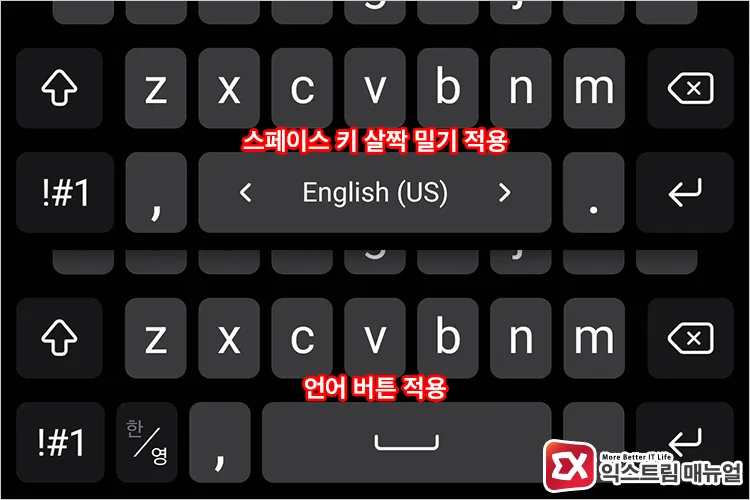
한/영 키가 사라진 원인이 언어 변경 방법 옵션에 있는지 확인하려면, 사용자는 먼저 스페이스 바 중앙의 텍스트를 봅니다. 스페이스 바에 ‘한국어’ 또는 ‘English (US)’가 큰 글씨로 적혀 있다면 언어 변경 방법이 ‘스페이스 키 살짝 밀기’로 설정된 상태입니다.
이때 한/영 키는 삼성 키보드 UI에서 완전히 제거되며, 스페이스 바를 좌우로 짧게 밀어야 언어가 바뀝니다.
반대로 스페이스 바가 비어 있고 왼쪽에 지구본 모양의 언어 버튼이 보인다면 언어 변경 방법 옵션은 정상 상태이며, 등록 언어 개수 등 다른 원인을 살펴야 합니다.
2. 삼성 키보드 언어 변경 방법에서 언어 버튼 활성화
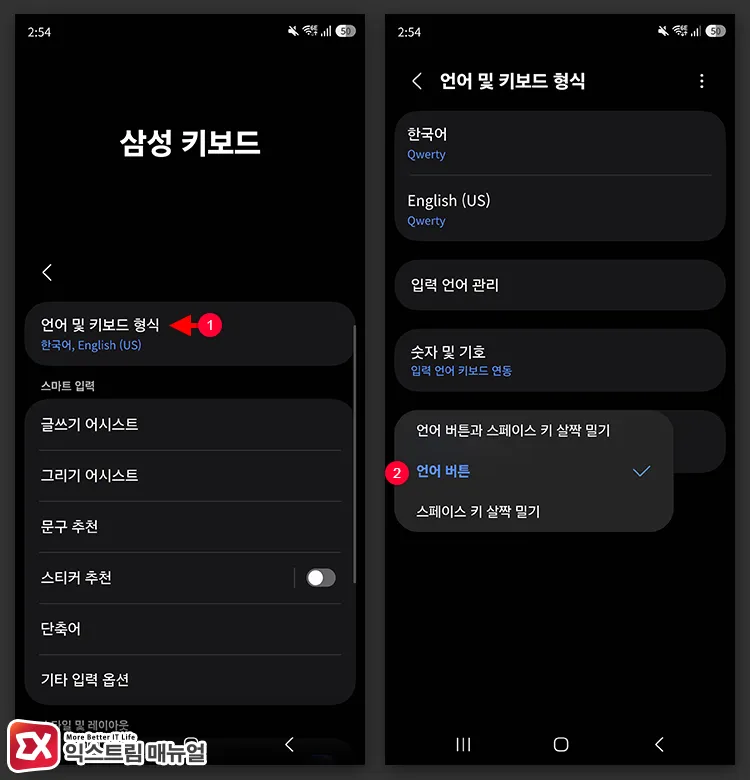
스페이스 왼쪽에 한/영 키를 다시 표시하려면, 사용자는 설정 > 일반 > 삼성 키보드 설정 > 언어 및 키보드 형식 > 언어 변경 방법에 진입합니다. 이 메뉴에 두 가지 옵션이 나타납니다.
- 언어 버튼: 스페이스 왼쪽에 한/영 전환 키를 표시합니다. 사용자가 탭 한 번으로 언어를 전환합니다.
- 스페이스 키 살짝 밀기: 한/영 키가 사라지는 대신, 사용자는 스페이스 바를 좌우로 밀어 언어를 전환합니다.
‘언어 버튼’을 선택한 뒤 메시지, 메모 등 문자 입력 화면을 다시 열면 스페이스 왼쪽에 한/영 키가 즉시 나타납니다. 이 설정은 재부팅이나 앱 재실행을 요구하지 않습니다.
키보드 툴바에서 바로 진입하는 방법도 있습니다. 사용자는 키보드 상단 툴바의 톱니바퀴 아이콘을 눌러 삼성 키보드 설정으로 진입한 뒤 동일한 경로를 따라갑니다.
3. 언어 버튼 설정 후에도 한/영 키가 없는 이유
‘언어 버튼’으로 바꿨는데도 스페이스 왼쪽이 비어 있다면, 원인은 등록된 언어 개수에 있습니다. 삼성 키보드에 한국어와 영어 중 한쪽만 등록된 상태에서는 전환할 언어가 없어 한/영 키가 표시되지 않습니다.
등록 언어를 확인하려면 설정 > 일반 > 삼성 키보드 설정 > 언어 및 키보드 형식 > 언어 및 형식 관리에 진입합니다.
언어 및 형식 관리 목록에 English (US)나 한국어가 없다면 하단의 언어 추가를 눌러 원하는 언어를 추가합니다. 두 언어가 모두 활성화되면 스페이스 왼쪽에 한/영 키가 나타납니다.
마치며
갤럭시 삼성 키보드에서 한/영 키가 사라졌다면 원인은 언어 변경 방법 옵션이 ‘스페이스 키 살짝 밀기’로 지정된 것 하나로 귀결됩니다.
언어 및 키보드 형식 메뉴에서 ‘언어 변경 방법’을 ‘언어 버튼’으로 되돌리면 한/영 키가 즉시 복구되므로, 스페이스 바에 언어명이 표시되어 있는지부터 확인하면 원인 판별이 빠릅니다.
‘언어 버튼’으로 바꿔도 한/영 키가 보이지 않는다면 삼성 키보드에 등록된 언어가 하나뿐이므로, 언어 및 형식 관리에서 나머지 언어를 추가하면 됩니다.
FAQ
스페이스 키 살짝 밀기 옵션이 왜 기본값으로 켜져 있나요?
삼성 키보드는 One UI 업데이트 과정에서 일부 기기의 언어 변경 방법 기본값이 ‘스페이스 키 살짝 밀기’로 바뀐 사례가 보고됩니다. 사용자가 신규 기기 구매 후 또는 One UI 대규모 업데이트 직후 한/영 키를 잃었다면 이 경우에 해당합니다.
블루투스 물리 키보드에서 Shift + Space 한영 전환도 끌 수 있나요?
블루투스 키보드의 Shift + Space 단축키는 삼성 키보드 앱 설정이 아닌 One UI 시스템 단축키로 동작합니다. 사용자는 설정 > 일반 > 물리적 키보드에서 언어 전환 단축키를 비활성화하거나 다른 조합으로 변경합니다.
스페이스 키 살짝 밀기 상태에서 한자 입력은 어떻게 하나요?
한자 키는 스페이스 왼쪽 쉼표(,) 팝업 메뉴에 포함되어 있어 언어 변경 방법 설정과 무관하게 사용됩니다. 삼성 키보드 설정의 레이아웃 메뉴에서 쉼표 키를 활성화한 뒤 길게 누르면 한자 팝업이 나타납니다.