맥북에서 USB 저장장치 속도를 확인하려면 시스템 정보의 USB 버스 항목에서 연결된 장치를 선택하면 속도: 최대 40Gb/초처럼 링크 속도로 표시됩니다. 여기서 나타나는 값은 실제 파일 전송 속도가 아니라 맥북과 저장장치가 협상한 연결 속도(링크 속도)입니다. 이 값이 장치 규격보다 낮으면 젠더나 케이블 등 연결 경로에서 속도가 깎였다는 뜻입니다.
USB 메모리나 외장하드로 대용량 파일을 옮길 때 속도가 유독 더디게 느껴진다면 장치 자체보다 연결 단계를 먼저 의심해야 합니다.
USB 3.1을 지원하는 포트에 꽂았더라도 USB-A to USB-C 젠더를 거치면 링크가 USB 2.0으로 깎여 속도가 최대 480Mb/초 밖에 지원되지 않을 수 있습니다. 이럴 때 시스템 정보의 USB 버스를 열어 보면 장치가 어느 속도로 연결됐는지 한눈에 확인할 수 있습니다.
1. Option 키로 시스템 정보 열기
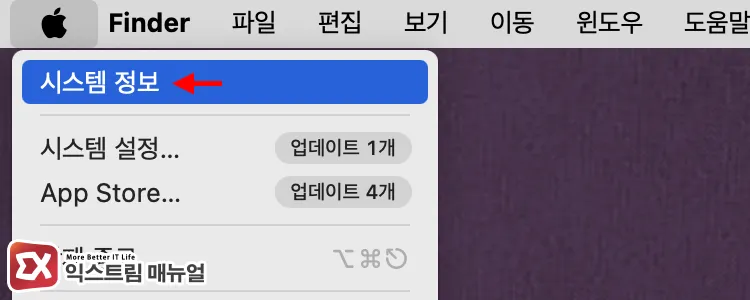
USB 연결 속도를 확인하려면 상단 메뉴 막대의 사과 로고 > (Option 키 누른 상태) > 시스템 정보에 진입합니다.
사과 로고를 클릭한 뒤 키보드의 Option 키를 누르고 있으면 목록의 이 맥에 관하여 항목이 시스템 정보로 바뀝니다. 이 상태에서 시스템 정보를 선택합니다.
Option 키를 누르지 않았다면 이 맥에 관하여 > 추가 정보 > 시스템 리포트를 거쳐도 같은 창이 열립니다. 두 경로 모두 같은 시스템 정보 창이 열립니다. 이 창에는 하드웨어 세부 정보가 담겨 있습니다.
2. 하드웨어 USB 버스에서 연결된 Storage 장치 찾기
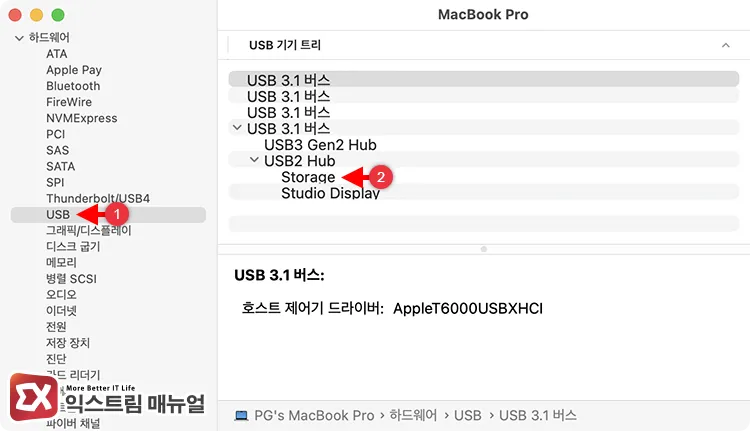
시스템 정보 창이 열리면 왼쪽 사이드바에서 하드웨어 항목을 펼치고 하위의 USB를 선택합니다. 오른쪽에 USB 버스와 그 아래 연결된 장치가 트리 구조로 나타납니다.
USB 메모리나 외장하드를 꽂은 상태라면 해당 장치명이 버스 하위에 표시됩니다. 버스 이름에는 규격이 함께 표기됩니다(예: USB 3.1 버스). 버스가 지원하는 규격과 그 아래 장치의 표시 속도를 비교하면 어느 단계에서 속도가 깎였는지 알 수 있습니다.
장치를 처음 선택하면 정보를 불러오는 데 시간이 조금 걸립니다. 이때 오른쪽 화면이 잠시 빈 페이지로 보일 수 있습니다. 목록에 장치가 없다면 시스템 정보 창을 닫았다가 다시 열면 갱신된 트리가 나타납니다.
3. 표시된 연결 속도 값 읽는 법
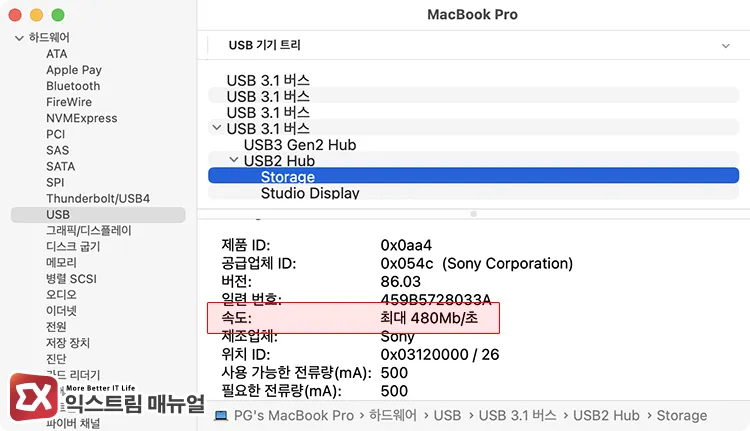
연결된 외장하드나 USB 메모리를 선택하면 세부 정보에 속도: 최대 40Gb/초처럼 링크 속도가 표시됩니다.
이 값은 장치와 연결 경로에 따라 달라집니다. USB 2.0 장치는 최대 480Mb/초, USB 3.0 장치는 최대 5Gb/초, 썬더볼트 규격은 최대 40Gb/초로 나타납니다. 표시 단위는 메가바이트(MB)가 아니라 메가비트(Mb)입니다. 이 값이 곧 해당 장치가 협상한 USB 규격입니다.
표시된 속도를 USB 규격으로 대응하면 아래와 같습니다.
| 표시 속도 | USB 규격 | 근사 전송 속도 |
|---|---|---|
| 최대 12Mb/초 | USB 1.1 | 약 1.5MB/초 |
| 최대 480Mb/초 | USB 2.0 | 약 60MB/초 |
| 최대 5Gb/초 | USB 3.1 Gen 1 (USB 3.0) | 약 625MB/초 |
| 최대 10Gb/초 | USB 3.1 Gen 2 | 약 1,250MB/초 |
| 최대 40Gb/초 | USB4 / 썬더볼트 | 약 5,000MB/초 |
USB 3.0 이상을 지원하는 외장하드인데 표시 속도가 최대 480Mb/초로 나온다면 장치는 USB 2.0 속도로만 연결된 상태입니다. 근사 전송 속도는 규격의 이론상 최댓값이므로 실제 파일 복사 속도는 저장장치의 성능에 따라 이보다 낮게 나옵니다.
4. 표시 속도가 느릴 때 원인 진단
표시된 링크 속도가 장치 규격보다 낮다면 연결 경로의 어느 단계에서 병목이 발생한 것입니다.
USB 3.1 버스에 연결했는데도 480Mb/초(USB 2.0)로 잡히는 상황은 대부분 중간의 젠더나 케이블 호환으로 인해 연결 협상이 하향된 결과입니다. 원인별 증상과 해결은 아래 표로 나뉩니다.
| 원인 | 증상 | 해결 |
|---|---|---|
| USB-A to C 젠더 사용 | 3.0 장치가 최대 480Mb/초로 연결 | USB-C 정품 케이블로 직결 |
| USB 2.0 전용 케이블 | 다른 케이블로 바꾸면 속도 상승 | USB 3.0 이상 지원 케이블로 교체 |
| 허브 경유 | 허브를 빼고 직결하면 속도 상승 | 맥 본체 포트에 직접 연결 |
| 장치 자체가 USB 2.0 | 어느 포트에 꽂아도 480Mb/초 | 장치 규격 확인, 상위 규격 장치 사용 |
젠더나 어댑터는 물리적으로 꽂히더라도 내부 배선이 USB 2.0까지만 지원하는 제품이 많습니다.
맥 본체의 USB-C 포트에 정품 케이블로 직결한 뒤 다시 3번 단계로 돌아가 링크 속도가 상위 규격으로 올라갔는지 확인합니다.
5. 맥북 모델별 USB 규격과 최대 대역폭
맥 본체 포트가 어떤 규격을 지원하느냐에 따라 연결할 수 있는 최대 속도가 정해집니다. Apple Silicon 맥북은 모든 USB-C 포트가 썬더볼트를 겸합니다. 세대별 지원 규격은 아래와 같습니다.
| 칩 세대 | MacBook Air | MacBook Pro |
|---|---|---|
| M1 | 썬더볼트 / USB 4, 최대 40Gb/초 | 썬더볼트 4, 최대 40Gb/초 |
| M2 | 썬더볼트 / USB 4, 최대 40Gb/초 | 썬더볼트 4, 최대 40Gb/초 |
| M3 | 썬더볼트 / USB 4, 최대 40Gb/초 | 썬더볼트 4, 최대 40Gb/초 |
| M4 | 썬더볼트 4, 최대 40Gb/초 | 기본형 40Gb/초 / Pro·Max 썬더볼트 5, 최대 120Gb/초 |
| M5 | (해당 모델 없음) | 기본형 썬더볼트 4 40Gb/초 / Pro·Max 썬더볼트 5, 최대 120Gb/초 |
여기서 40Gb/초와 120Gb/초는 포트가 지원하는 대역폭의 상한입니다. 실제 USB 저장장치 연결 속도는 장치 규격을 따라갑니다.
즉 썬더볼트 5 포트라도 USB 2.0 메모리는 최대 480Mb/초, USB 3.0 외장하드는 최대 5Gb/초로 각 장치 규격만큼만 표시됩니다.
각 모델의 정확한 포트 구성은 Mac의 포트를 식별하는 Apple 공식 문서에서 모델명으로 대조할 수 있습니다.
마치며
시스템 정보에 표시되는 링크 속도는 맥과 장치가 협상한 연결 속도일 뿐, 파일을 복사할 때 실제로 나오는 실측 속도와는 다릅니다. 실제 전송 속도는 저장장치의 컨트롤러, 낸드 종류, 파일 크기, 포맷 형식에 따라 연결 속도보다 낮게 나옵니다.
연결 속도가 상위 규격으로 정상 협상됐는지를 먼저 확인한 다음 실측 성능이 필요하면 별도의 디스크 속도 측정 도구로 읽기·쓰기 값을 테스트하면 됩니다.
맥북 USB 저장장치 속도는 시스템 정보의 USB 버스에서 링크 속도를 확인하는 것이 첫 단계입니다. 표시 값이 규격보다 낮다면 장치를 탓하기 전에 젠더와 케이블을 정품 USB-C 직결로 바꾸면 대부분 상위 규격으로 다시 협상됩니다.
포트 대역폭은 넉넉하더라도 연결 경로 한 곳이 USB 2.0이면 전체 속도가 480Mb/초에 묶인다는 점만 기억하면 느린 전송의 원인을 빠르게 좁힐 수 있습니다.
FAQ
시스템 정보 USB 버스에 장치가 아예 안 보입니다.
장치가 물리적으로 인식되지 않은 상태입니다. 케이블을 다시 꽂거나 다른 포트로 옮긴 뒤 시스템 정보 창을 닫았다 다시 열면 정보가 갱신됩니다. 그래도 없으면 케이블이나 젠더의 데이터 핀 불량을 의심합니다.
속도가 Mb/초로 표시되는데 MB/초로 환산하려면 어떻게 하나요?
표시 단위는 메가비트(Mb)이고 파일 크기는 메가바이트(MB)로 세므로 표시 값을 8로 나누면 대략적인 MB/초가 됩니다. 480Mb/초는 약 60MB/초, 5Gb/초는 약 625MB/초입니다.
썬더볼트 포트에 꽂았는데 왜 40Gb/초로 안 나오나요?
40Gb/초는 포트가 지원하는 상한일 뿐, 표시 속도는 연결된 장치의 규격을 따릅니다. USB 2.0 메모리는 썬더볼트 포트에 직결해도 최대 480Mb/초로 표시됩니다.