맥북에서 크롬 버벅임은 dmg로 설치한 크롬이 격리 속성(읽기 전용 경로)에서 구동될 때 특성으로 인해 나타나며, pkg 인스톨러로 다시 설치하면 해결됩니다.
구글이 배포하는 pkg 유니버설 인스톨러는 시스템 설치 관리자를 거쳐 크롬을 응용 프로그램 폴더에 격리 속성 없이 설치하므로, 크롬 렉을 유발하는 앱 트랜스로케이션과 Keystone 업데이터 오류라는 두 원인을 함께 제거합니다.
크롬만 유독 무겁고, 재실행해도 초기 로딩이 굼뜨며, 사파리나 다른 브라우저는 멀쩡하다면 크롬 설치 방식이 원인일 가능성이 높습니다. 다만 탭을 과다하게 열거나 무거운 확장 프로그램에서 오는 렉은 설치 방식과 무관합니다.
macOS의 pkg, dmg 인스톨러 차이
dmg와 pkg의 차이를 이해하려면, macOS가 두 파일을 어떻게 처리하는지 봐야 합니다.
dmg는 디스크 이미지를 마운트한 뒤 사용자가 크롬 아이콘을 응용 프로그램 폴더로 직접 끌어다 복사하는 방식입니다. 반면 pkg는 macOS 설치 관리자가 파일을 지정된 위치에 배치하고 설치 후 스크립트까지 실행하는 방식입니다. 이 차이가 성능으로 이어지는 지점은 세 가지입니다.
첫째는 파일이 놓이는 위치입니다. dmg는 사용자가 아이콘을 끌어다 놓은 곳에 크롬이 복사되지만, pkg는 설치 관리자가 언제나 응용 프로그램 폴더에 고정해 배치합니다.
둘째는 격리(quarantine) 속성의 제거 여부입니다. dmg에서 꺼낸 앱에는 macOS가 다운로드 파일에 붙인 격리 속성이 남을 수 있지만, 설치 관리자를 거친 pkg의 파일에는 이 속성이 붙지 않습니다.
셋째는 자동 업데이트를 맡는 Keystone 구성요소의 설치 상태입니다. dmg로 설치한 크롬은 처음 실행하는 순간에야 Keystone을 사용자 폴더에 뒤늦게 설치하지만, pkg는 설치 시점에 설치 관리자가 이 구성요소를 시스템 전역에 함께 배치합니다.
세 항목 모두 dmg에서는 사용자가 앱을 어디에 놓고 어떻게 실행하는지에 따라 결과가 달라집니다. 반면 pkg는 설치 관리자가 매번 같은 상태를 유지하므로, 이런 변수 자체가 생기지 않습니다.
조직 배포를 다루는 구글 크롬 엔터프라이즈 설치 문서는 dmg가 아니라 pkg 패키지 인스톨러를 내려받으라고 권장합니다. 배포 안정성을 위한 권고지만, 개인 사용자가 버벅임을 잡을 때도 같은 원리가 적용됩니다.
Chrome Enterprise에서 pkg 인스톨러 내려받기
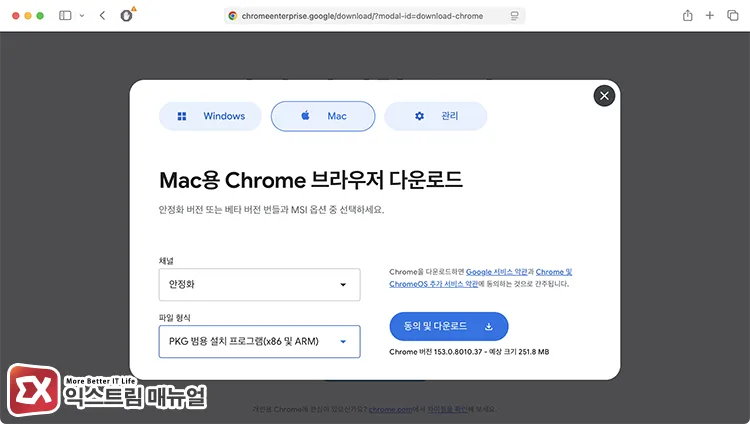
맥 크롬을 pkg로 설치하려면, 크롬 엔터프라이즈 다운로드 페이지에 접속합니다.
운영체제에서 Mac을 고르면 파일 형식으로 PKG Universal Installer (x86 and ARM)와 DMG Universal Installer가 나오는데, 여기서 pkg를 선택합니다. 유니버설 인스톨러 하나로 애플 실리콘(M1, M2, M3, M4, M5)과 인텔 맥에 모두 설치됩니다.
엔터프라이즈라는 이름 때문에 별도 버전으로 오해하기 쉽지만, 내려받는 크롬 자체는 일반 버전과 동일합니다.
조직용 정책 관리 기능이 더해질 뿐, 브라우저 엔진과 기능은 리테일 배포 페이지(google.com/chrome)에서 받는 크롬과 같습니다. 일반 다운로드 페이지가 dmg만 배포하는 것과 달리, 엔터프라이즈 페이지에서는 pkg를 직접 고를 수 있습니다.
pkg로 맥 크롬 설치하기
기존에 dmg로 설치한 크롬이 있어도 먼저 지울 필요는 없습니다. 북마크, 저장된 비밀번호, 확장 프로그램은 크롬 프로필에 보관되며, 이 데이터는 앱을 덮어써도 그대로 남습니다. 확장 프로그램을 다른 기기로도 옮기려면 맥에서 크롬 확장 프로그램 경로를 확인해 백업할 수 있습니다.
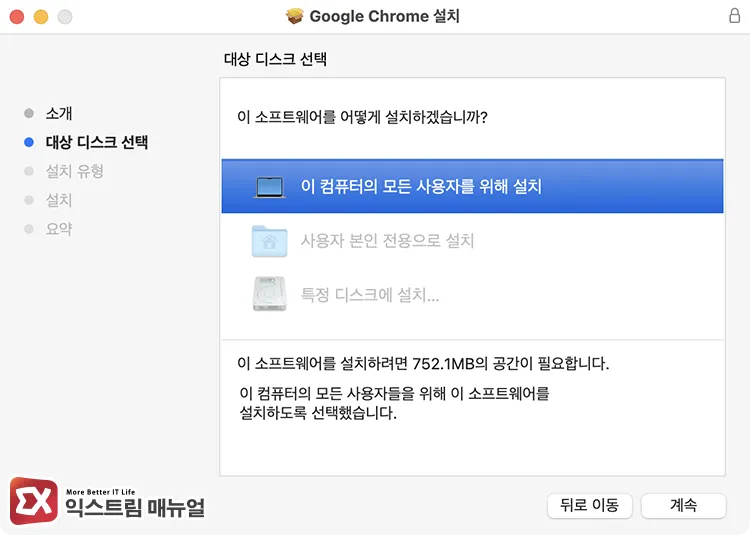
내려받은 pkg 파일을 두 번 클릭해 설치 관리자를 실행합니다. 화면 안내에 따라 진행하면 크롬이 응용 프로그램 폴더에 설치됩니다. 실행 중인 크롬이 있다면 설치 전에 종료합니다.
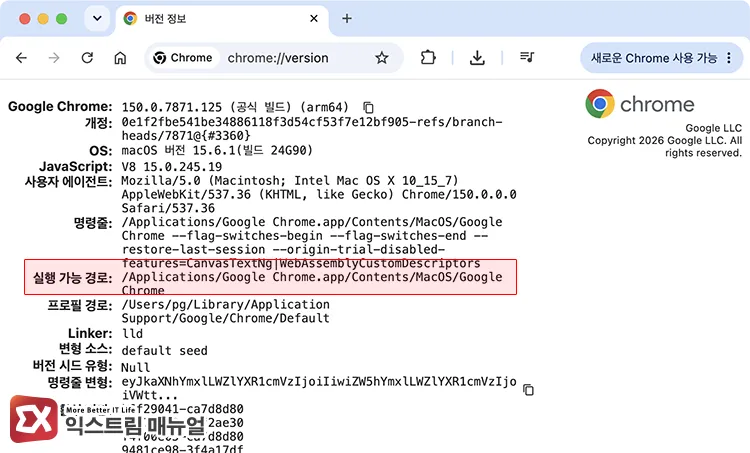
설치가 끝나면 크롬을 실행한 뒤 주소창에 chrome://version을 입력합니다.
실행 가능 경로 항목이 /Applications/Google Chrome.app으로 표시되면 정상입니다. 경로가 /private/var/folders/로 시작하면 앱이 트랜스로케이션 상태로 구동된 것이므로, 크롬을 종료하고 응용 프로그램 폴더의 아이콘으로 다시 실행합니다.
pkg 설치가 맥 크롬 버벅임을 줄이는 기술적 이유
pkg 재설치가 버벅임을 줄이는 이유는 macOS의 두 가지 동작으로 나뉩니다. 하나는 앱을 읽기 전용 경로로 옮기는 앱 트랜스로케이션이고, 다른 하나는 자동 업데이트를 맡는 Keystone 구성요소의 설치 상태입니다.
읽기 전용 실행으로 인한 속도 저하
macOS는 인터넷에서 받은 파일에 com.apple.quarantine이라는 격리 속성을 붙입니다. 이 속성이 남아 있는 앱을 받은 폴더에서 그대로 실행하면, macOS는 앱을 임시 무작위 경로에 읽기 전용으로 복사해 구동합니다.
이 동작이 앱 트랜스로케이션(Gatekeeper 경로 무작위화)입니다. 이 문제는 크롬을 DMG 창에서 곧바로 실행하거나 다운로드 폴더에 둔 채 열 때 주로 나타납니다. 크롬을 응용 프로그램 폴더로 옮겨 실행하면 대개 이 조건에 걸리지 않지만, 격리 속성이 남아 있으면 옮긴 뒤에도 발생할 수 있습니다.
읽기 전용 경로에서 실행된 크롬은 자동 업데이트를 정상적으로 수행하지 못합니다. Keystone 업데이터가 새 버전을 설치하려 해도 앱이 무작위 임시 경로에 잠겨 있어 갱신에 실패하고, 크롬은 성능 개선이 반영되지 않은 옛 버전에 머뭅니다.
실패한 업데이트 시도가 반복되면 Keystone의 갱신 프로세스도 백그라운드에서 계속 돌게 됩니다. macOS 내부 동작을 분석하는 Eclectic Light Company의 정리를 보면, 트랜스로케이션을 막는 방법은 격리 속성 제거 하나뿐입니다.
pkg는 이 문제를 구조적으로 피합니다. 설치 관리자가 배치한 파일에는 격리 속성이 붙지 않고, 크롬이 응용 프로그램 폴더의 고정 경로에서 실행되므로 트랜스로케이션 조건 자체가 성립하지 않습니다.
불완전 설치와 WindowServer 부하
크롬은 Keystone(GoogleSoftwareUpdate)이라는 자동 업데이트 구성요소를 백그라운드에 설치합니다. dmg로 설치하면 크롬을 처음 실행할 때 이 업데이터가 사용자 폴더에 깔리는데, 이 과정이 중간에 끊기거나 일부 파일이 빠지면 업데이터가 오작동합니다.
실제로 2020년에는 이 업데이터의 결함이 화면 렌더링을 담당하는 WindowServer 프로세스의 CPU 점유율을 비정상적으로 끌어올린 사례로 이어졌습니다. 크롬을 실행하지 않아도 이 업데이터는 백그라운드에서 돌기 때문에, 사용자가 크롬을 쓰지 않을 때도 맥 전체가 느려집니다. 이 사례 자체는 특정 조건에서만 재현됐지만, 불완전하게 설치된 업데이터가 백그라운드 부하로 이어진다는 구조는 지금도 그대로입니다.
pkg 인스톨러는 Keystone을 시스템 전역 위치에 완전한 상태로 한 번에 설치합니다. 파일 누락이나 설치 중단 없이 마무리되므로, 불완전 설치에서 비롯되는 부하를 피할 수 있습니다.
마치며
맥 크롬 버벅임의 원인이 전부 설치 방식에 있는 것은 아닙니다. 탭을 수십 개 띄우거나 무거운 확장 프로그램을 여러 개 쓰면 어떤 방식으로 설치해도 느려집니다. 특히 영상 재생만 유독 끊긴다면 크롬 하드웨어 가속 설정을 함께 점검할 수 있습니다.
다만 다른 브라우저는 멀쩡한데 크롬만 굼뜨고 캐시 삭제나 확장 프로그램 정리로도 나아지지 않았다면, dmg 대신 pkg로 다시 설치하는 방법을 적용하면 유의미한 결과를 얻을 수 있습니다.
FAQ
dmg로 설치한 크롬을 pkg로 바꾸려면 반드시 삭제부터 해야 하나요?
덮어쓰기 설치만으로도 충분합니다. pkg 설치 관리자가 기존 앱을 지정 경로에 다시 배치하기 때문입니다. 다만 chrome://version의 실행 파일 경로가 계속 /private/var/folders/로 잡히는 등 트랜스로케이션이 의심되면, 크롬을 완전히 삭제한 뒤 pkg로 새로 설치하는 것이 좋습니다.
크롬의 격리 속성만 직접 제거해도 pkg 재설치와 같은 효과가 나나요?
터미널에서 xattr -dr com.apple.quarantine "/Applications/Google Chrome.app"을 실행하면 격리 속성은 제거되어 트랜스로케이션은 막을 수 있습니다. 다만 이 명령은 Keystone 업데이터의 설치 상태까지 보장하지는 않습니다. 두 원인을 한 번에 정리하려면 pkg 재설치가 더 확실합니다.
사파리나 엣지도 dmg 설치 시 동일한 원인으로 버벅임이 생길 수 있나요?
앱 트랜스로케이션은 dmg로 배포되는 모든 앱에 적용되는 macOS 공통 동작입니다. 사파리는 macOS에 기본 탑재되어 격리 속성이 붙지 않으므로 해당하지 않습니다. 엣지를 비롯해 dmg로 내려받아 실행하는 브라우저라면 같은 조건에서 트랜스로케이션이 발생할 수 있습니다.