맥북에서 크롬을 완전히 삭제하려면 응용 프로그램의 앱 본체만 지워선 안 되고, ~/Library 하위에 흩어진 프로필, 캐시, 그리고 백그라운드 자동업데이트 에이전트인 Keystone까지 함께 제거해야 합니다.
크롬 앱만 휴지통에 버리면 프로필과 캐시가 수백 MB 단위로 남고, Keystone의 LaunchAgents가 살아 있어 크롬이 다시 설치되거나 업데이터가 계속 실행됩니다.
터미널 명령어 하나로 이 경로들을 한 번에 지우는 방식이 가장 빠르고 확실합니다. 터미널이 익숙하지 않다면 Finder에서 폴더를 직접 찾아 지우는 방법으로도 처리할 수 있습니다.
1. 터미널 명령어로 맥북 크롬 완전 삭제
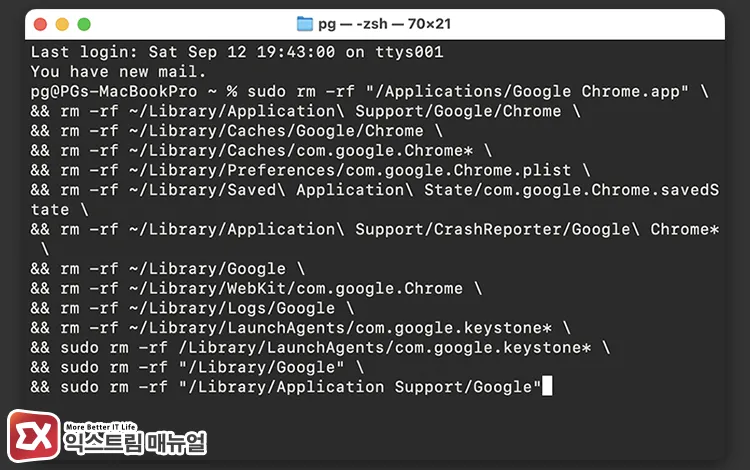
크롬을 완전히 삭제하려면, 응용 프로그램 > 유틸리티 > 터미널을 실행합니다. 삭제 전 크롬이 실행 중이면 Command + Q로 완전히 종료하고, Dock에 남아 있으면 아이콘을 우클릭해 종료합니다.
터미널에 아래 명령어 전체를 붙여넣고 Enter를 누릅니다.
sudo rm -rf "/Applications/Google Chrome.app" \
&& rm -rf ~/Library/Application\ Support/Google/Chrome \
&& rm -rf ~/Library/Caches/Google/Chrome \
&& rm -rf ~/Library/Caches/com.google.Chrome* \
&& rm -rf ~/Library/Preferences/com.google.Chrome.plist \
&& rm -rf ~/Library/Saved\ Application\ State/com.google.Chrome.savedState \
&& rm -rf ~/Library/Application\ Support/CrashReporter/Google\ Chrome* \
&& rm -rf ~/Library/Google \
&& rm -rf ~/Library/WebKit/com.google.Chrome \
&& rm -rf ~/Library/Logs/Google \
&& rm -rf ~/Library/LaunchAgents/com.google.keystone* \
&& sudo rm -rf /Library/LaunchAgents/com.google.keystone* \
&& sudo rm -rf "/Library/Google" \
&& sudo rm -rf "/Library/Application Support/Google"sudo가 포함돼 있어 처음 한 번 관리자 비밀번호를 입력하는 창이 뜹니다. 비밀번호는 화면에 표시되지 않으니 그대로 입력하고 Enter를 누르면 됩니다.
명령 실행이 끝나면 아무 메시지 없이 프롬프트로 돌아오며 삭제가 완료됩니다. 명령어의 각 경로가 담고 있는 데이터는 다음과 같습니다.
| 경로 | 역할 |
|---|---|
/Applications/Google Chrome.app | 앱 번들 본체 |
~/Library/Application Support/Google/Chrome | 프로필, 세션, 확장 프로그램 데이터 |
~/Library/Caches/Google/Chrome, ~/Library/Caches/com.google.Chrome* | 캐시 파일 |
~/Library/Preferences/com.google.Chrome.plist | 환경설정 파일 |
~/Library/Saved Application State/com.google.Chrome.savedState | 창 복원 상태 |
~/Library/Google, /Library/Google | Keystone 자동업데이트 에이전트 |
~/Library/LaunchAgents/com.google.keystone*, /Library/LaunchAgents/com.google.keystone* | Keystone 백그라운드 실행 등록 |
/Library/Application Support/Google | 시스템 레벨 정책 파일 |
2. Finder에서 맥 크롬 잔여 파일 삭제하는 방법
터미널 사용이 부담스럽다면, Finder의 폴더 이동 기능으로 주요 경로를 직접 찾아 지울 수 있습니다. 먼저 크롬을 종료한 뒤 응용 프로그램 폴더에서 Google Chrome을 휴지통으로 드래그합니다.
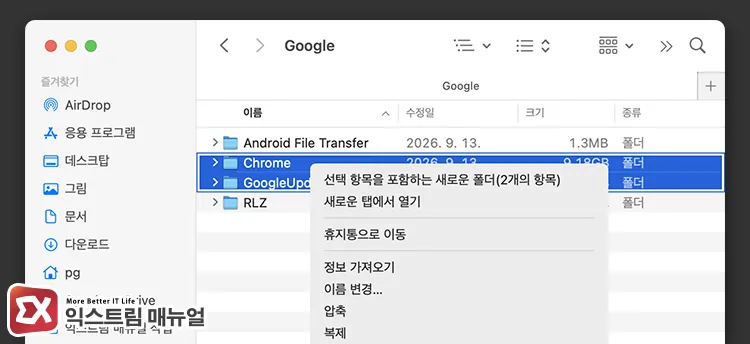
이어서 잔여 파일을 지우려면, Finder 상단 메뉴에서 이동 > 폴더로 이동을 선택합니다. Command + Shift + G를 눌러도 같은 입력창이 열립니다.
입력창에 아래 경로를 하나씩 넣고 이동한 뒤, 폴더 안의 항목을 전부 선택해 휴지통으로 옮깁니다.
~/Library/Application Support/Google/Chrome
~/Library/Application Support/Google/GoogleUpdater
~/Library/Caches/Google/Chrome
~/Library/Google
~/Library/LaunchAgents~/Library/LaunchAgents에서는 com.google.keystone으로 시작하는 파일만 골라 삭제합니다. 이 폴더는 다른 앱의 백그라운드 파일도 함께 들어 있으므로 크롬 관련 항목만 선택해야 합니다.
시스템 레벨 경로인 /Library/Google과 /Library/LaunchAgents는 Finder에서 관리자 권한 요청 없이는 접근이 막히는 경우가 있습니다.
Finder로 찌꺼기를 방식은 용량을 대부분 차지하는 프로필과 캐시 폴더를 정리하는 것이 포인트이며, 이 두 시스템 경로와 함께 환경설정 com.google.Chrome.plist, 창 복원 상태 같은 KB 단위 잔여 파일까지 남김없이 지우려면 1번의 터미널 방식을 사용하는 것이 편합니다.
마지막으로 휴지통 비우기를 실행해야 용량이 실제로 확보됩니다.
3. 크롬 삭제 후 자동 재설치 방지하기
크롬을 지웠는데도 며칠 뒤 업데이터가 다시 뜨거나 크롬이 재설치된다면, Keystone LaunchAgents가 남아 있었을 가능성이 큽니다.
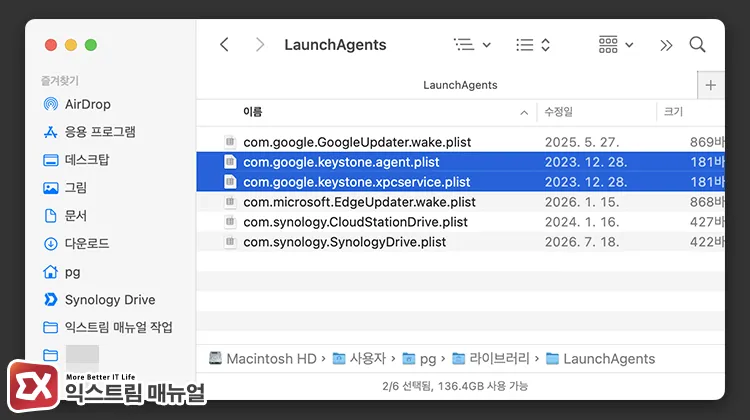
크롬을 삭제해도 ~/Library/LaunchAgents와 /Library/LaunchAgents의 com.google.keystone 등록 파일이 살아 있으면, 백그라운드에서 구글 소프트웨어 업데이트가 계속 동작합니다.
1번 명령어에는 이 두 경로가 포함돼 있어 자동 재설치까지 차단되는데, 2번 방법을 적용한 경우 2곳의 파일을 확인해 Keystone LaunchAgents을 제거합니다.
~/Library/LaunchAgents/com.google.keystone
/Library/LaunchAgents/com.google.keystone
마치며
맥북 크롬 완전 삭제의 핵심은 앱 본체 제거 후 ~/Library와 /Library 양쪽에 남는 프로필, 캐시, Keystone 자동업데이트 파일까지 합께 정리하는 것입니다.
터미널 명령어 하나면 이 경로를 한 번에 정리할 수 있고, LaunchAgents까지 삭제해 크롬이 자동으로 설치되는 것을 막을 수 있습니다. 터미널이 어렵다면 Finder로 주요 폴더를 지운 뒤 시스템 경로만 터미널로 마무리하는 조합도 가능합니다.
FAQ
크롬을 삭제하면 저장된 비밀번호와 북마크도 사라지나요?
구글 계정에 동기화해 두었다면 사라지지 않습니다. 재로그인 시 서버에서 다시 내려받습니다. 동기화하지 않은 로컬 전용 데이터는 ~/Library/Application Support/Google/Chrome 폴더를 지우는 순간 함께 삭제되므로, 이 폴더만 백업하면 보존됩니다.
sudo rm -rf 명령어가 위험하지 않나요?
경로를 정확히 입력하면 안전합니다. 다만 rm -rf는 확인 없이 즉시 삭제하므로, 경로 중간에 오타가 나거나 공백이 잘못 들어가면 엉뚱한 파일이 지워질 수 있습니다. 위 명령어를 통째로 복사해 붙여넣고, 직접 타이핑은 피합니다.
AppCleaner 같은 전용 프로그램을 꼭 써야 하나요?
쓰지 않아도 됩니다. AppCleaner는 앱과 연관 파일을 자동으로 묶어 주지만, Keystone과 /Library 하위 시스템 경로는 탐지하지 못하는 경우가 있어 결국 터미널 보완이 필요합니다. 위 명령어 하나로 같은 결과를 얻을 수 있습니다.