유튜브 구독 일괄 취소는 모바일 앱에서 지원하지 않아 크롬 확장 Youtube Unsubscribe All로 일괄 처리할 수 있습니다. 또한 PC가 없을 때 모바일 환경에서 새 채널을 만드는 대안까지 설명합니다.
유튜브 채널 구독을 일괄 취소하려면 모바일 앱에서 지원하지 않아 PC 크롬 확장 프로그램으로 처리해야 합니다. 모바일 앱은 채널 구독 화면에서 오른쪽의 알림 아이콘을 누르고 구독 취소를 선택해야 해서, 채널 하나를 정리하는 데 탭이 최소 두 번 필요합니다.
구독 목록이 길수록 이 반복 조작이 채널 수에 비례해 늘어나, 모바일에서 구독 채널을 한꺼번에 정리하기에는 시간이 너무 많이 듭니다. 유튜브 구버전 앱은 화면을 왼쪽으로 밀어 바로 취소할 수 있어 일괄 취소는 안 돼도 원치 않는 채널을 빠르게 정리할 수 있었지만, 현행 버전에는 스와이프를 통한 구독 취소 기능이 사라졌습니다.
단, PC를 쓸 수 없다면 새 브랜드 채널을 만들어 구독이 하나도 없는 상태로 시작할 수 있습니다. 기존에 쓰던 채널이 브랜드 채널이라면 그 채널을 삭제하고 새 브랜드 채널을 만드는 방법도 있습니다.
1. 크롬 확장으로 유튜브 구독 일괄 취소하기
YouTube 고객센터의 채널 구독 취소 안내를 살펴보면, 취소할 채널의 동영상에서 구독 중 > 구독 취소를 탭하는 방법을 설명하며, 여러 채널을 한 번에 취소하는 기능은 안내하지 않고 실제로 채널 구독을 일괄 취소하는 기능은 제공하지 않습니다. 그래서 구독 채널을 한 번에 해지하려면 크롬 확장 프로그램이 필요합니다.
사용할 확장은 Youtube Unsubscribe All입니다. Chrome 웹 스토어의 Youtube Unsubscribe All은 확장에 계정 연동이나 설정 없이 버튼 한 번으로 모든 구독 채널을 해지하는 기능을 제공합니다.
유튜브 채널 구독 웹페이지를 분석해 하나씩 구독 해지하는 동작을 수행하는 자동화 확장으로 구독 채널이 수백 개여도 채널마다 구독 취소를 누르는 과정을 대신 처리합니다.
이 확장은 PC 크롬 브라우저에 설치하므로 모바일에서는 쓸 수 없습니다. 지원 언어는 영어뿐이지만 기능이 단순해서 화면의 버튼 몇 개만 알면 사용할 수 있습니다.
확장 설치 후 채널 페이지로 이동
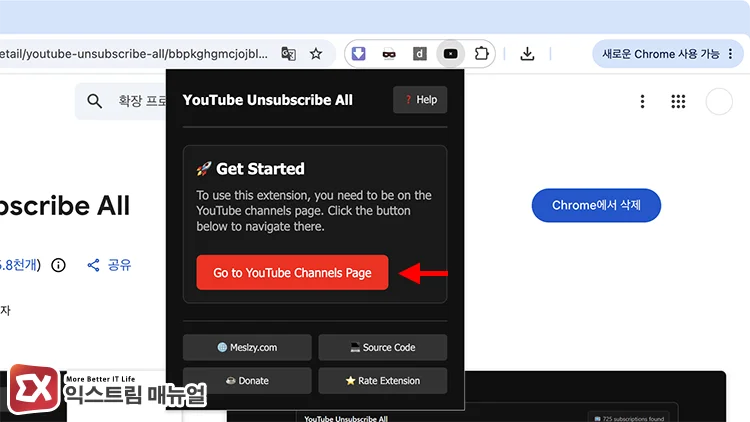
Youtube Unsubscribe All 확장은 유튜브의 구독 채널 페이지에서 동작합니다.
유튜브 채널 구독 일괄 취소를 하려면, 확장 설치 후 확장 프로그램 아이콘 > Go to YouTube Channels Page에 진입합니다.
유튜브 홈페이지에서 직접 https://www.youtube.com/feed/channels 주소로 이동해도 같은 페이지가 열립니다.
채널 목록에서 해지할 채널 선택
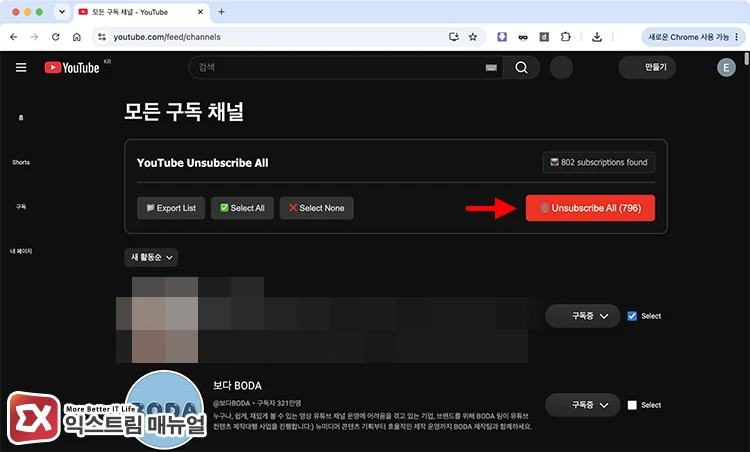
채널 페이지가 열리면 확장이 구독한 채널을 읽어들입니다. 잠시 기다리면 모든 구독 채널 타이틀 아래에 YouTube Unsubscribe All 박스가 나타납니다. 채널마다 오른쪽에 체크박스가 생기고 기본으로 체크되어 있는데, 이 체크는 구독을 해지할 채널로 선택됐다는 표시입니다.
빨간색 Unsubscribe All 버튼을 누르면 체크된 채널이 모두 해지됩니다. 전체 선택이 기본값이라, 체크를 건드리지 않고 버튼을 누르면 구독 채널 전체 취소로 이어집니다.
구독을 유지할 채널이 있다면 해당 채널의 체크박스를 개별로 해제합니다. 유지할 채널이 많다면 Select None을 눌러 체크를 모두 해제한 뒤, 해지할 채널만 다시 체크합니다.
Unsubscribing from Channels 화면에서 진행 현황 확인
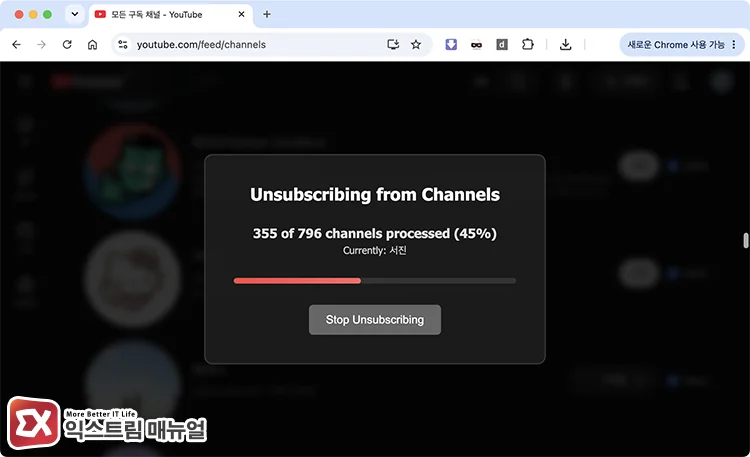
버튼을 누르면 Unsubscribing from Channels 화면이 표시되고, 처리된 채널 수가 x of x channels processed (9%) 형태로 갱신됩니다.
크롬 확장이 웹페이지를 분석 후 자동화 작업처럼 동작하기 때문에 채널은 하나씩 차례로 해지됩니다. 구독한 채널이 많을수록 완료까지 걸리는 시간도 그만큼 늘어나지만, 화면의 진행률로 남은 분량을 가늠할 수 있습니다.
2. 모바일에서 새 브랜드 채널로 유튜브 구독 초기화하기
PC 없이 모바일만으로 구독 채널을 모두 비우려면, 해지 대신 새 채널로 옮겨 가는 방식을 사용합니다. 기존 채널은 그대로 두고 새 브랜드 채널을 만들어 사용합니다. 새 브랜드 채널은 구독 목록이 비어 있고 알고리즘도 처음부터 쌓이기 때문에, 구독 초기화와 알고리즘 리셋을 한 번에 할 수 있습니다.
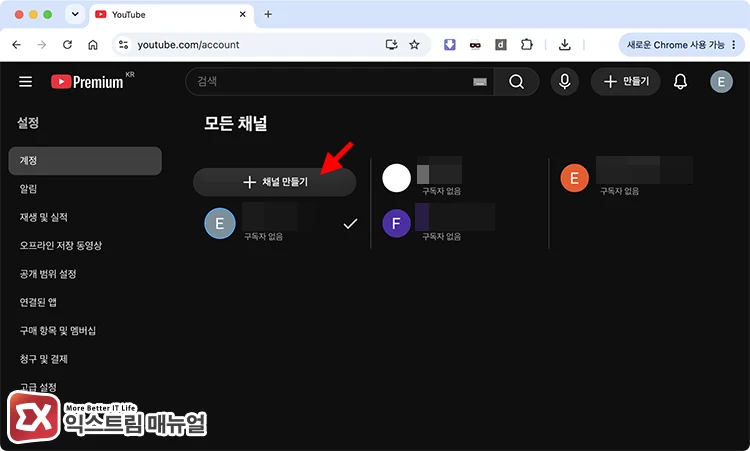
유튜브에서 사용자의 새 브랜드 채널을 추가하려면 계정 아이콘 > 설정 > 내 모든 채널 보기 또는 새 채널 만들기 > 새 채널 만들기에 진입해 브랜드 이름을 입력합니다.
브랜드 채널 생성 후 사용자 아이콘 클릭 > 계정 전환 > 브랜드 이름을 선택해 새 채널로 전환하면 백지와 같은 계정으로 사용할 수 있게 됩니다.
기본 채널이 개인 Gmail 계정에 귀속되는 것과 달리, 브랜드 채널은 기본 채널과 별개로 만드는 채널이라 개인 용도로도 새로 만들어 쓸 수 있으며 용도 별로 구분할 수도 있습니다.
마치며
유튜브 구독 정리가 번거로운 이유는 모바일 앱과 공식 안내 모두 채널 단위 취소만 제공하기 때문이며, 일괄 처리는 PC 크롬의 확장을 통해서만 가능합니다.
PC가 없다면 새 브랜드 채널이 가장 빠른 대안입니다. 구독 목록을 비운 뒤에는 필요한 채널만 하나씩 다시 구독해서 처음부터 원하는 구성으로 만들 수 있습니다.
FAQ
일괄 취소한 유튜브 구독을 다시 복구할 수 있나요?
구독 취소를 되돌리는 기능은 없습니다. 취소한 채널은 유튜브에서 검색해 하나씩 다시 구독해야 합니다.
유튜브 구독을 일괄 취소하면 시청 기록도 삭제되나요?
채널 구독 해지는 구독 목록만 비우며, 시청 기록은 별도 항목이라 그대로 남습니다. 시청 기록을 지우려면 유튜브 앱에서 설정 > 기록 및 개인정보 보호에 진입해 시청 기록 삭제를 선택합니다.
새 브랜드 채널을 만들면 기존 채널의 구독 목록은 사라지나요?
기존 채널은 그대로 두는 방식이므로 구독 목록도 그대로 남습니다. 채널을 전환하면 기존 채널의 구독 목록을 다시 사용할 수 있습니다.