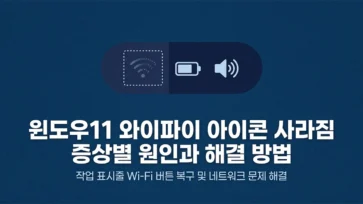
작업 표시줄 오른쪽에서 와이파이, 사운드, 배터리 아이콘 묶음을 눌렀을 때 열리는 패널이 알림 센터이며, 안드로이드의 퀵패널처럼 네트워크, 화면 밝기, 사운드를 제어합니다.
윈도우11에서 알림 센터가 안 열리는 원인은 User Manager 서비스 중지, 알림 센터 제거 정책 적용, 시스템 앱 패키지 손상 세 가지로 좁혀집니다.
참고로 영문 윈도우의 Action Center가 한국어 시스템에서 알림 센터로 표기되고 윈도우11 기준으로는 빠른 설정에 해당해서, 날짜를 눌렀을 때 열리는 알림 항목 목록과 이름이 헷갈릴 수 있습니다. 두 패널은 별개이며, 이 글은 아이콘 묶음을 눌러도 반응이 없는 증상을 기준으로 합니다.
탐색기의 일시적인 오류라면 Ctrl + Shift + Esc로 작업 관리자를 열어 Windows 탐색기를 우클릭하고 다시 시작을 선택하는 것으로 문제가 해결되기도 합니다. Windows 탐색기 재시작 후에도 알림 센터 패널이 열리지 않는다면 아래 표에서 증상에 맞는 해결 방법을 골라 진행합니다.
| 원인 | 증상 | 해결 |
|---|---|---|
| User Manager 서비스 중지 | services.msc에서 서비스 상태가 중지됨으로 표시됨 | 1번: 시작 유형을 자동으로 변경 |
| 알림 센터 제거 정책 적용 | 그룹 정책 또는 레지스트리에 알림 센터 제거 값이 설정됨 | 2번: 정책을 사용 안 함으로 변경 |
| 시스템 앱 패키지 손상 | 서비스와 정책이 정상인데도 아이콘 묶음과 날짜 클릭이 모두 무반응 | 3번: PowerShell로 패키지 재등록 |
1. User Manager 서비스를 자동 시작으로 설정해 알림 센터 안 열림 해결하기
User Manager 서비스가 중지돼 있으면 작업 표시줄과 알림 센터의 작동에 문제가 생깁니다. 서비스 시작 유형을 자동으로 바꿔두면 부팅할 때마다 서비스가 함께 실행됩니다.
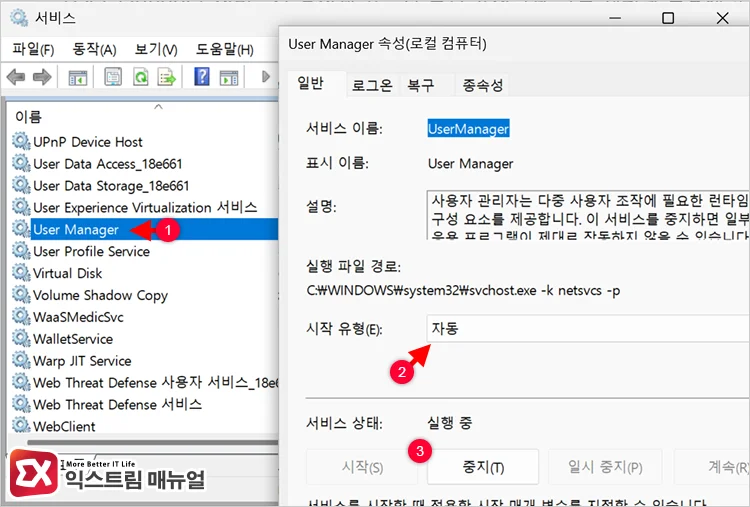
User Manager 서비스를 자동 시작으로 설정하려면, Win + R > services.msc를 실행합니다.
- 서비스 목록에서 User Manager를 더블클릭합니다.
- 시작 유형을 자동으로 변경합니다.
- 서비스 상태가 중지됨이라면 시작을 클릭합니다.
- 확인을 클릭해 창을 닫고 알림 센터가 열리는지 확인합니다.
같은 목록에서 Connected Devices Platform Service도 함께 확인합니다. 이 서비스도 알림 센터 사용에 필요한 서비스이므로, 시작 유형이 자동이고 실행 중이어야 합니다. 중지돼 있다면 User Manager와 같은 방법으로 서비스를 시작합니다.
2. 알림 및 알림 센터 제거 정책을 사용 안 함으로 설정하기
알림 및 알림 센터 제거 정책이 켜져 있으면 알림 센터가 작업 표시줄에서 제거됩니다. 이 정책은 그룹 정책 편집기와 레지스트리 두 경로에서 같은 값을 바꿀 수 있으며, 사용하는 윈도우11 에디션에 따라 정책을 변경하는 방법을 선택해 적용합니다.
2-1. 그룹 정책 편집기에서 알림 및 알림 센터 제거 정책 해제하기
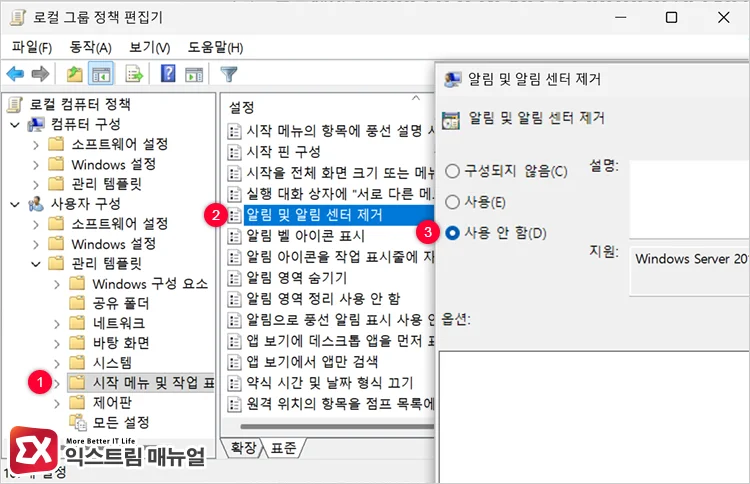
윈도우11 Pro, Enterprise, Education 에디션에서는 그룹 정책 편집기로 정책을 해제합니다.
알림 센터 제거 정책을 해제하려면, Win + R > gpedit.msc > 사용자 구성 > 관리 템플릿 > 시작 메뉴 및 작업 표시줄에 진입합니다.
- 알림 및 알림 센터 제거를 더블클릭합니다.
- 사용 안 함을 선택하고 확인을 클릭합니다.
- PC를 재부팅합니다.
2-2. 레지스트리에서 DisableNotificationCenter 값 0으로 변경하기
윈도우11 Home 에디션에는 gpedit.msc가 없으므로 레지스트리 편집기로 같은 정책을 해제합니다.
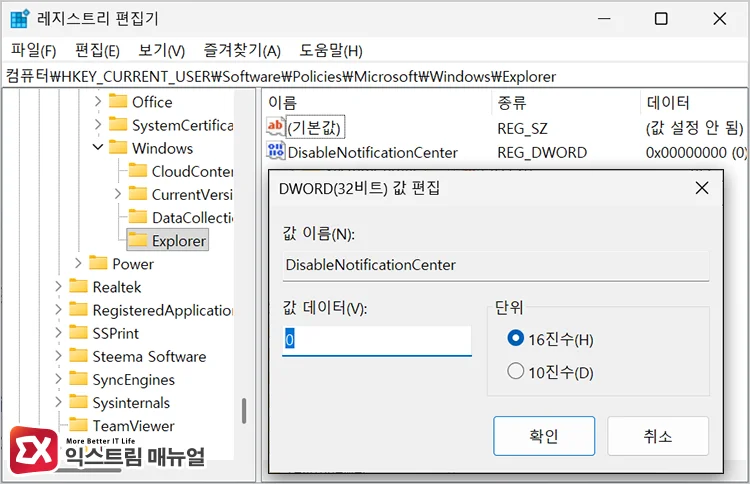
레지스트리로 알림 센터 제거 정책을 해제하려면, Win + R > regedit > HKEY_CURRENT_USER > SOFTWARE > Policies > Microsoft > Windows > Explorer에 진입합니다.
- 오른쪽 목록에서
DisableNotificationCenter를 찾아 더블클릭합니다. - 값 데이터를
0으로 변경하고 확인을 클릭합니다. DisableNotificationCenter값을 우클릭해 삭제해도 됩니다.- PC를 재부팅합니다.
명령 프롬프트 한 줄로 레지스트리를 편집할 수도 있습니다.
reg add "HKCU\SOFTWARE\Policies\Microsoft\Windows\Explorer" /v DisableNotificationCenter /t REG_DWORD /d 0 /fHKEY_LOCAL_MACHINE\SOFTWARE\Policies\Microsoft\Windows\Explorer 경로에도 같은 이름의 값이 있다면 0으로 변경하거나 삭제합니다.
3. PowerShell로 시스템 앱 패키지를 재등록해 알림 센터 복구하기
서비스와 정책이 정상인데도 알림 센터가 열리지 않는다면, 작업 표시줄을 구성하는 시스템 앱 패키지가 손상됐을 가능성이 있습니다. 패키지를 다시 등록하면 손상된 매니페스트 정보가 갱신됩니다.
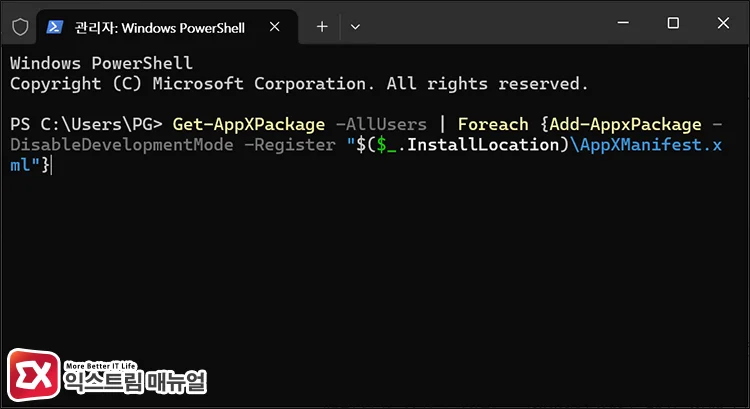
시스템 앱 패키지를 재등록하려면, 시작 우클릭 > 터미널(관리자)에 진입합니다.
아래 명령어를 붙여넣고 Enter를 누릅니다.
Get-AppXPackage -AllUsers | Foreach {Add-AppxPackage -DisableDevelopmentMode -Register "$($_.InstallLocation)\AppXManifest.xml"}모든 패키지를 처리하는 데 몇 분이 걸리며, 완료되면 PC를 재부팅합니다.
패키지가 사용 중이라는 0x80073D02 배포 실패 오류가 나온다면, 열려 있는 창을 모두 닫고 재부팅한 뒤 다시 실행합니다. 그래도 같은 오류가 반복되면 안전 모드에서 실행해 보시길 바랍니다.
작업 표시줄 셸 구성 요소만 다시 등록하려면, 아래 명령어로 범위를 좁힐 수 있습니다.
Get-AppxPackage Microsoft.Windows.ShellExperienceHost | Foreach {Add-AppxPackage -DisableDevelopmentMode -Register "$($_.InstallLocation)\AppXManifest.xml"}마치며
알림 센터가 열리지 않는 증상은 서비스, 정책, 앱 패키지 가운데 한 곳이 어긋났을 때 나타납니다.
서비스는 목록에서 상태가 바로 보이므로 가장 빨리 확인할 수 있고, 정책은 그룹 정책 편집기와 레지스트리 두 곳에 값이 따로 남을 수 있어 양쪽을 모두 점검해야 합니다. 패키지 재등록은 모든 앱을 처리해 몇 분이 걸리니 앞의 두 방법으로 풀리지 않을 때 실행하면 됩니다.
세 방법으로도 증상이 남는다면 새 사용자 계정을 만들어 로그인하고, 같은 증상이 재현되는지 확인해 보시길 바랍니다.
FAQ
알림 센터가 안 열리는 것인지 클릭이 안 되는 것인지 구분할 수 있나요?
키보드 단축키로 구분합니다. Win + A는 빠른 설정을, Win + N은 알림 센터를 직접 엽니다. 단축키로는 열리는데 아이콘 클릭에만 반응이 없다면 탐색기 재시작을 먼저 시도하고, 단축키로도 열리지 않으면 위 1번부터 순서대로 진행합니다.
방해 금지를 켜면 알림 센터가 안 열리나요?
방해 금지는 앱 알림을 보내지 않고 알림 소리도 내지 않는 기능이며, 알림 센터 패널을 여는 동작과는 관련이 없습니다. 알림이 오지 않는 증상이라면 설정 > 시스템 > 알림에서 방해 금지 토글이 꺼져 있는지 확인합니다.
레지스트리 값을 0으로 바꿔도 다시 1로 돌아오는 이유
회사나 학교 PC에서는 도메인 그룹 정책이 값을 덮어쓸 수 있습니다. 명령 프롬프트에서 gpresult /h C:\temp\output.html을 실행하면 적용 중인 정책이 HTML 파일로 저장되므로, 출처를 확인한 뒤 PC 관리자에게 정책 해제를 요청합니다.