윈도우11에서 잠금 화면이나 배경으로 직접 고른 사진은 원본 파일을 삭제해도 설정 > 개인 설정의 최근 이미지에 썸네일로 그대로 남아 있는데요.
설정 앱에는 최근 이미지에서 사진을 지우는 항목이 없으며, 인터넷에서 찾은 레지스트리 값을 지워도 배경의 최근 이미지만 비워지고 잠금 화면의 최근 이미지는 그대로일 수 있는데, 두 목록이 서로 다른 곳에 저장되기 때문입니다.
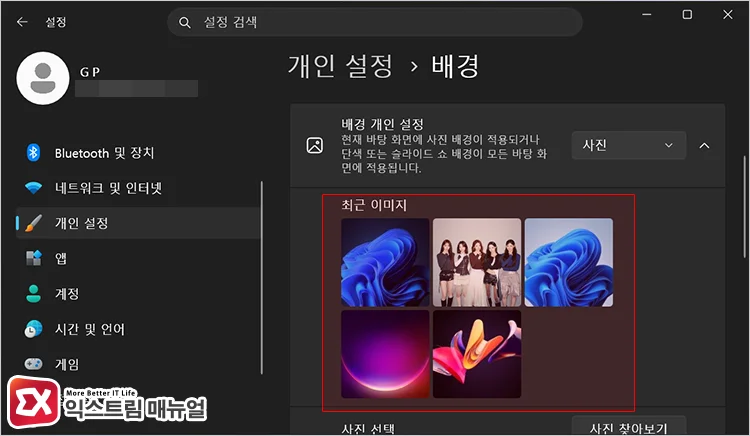
잠금 화면의 최근 이미지는 C:\ProgramData\Microsoft\Windows\SystemData\계정SID\ReadOnly 아래에서 LockScreen_W를 뺀 LockScreen 폴더를 삭제하면 사라지며, 배경의 최근 이미지는 레지스트리 Wallpapers 키의 BackgroundHistoryPath0부터 4까지 값 5개를 삭제하면 사라집니다.
SystemData 폴더는 소유자를 바꿔야 열리고 두 방법은 각자의 목록만 지우며, 소유자를 바꾸고 싶지 않다면 새 사진 5장을 차례로 골라 기존 항목을 밀어낼 수도 있습니다.
윈도우10 화면 기준으로 정리한 글은 윈도우10 배경화면 잠금화면 사진 선택 기록 삭제 방법 에서 볼 수 있고, 윈도우11에서 목록별로 지우는 방법은 다음과 같습니다.
1. 윈도우11 잠금 화면 사용자 선택 사진이 저장된 폴더 삭제
잠금 화면의 최근 이미지는 SystemData 아래 LockScreen 폴더가 저장 위치이므로, 사용자가 추가한 사진의 폴더를 삭제하면 목록에서 지워집니다. 이 폴더는 기본적으로 시스템 권한이 걸려 있어 사용자 삭제를 지원하지 않기 때문에 관리자 권한만으로는 열리지 않고 소유자를 바꿔야 합니다.
마이크로소프트 답변은 이 작업이 시스템 오류를 일으킬 수 있다는 이유로 권장하지 않습니다. 소유자를 바꾸는 방법이 부담스럽다면 새 사진을 5장 골라 최근 이미지를 밀어내는 방법으로 대신할 수 있습니다.
관리자 권한의 소유자로 바꾸고 LockScreen 폴더 삭제
복원 지점을 만들려면, 설정 > 시스템 > 정보 > 시스템 보호에 진입해 만들기를 클릭하고 이름을 입력합니다. 복원 지점을 만든 뒤에 진행합니다.
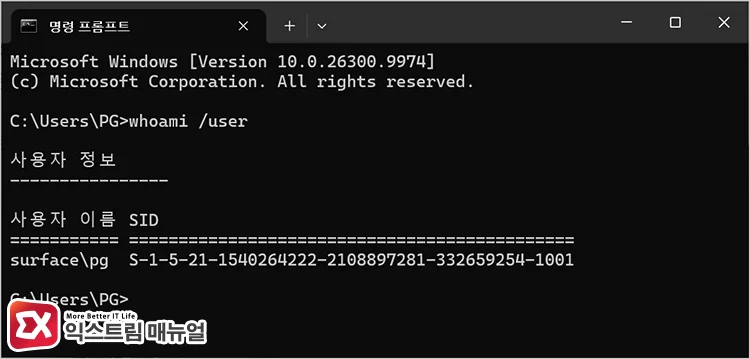
계정의 SID를 확인하려면, 명령 프롬프트를 열어 아래 명령을 입력합니다.
whoami /user출력된 S-1-5-21-로 시작하는 문자열이 SID이며, 끝자리가 -1001처럼 숫자로 끝납니다. 이 문자열을 복사해 메모장에 붙여 둡니다. 참고로 관리자 권한 명령 프롬프트에서는 끝자리가 -1004로 끝나며, 아래에서 설명하는 ProgramData 폴더 경로가 달라질 수 있으므로 일반 권한으로 명령어를 실행해 SID를 확인해야 합니다.
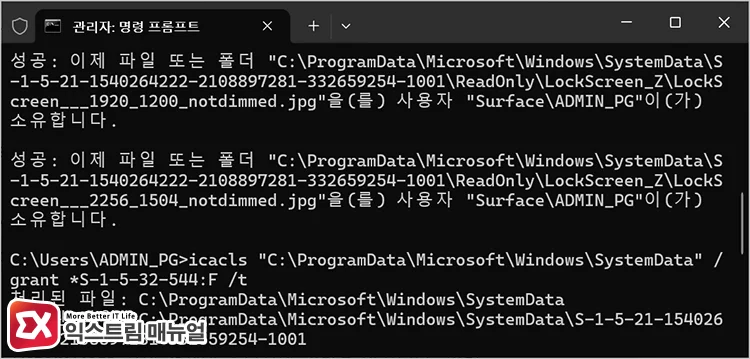
SystemData 폴더의 소유자를 바꾸려면, 명령 프롬프트를 관리자 권한으로 실행한 다음 아래 두 명령을 차례로 입력합니다.
takeown의 /r /d y는 읽기 권한이 없는 하위 폴더까지 소유자를 바꾸는 옵션이고, icacls의 *S-1-5-32-544는 Administrators 그룹을 가리키는 SID입니다.
takeown /f "C:\ProgramData\Microsoft\Windows\SystemData" /r /d y
icacls "C:\ProgramData\Microsoft\Windows\SystemData" /grant *S-1-5-32-544:F /t
이 명령은 다른 계정의 폴더를 포함해 SystemData 하위 전체의 소유자와 권한을 바꿉니다. 명령 대신 소유자를 직접 바꾸려면, SystemData 폴더의 속성 > 보안 > 고급에 진입해 소유자 옆의 변경을 클릭하고 사용 중인 계정 이름을 입력한 다음, 하위 컨테이너 및 개체의 소유자 바꾸기를 체크하고 확인을 클릭합니다.
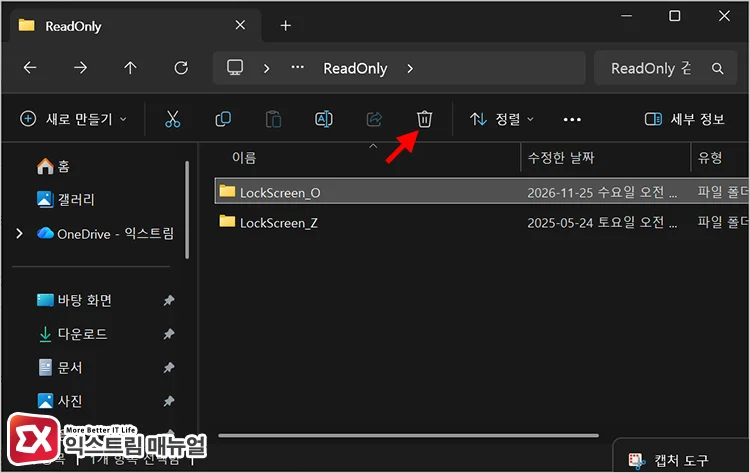
파일 탐색기에서 보기 > 표시 > 숨긴 항목을 켜면 ProgramData 폴더가 보이며, 아래 경로로 이동합니다.
C:\ProgramData\Microsoft\Windows\SystemData\복사한SID\ReadOnlyReadOnly 폴더에는 LockScreen_A, LockScreen_B처럼 LockScreen_으로 시작하는 폴더가 여러 개 있습니다. LockScreen_Z는 윈도우 기본 이미지용 폴더이므로 그대로 두고, 나머지 폴더 안의 이미지를 열어 지우고 싶은 사진이 맞는지 확인한 다음 폴더째 삭제합니다.
폴더 안 파일은 확장자가 없어 바로 열리지 않을 수 있습니다. 이때는 파일을 다른 위치로 복사해 이름 끝에 .jpg를 붙이면 사진 앱에서 열 수 있습니다.
설정 > 개인 설정 > 잠금 화면을 열어 최근 이미지에서 해당 사진이 사라졌는지 확인합니다.
소유자를 바꾸지 않고 최근 이미지 밀어내기
잠금 화면의 최근 이미지는 5장까지만 보관되므로, 새 사진 5장을 고르면 기존 항목이 목록에서 밀려납니다. 소유자를 바꾸지 않고 잠금 화면 사진 삭제를 하려면, 설정 > 개인 설정 > 잠금 화면에 진입해 사진 찾아보기로 다른 사진을 5번 차례로 고릅니다.
마지막에 고른 사진이 현재 잠금 화면으로 적용되므로 남기고 싶은 사진을 마지막에 고릅니다.
2. 배경화면 기록이 저장된 레지스트리 값 삭제
배경의 최근 이미지는 레지스트리 값이 목록을 결정하므로, 값을 지우면 설정 > 개인 설정 > 배경의 최근 이미지가 비워집니다. 윈도우는 이 목록을 BackgroundHistoryPath0부터 4까지 문자열 값 5개로 기록 하며, BackgroundHistoryPath 하나만 찾으면 나머지 4개가 남으므로 0부터 4까지 5개를 모두 삭제해야 합니다.
레지스트리 편집기로 값 삭제
레지스트리 편집기는 잘못 건드리면 개인 설정이 깨질 수 있습니다. 복원 지점을 만들려면, 설정 > 시스템 > 정보 > 시스템 보호에 진입해 만들기를 클릭하고 이름을 입력합니다. 복원 지점을 만든 뒤에 진행합니다.
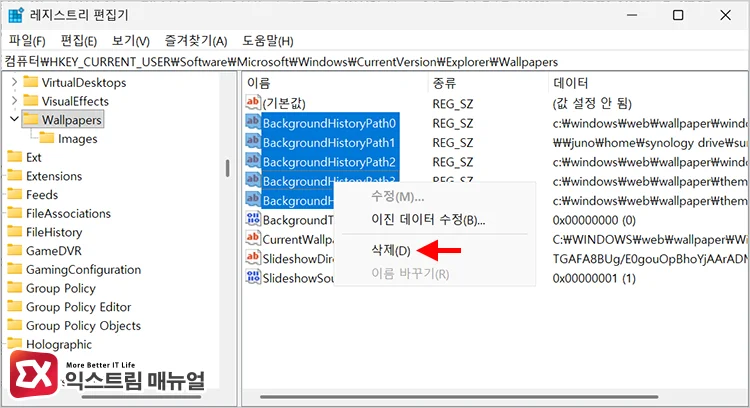
배경화면 기록 삭제를 하려면, Win + R 키로 실행 창을 열어 regedit를 입력하고 레지스트리 편집기 주소창에 아래 경로를 붙여 넣습니다.
HKEY_CURRENT_USER\Software\Microsoft\Windows\CurrentVersion\Explorer\Wallpapers오른쪽 목록에서 BackgroundHistoryPath0부터 BackgroundHistoryPath4까지 값을 Shift 키로 모두 선택하고, 마우스 오른쪽 버튼의 삭제를 클릭합니다. 특정 사진만 지우려면 값을 더블클릭해 경로가 지우려는 사진인지 확인한 뒤 해당 값만 삭제합니다.
레지스트리 편집기에 Wallpapers 키가 보이지 않을 때
관리자 권한을 가진 사용자 계정의 설정 정보와 일반 계정 권한 정보가 따로 저장되어 Wallpapers 키가 보이지 않을 수 있습니다.
엄밀히 말하면, 레지스트리 편집기는 항상 관리자 권한으로 실행되는데, Wallpapers 키는 일반 계정 정보로 저장되어 있어서 확인이 불가능한 것인데요. 먼저 관리자 권한 없이 명령 프롬프트를 열고 아래 명령으로 값이 있는지 확인합니다.
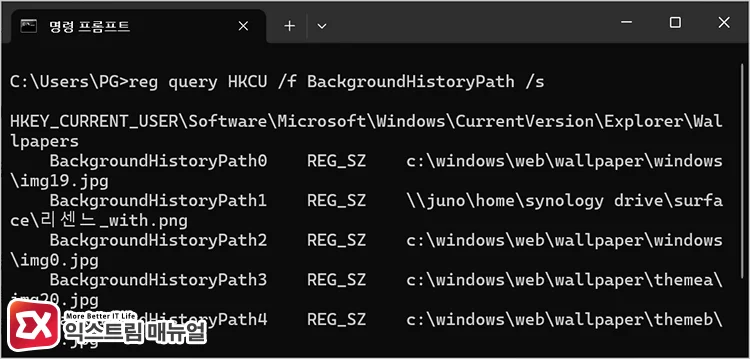
reg query HKCU /f BackgroundHistoryPath /s값 경로가 출력되면 값은 있는 것이므로, 레지스트리 편집기를 관리자 권한 없이 실행합니다. 레지스트리 편집기가 이미 열려 있으면 닫은 다음, 관리자 권한 없이 연 명령 프롬프트에서 아래 명령을 입력합니다.
cmd.exe /c "set __COMPAT_LAYER=RunAsInvoker && regedit.exe"이 방식으로 열린 편집기는 관리자 권한 없이 실행되므로 로그인한 계정의 Wallpapers 키가 보이며, BackgroundHistoryPath0부터 BackgroundHistoryPath4까지 삭제합니다.
PowerShell로 값 삭제
명령으로 한 번에 지우려면, PowerShell을 열어 아래 명령을 입력합니다. 값 5개를 하나씩 지우는 대신 반복문으로 한 번에 지울 수 있습니다.
0..4 | ForEach-Object { Remove-ItemProperty -Path "HKCU:\Software\Microsoft\Windows\CurrentVersion\Explorer\Wallpapers" -Name "BackgroundHistoryPath$_" -ErrorAction SilentlyContinue }삭제한 값 적용
값을 지운 뒤에는 작업 관리자에서 Windows 탐색기를 다시 시작하거나, 로그아웃했다가 다시 로그인하거나, PC를 다시 시작합니다. 전원 메뉴에서는 종료가 아니라 다시 시작을 선택합니다. 빠른 시작이 켜져 있으면 종료는 커널 세션을 최대 절전 파일에 저장하지만, 다시 시작은 완전한 부팅을 거치기 때문입니다.
이 방법이 안 된다면, 레지스트리를 건드리지 않고 배경의 최근 이미지를 지우기 위해 설정 > 개인 설정 > 배경에 진입해 사진 찾아보기로 다른 사진을 5번 차례로 고릅니다. 마지막에 고른 사진이 현재 배경으로 적용되므로 남기고 싶은 사진을 마지막에 고릅니다.
3. 삭제 후에도 남는 최근 이미지 정리
잠금 화면과 배경의 최근 이미지는 저장 위치가 달라서 한쪽만 지우면 다른 쪽은 그대로 남으며, 증상에 맞는 저장 위치를 지우면 해결됩니다. 증상별 원인과 해결은 다음과 같습니다.
| 증상 | 원인 | 해결 |
|---|---|---|
| 레지스트리 값을 지웠는데 잠금 화면의 최근 이미지가 그대로 | 잠금 화면의 저장 위치는 레지스트리가 아니라 SystemData 폴더 | LockScreen 폴더 삭제 |
| LockScreen 폴더를 지웠는데 배경의 최근 이미지가 그대로 | 배경의 저장 위치는 BackgroundHistoryPath 값 | 값 5개 삭제 |
| 값을 지웠는데도 썸네일이 남음 | 레지스트리 변경은 탐색기 재시작이나 재로그인 뒤에 반영됨 | 탐색기 재시작 또는 다시 시작 |
| 폴더를 지웠는데 부팅할 때 이전 사진이 잠깐 보임 | SYSTEM 계정의 LockScreen_Z 폴더에 이미지가 남아 있음 | S-1-5-18 폴더의 이미지 삭제 |
| 목록은 지워졌는데 원본 사진의 흔적이 신경 쓰임 | 배경으로 쓴 사진이 캐시 파일로 남아 있음 | Themes 폴더 정리 |
| 다른 사용자 계정에서는 최근 이미지가 남음 | 두 방법 모두 로그인한 계정에만 적용 | 계정마다 반복 |
배경 캐시 파일 정리
배경 사진의 캐시는 파일 탐색기 주소 표시줄에 %AppData%\Microsoft\Windows\Themes를 붙여 넣어 이동한 다음, TranscodedWallpaper 파일과 CachedFiles 폴더 안의 파일을 삭제합니다.
이 폴더에 저장되는 파일은 테마 및 바탕화면 저장 위치 확인 방법 에서 설명했으며, CachedFiles 폴더가 비어 있으면 건너뜁니다.
부팅할 때 보이는 이전 잠금 화면 사진 정리
LockScreen 폴더를 지운 뒤에도 부팅할 때 이전 사진이 잠깐 보이면, SYSTEM 계정의 SID인 S-1-5-18 폴더에 같은 이미지가 남아 있는 경우입니다.
소유자를 이미 바꾼 상태에서 관리자 권한 PowerShell을 열어 아래 명령으로 이동한 다음, 이름이 LockScreen___해상도_notdimmed.jpg 형식인 파일을 삭제합니다.
cd "C:\ProgramData\Microsoft\Windows\SystemData\S-1-5-18\ReadOnly\LockScreen_Z"
del .\LockScreen___*_notdimmed.jpg
마치며
윈도우11의 최근 이미지는 잠금 화면용과 배경용이 따로 저장되어서, 어느 쪽 목록이 남았는지 먼저 구분해야 삭제가 됩니다.
잠금 화면은 SystemData의 LockScreen 폴더를, 배경은 레지스트리의 BackgroundHistoryPath 값 5개를 지우면 됩니다.
두 목록 모두 최근 5장만 보관하므로 이후에 고른 사진이 목록을 다시 채웁니다. 배경은 PowerShell 명령을 저장해 두고 필요할 때 실행하면 되고, SystemData는 소유자를 바꾸는 작업이라 반드시 복원 지점을 만든 뒤에 진행합니다.
FAQ
BackgroundHistoryPath 5개를 모두 지워도 되나요?
지워도 됩니다. 이 값은 최근 이미지 목록만 기록하므로 현재 적용된 배경은 바뀌지 않습니다.
그룹 정책으로 최근 이미지를 지울 수 있나요?
배경의 최근 이미지를 지우는 그룹 정책 설정은 없습니다. 이 글에서 소개한 레지스트리 편집기, PowerShell, 새 사진 5장으로 밀어내는 방법, 잠금 화면은 SystemData의 LockScreen 폴더를 삭제하는 방법을 적용하시길 바랍니다.