갤럭시 꺼진 화면 시계 표시 기능과 함께 시계 디자인을 변경해서 사용자의 편의에 맞춰서 화면을 구성하는 방법에 대해서 알아보겠습니다.
갤럭시 휴대폰은 AOD(always on display)를 탑재하고 있으며, 화면이 꺼진 상태에서 시계와 함께 앱 알림을 아이콘으로 간소하게 표현해주는 기능을 하고 있는데요.
마치 스마트워치에서 손몰을 위로 올렸을 때와 같이 화면을 켜지 않아도 기본적인 정보를 볼 수 있어서 회의 시간이나 학교에서 잠깐 휴대폰을 확인할 때 AOD는 유용한 기능입니다.
튜토리얼 환경 : 갤럭시 S23 울트라, 안드로이드 14. One UI 6.0
갤럭시 꺼진 화면 시계 표시 설정
AOD를 활성화 하면 기본적으로 꺼진 화면에 시계가 표시되며, 사용자의 편의에 맞춰서 시계 디자인을 변경할 수 있습니다.
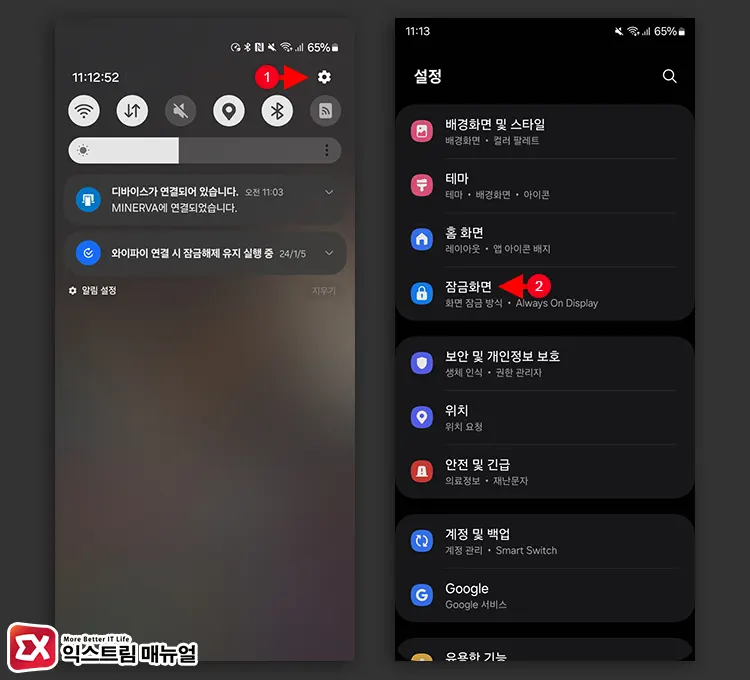
Galaxy 스마트폰의 화면 상단바를 내려 우측 상단의 설정 아이콘을 선택한 후, 설정 목록에서 ‘잠금화면’을 선택합니다.
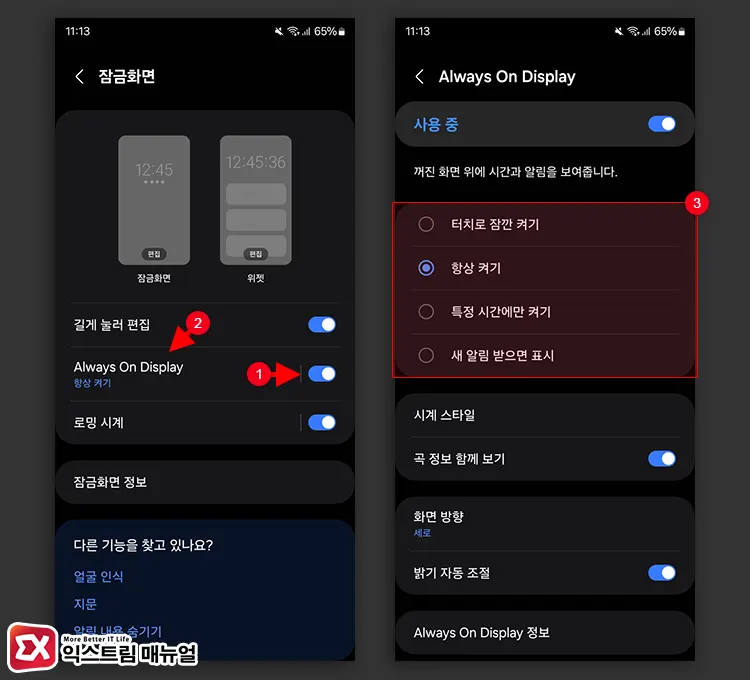
잠금화면 설정에서 Always On Display를 활성화하면 꺼진 화면에서 시계와 알림 아이콘이 항상 표시됩니다.
만일, 꺼진 화면에서 화면을 한 번 터치했을 때 잠깐 시계가 보이게 설정하고 싶다면 Always On Display를 선택한 후, 꺼진 화면이 표시되는 옵션을 아래 목록 중에서 선택합니다.
- 터치로 잠깐 켜기
- 항상 켜기 (기본값)
- 특정 시간에만 켜기
- 새 알림 받으면 표시
AMOLED 디스플레이 특성 상, 검정색 배경일 때 디스플레이의 소자가 꺼지고 시계가 표시되는 부분만 발광하기 때문에 AOD를 사용해도 배터리 소모가 꺼진 화면과 같은 효율을 보입니다.
또한 시계 위치가 미세하게 변경되어 번인(Burn-in)을 방지하기 때문에 하드웨어 적인 마이너스 요인이 줄어들며 AOD를 켜고 사용하면 편의성을 높일 수 있습니다.
갤럭시 꺼진 화면 시계 스타일 변경하기
AOD를 활성화 하면 디지털 방식의 시계가 꺼진 화면에 표시되는데요. 만일 아날로그 시계로 디자인을 변경하고 싶다면 다음과 같이 설정합니다.
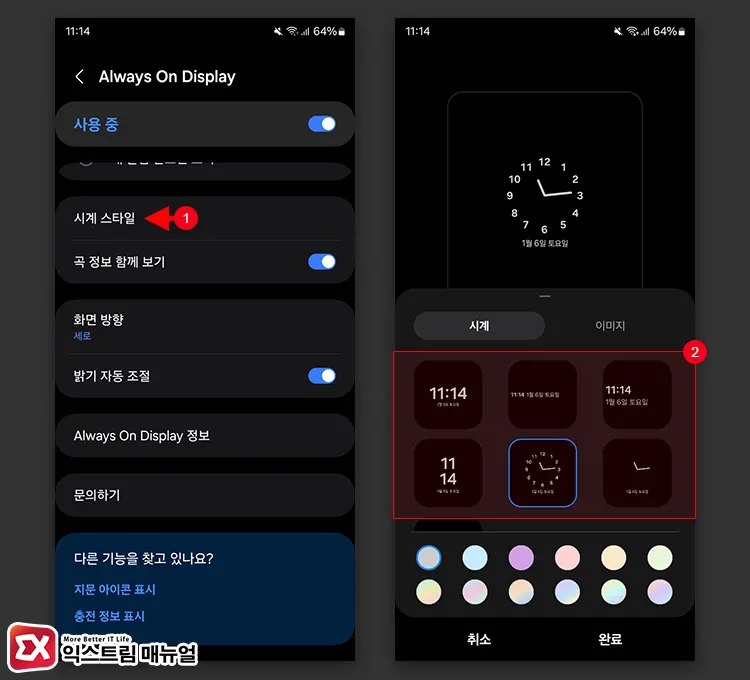
Galaxy의 설정 > 잠금화면 > Always On Display로 이동한 다음, 시계 스타일을 선택합니다.
시계 탭에서 디지털 시계, 아날로그 시계 디자인 중에서 꺼진 화면에 표시될 시계 모양을 선택할 수 있으며 하단의 팔레트에서 시계 색상을 지정할 수 있습니다.
마치며
꺼진 화면에 시계 표시 기능을 이용하면 휴대폰으로 화면을 켜지 않고 시간만 잠시 확인할 수 있어서 휴대폰의 알림과 같은 요소에 방해받지 않고 작업의 집중도를 올릴 수 있습니다.
특히, 스마트워치를 사용하지 않는 분들은 휴대폰에 항상 시계가 표시되어 있어서 측면 버튼을 누르지 않아도 시간을 확인할 수 있는 장점이 있으니 시간에 민감한 분들은 꺼진 화면 시계를 설정해서 사용해 보시길 바랍니다. ☺