윈도우11에서 SMB 2.0과 SMB 1.0을 활성화 해보자.
안전하지 않기 때문에 파일 공유에 연결할 수 없습니다. 이 공유에는 안전하지 않아 시스템이 공격에 노출될 수 있는 더이상 사용되지 않는 SMB1 프로토콜이 필요합니다. 시스템에 SMB2 이상이 필요합니다.
윈도우11 네트워크 공유 오류
NAS 또는 리눅스에서 네트워크로 공유된 폴더에 접근할 떄 위와 같은 메시지와 함께 접근 오류가 발생할 수 있습니다. 윈도우11은 SMB3 프로토콜을 기반으로 하며 SMB2와 하위 호환이 되는 특징이 있는데요.
리눅스 및 NAS 에서는 윈도우와 네트워크 공유를 위해 SAMBA 프로토콜을 사용하며 SMB2/1를 지원하게 되는데, 이때 윈도우11에서 SMB2 프로토콜이 비활성화 되어 있는 경우 프로토콜 차이 때문에 접근 문제가 발생할 수 있습니다.
이 경우 윈도우11에서 SMB2 프로토콜이 비활성화 되어 있는지 확인한 후 SMB2 및 SMB1을 활성화 해서 문제를 해결할 수 있으며 방법은 다음과 같습니다.
윈도우11 SMB2 프로토콜 활성화
윈도우11에서 접속하려는 네트워크 공유 폴더가 SMB2를 사용하는 경우 윈도우11에서 SMB2 프로토콜이 활성화 되어 있는지 확인한 후 공유 폴더에 접근해야 합니다.
1. SMB2 활성화 여부 확인
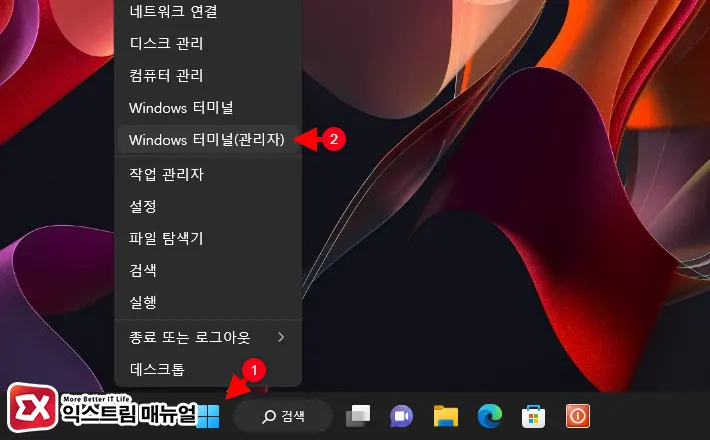
- 윈도우 시작 버튼을 마우스 우클릭으로 선택하거나 단축키 Win + X 를 누른 후 Windows 터미널을 관리자 권한으로 실행합니다.
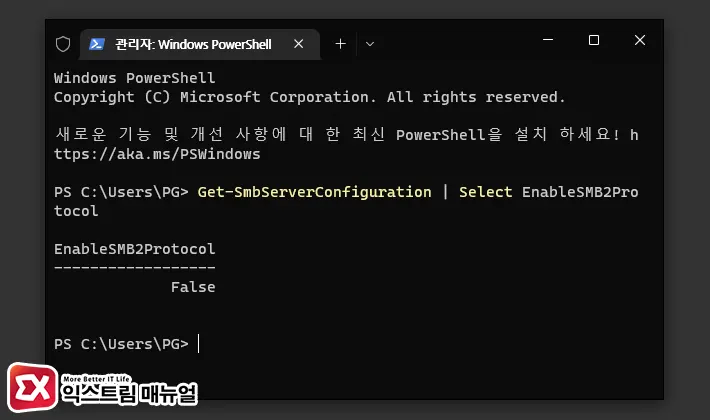
Get-SmbServerConfiguration | Select EnableSMB2Protocol명령어를 입력 후 Enter 키를 누릅니다.- EnableSMB2Protocol 항목이 False 로 표시되면 SMB2가 비활성화 된 상태입니다.
2. SMB2 활성화 명령어
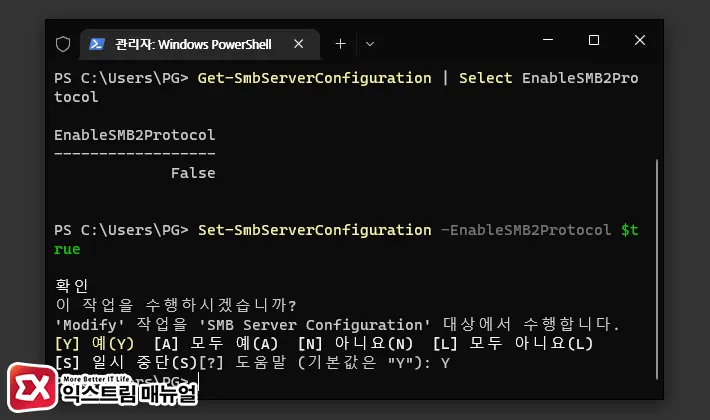
Set-SmbServerConfiguration -EnableSMB2Protocol $true명령어 입력 후 Enter 키를 누릅니다.- ‘이 작업을 수행하시겠습니까?’ 화면에서 Y 키를 누르면 명령어가 실행됩니다.
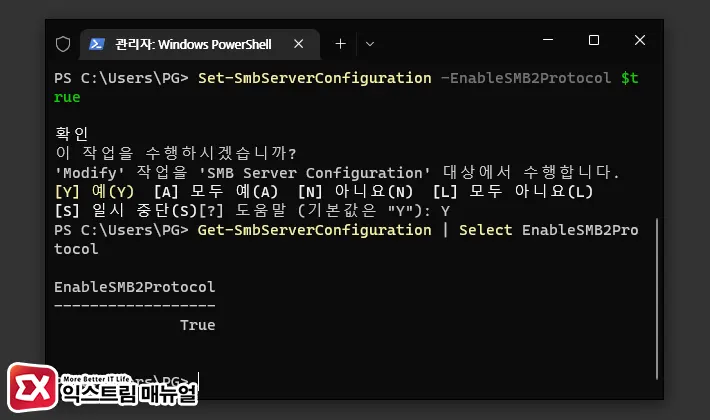
- 다시 한번 더
Get-SmbServerConfiguration | Select EnableSMB2Protocol명령어를 입력해서 EnableSMB2Protocol 항목이 True로 표시되는지 확인합니다. - SMB2 프로토콜이 활성화 되면 공유 폴더에 접근해서 문제가 해결되었는지 확인합니다.
윈도우11 SMB1 프로토콜 활성화
SMB1은 MS-DOS 부터 사용하던 구식 프로토콜로 그만큼 호환성은 높지만 해킹에 매우 취약해서 윈도우10 RS3 부터 지원이 종료된 기능 중 하나인데요.
회사나 임베디드 시스템과 같은 오프라인 환경에서는 여전히 SMB1을 사용하는 경우가 많은데, 서버 관리자가 아닌 이상 SMB2 이상 환경으로 개선을 할 권한도 없기 때문에 직원 입장에서는 어쩔 수 없이 SMB1을 사용해야 하는 경우가 생깁니다.
이렇게 선택의 여지가 없는 경우에는 윈도우11에서 SMB1 프로토콜을 활성화해서 사용할 수 있으며 CUI 환경과 GUI 환경에서 SMB1을 활성화할 수 있습니다.
1. Windows 기능에서 SMB 1.0 활성화
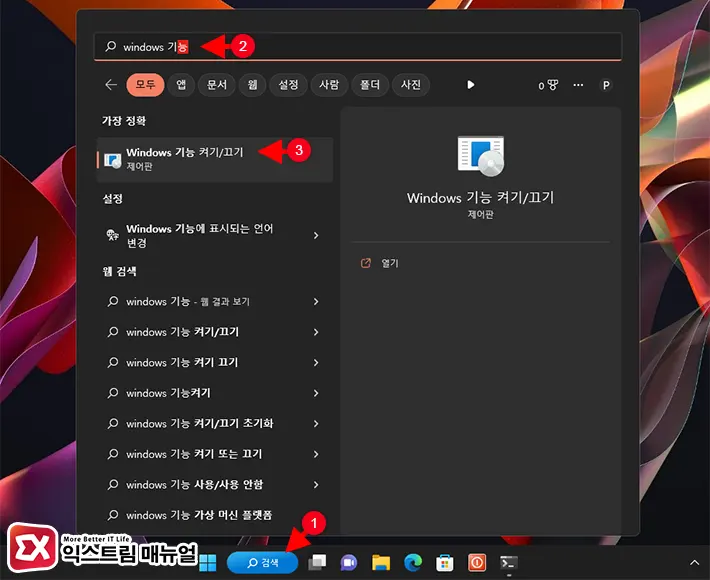
- 작업표시줄의 검색을 클릭하거나 Win + S 키를 눌러 윈도우 검색을 엽니다.
- ‘Windows 기능’을 입력해 Windows 기능 켜기/끄기를 실행합니다.
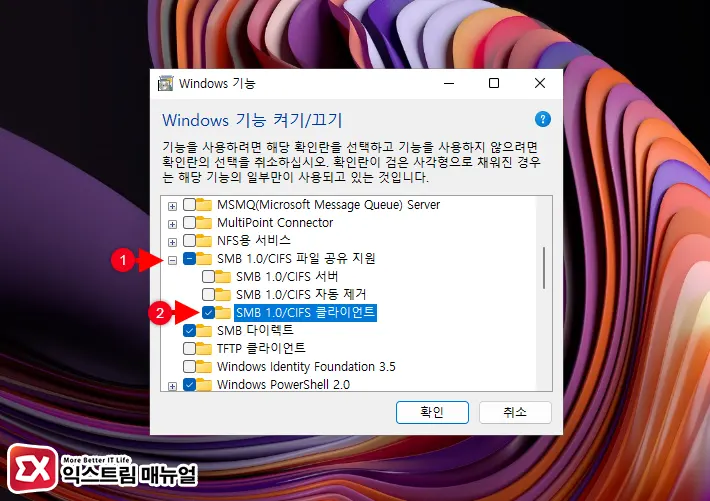
- 기능 목록에서 SMB 1.0/CIFS 파일 공유 지원을 펼칩니다.
- SMB 1.0/CIFS 클라이언트에 체크 한 다음 확인 버튼을 클릭합니다.
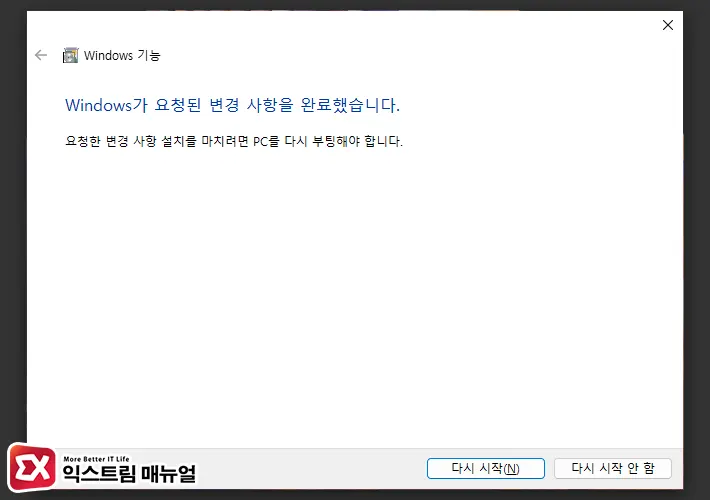
- 기능이 추가되면 다시 시작 버튼을 클릭해 윈도우11을 재부팅하면 SMB 1이 활성화 됩니다.
2. 명령어로 SMB 1.0 활성화
첫번쨰 방법을 통해서 SMB1을 활성화 할 수 있지만 좀 더 간단하게 파워쉘 명령어를 이용해서도 활성화할 수 있습니다.
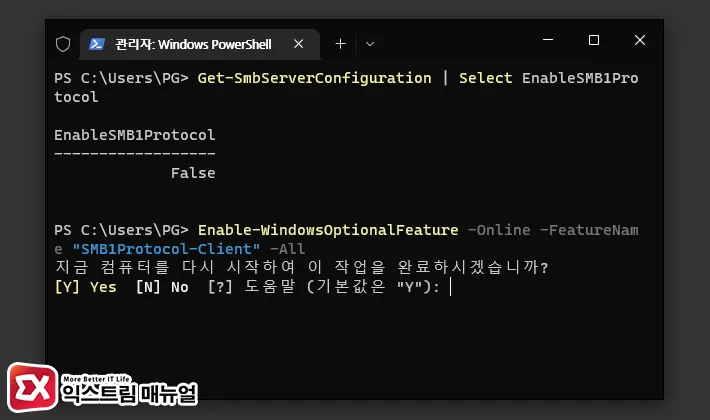
- 파워쉘을 관리자 권한으로 실행합니다.
Enable-WindowsOptionalFeature -Online -FeatureName "SMB1Protocol-Client" -All명령어를 입력해서 SMB 1.0 클라이언트 프로토콜을 설치합니다.- Y 키를 눌러 PC를 재부팅합니다.