보통 PC는 개인이 사용하기 때문에 윈도우 계정 또한 관리자 권한을 가진 계정 한개를 사용하게 되는데요.
집에 PC가 여러대일때는 큰 문제가 없지만 한두대의 PC를 가족과 같이 사용하는 경우 또는 친구가 놀러와서 PC를 사용하는 경우 파일이나 즐겨찾기등 프라이버시가 그대로 노출되게 됩니다.
또한 일년에 한번 보는 친척이 오는 경우 이상한 프로그램과 함께 애드웨어 폭탄을 떨구고 가는 경우도 빈번한데 이렇게 다른 사람이 PC를 사용할때 최소한의 권한만 가지고 있는 guest 계정을 활성화한 다음 로그인해 PC 자리를 마음 편하게 넘겨줄 수 있습니다.
윈도우10 게스트 계정 추가하기
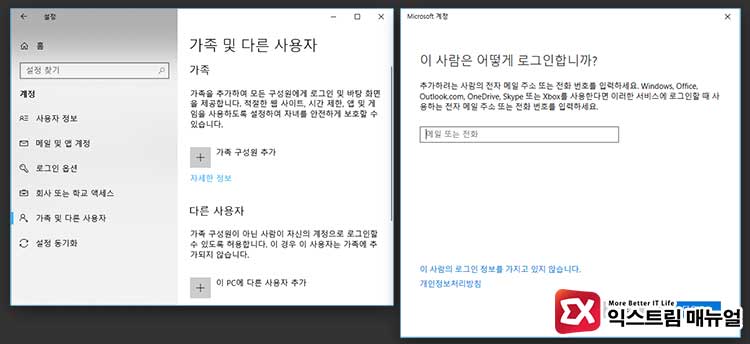
일반적인 계정을 추가할때 윈도우 설정의 계정 옵션에서 추가가 가능하지만 문제는 마이크로소프트 계정이라는 것입니다. 즉 마소 계정을 만든 다음 사용자 계정으로 사용하는 것인데 이 경우 게스트 권한으로 만들지 못합니다.
제어판의 사용자 계정 또한 윈도우 설정으로 안내하고 있어 윈도우7 처럼 게스트 계정을 활성화 하지 못하기 때문에 명령 프롬프트로 생성해 지정할 수 있습니다.
이 방법은 홈 에디션도 가능합니다.
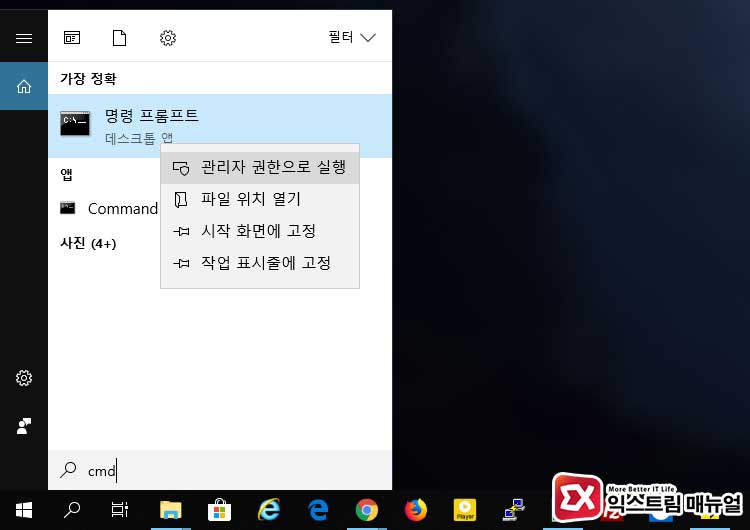
검색창에 cmd를 입력한 다음 명령 프롬프트를 마우스 오른쪽 버튼으로 클릭해 관리자 권한으로 실행합니다.
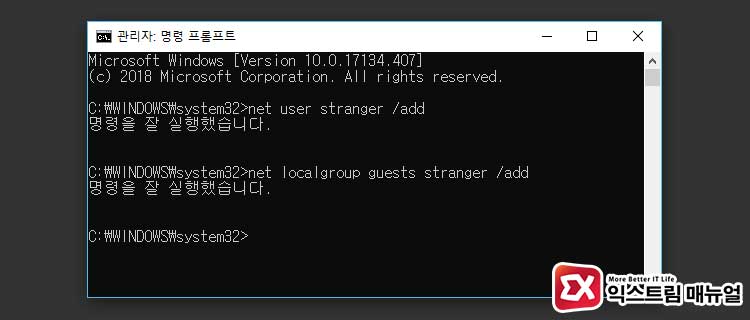
net user 계정명 /add
net localgroup guests 계정명 /add
명령 프롬프트에서 게스트로 추가하고 싶은 계정명을 위와 같은 요령으로 추가한 다음 guests 그룹에 추가합니다.
로그인 창에서 추가한 게스트 계정을 클릭해 로그인 하거나 윈도우 시작 팝업에 나오는 계정 아이콘을 클릭해 추가한 게스트 계정으로 전환해 사용하면 되겠습니다.
게스트 계정 삭제하기
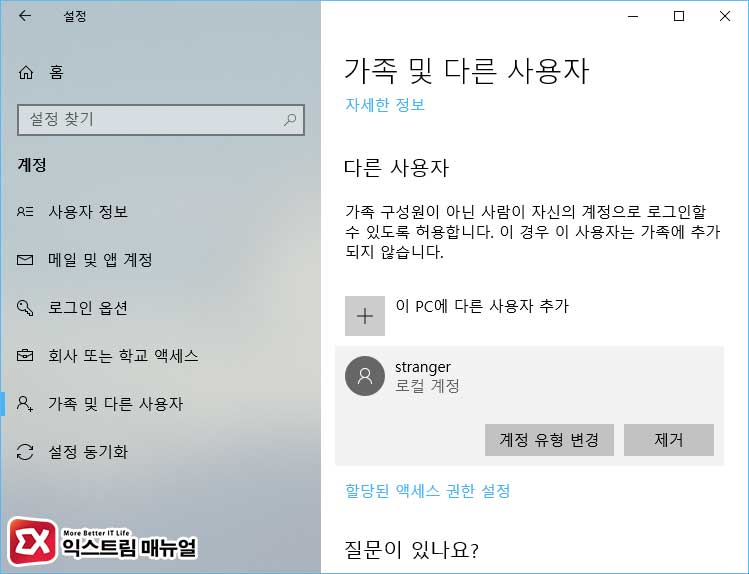
만일 더이상 게스트 계정을 사용하지 않는다면 윈도우 설정 > 계정 > 가족 및 다른 사용자를 차례로 클릭한 다음 다른 사용자 항목에서 추가한 게스트 계정을 선택 후 제거 버튼으로 삭제하면 됩니다.