배틀그라운드(이하 배그)를 플레이 하면서 얻은 배틀포인트(BP)로 캐릭터의 옷이나 악세서리등을 뽑을 수 있는 Crate(상자)를 구매할 수 있습니다.
배그의 상자는 기본 상자와 시즌 한정 상자 중 랜덤으로 구매하게 되며 한정판 상자 같은 경우 $2.5 짜리 열쇠를 통해 열 수 있는데요.
과금을 통한 상자인 만큼 레어급 아이템을 얻을 수 있어 캐릭터를 꾸미는 것을 좋아하는 플레이어라면 상자를 구매해 직접 뽑거나, 뽑기 운이 없다면 스팀 장터에서 원하는 옷, 악세서리를 직접 구매하게 됩니다.
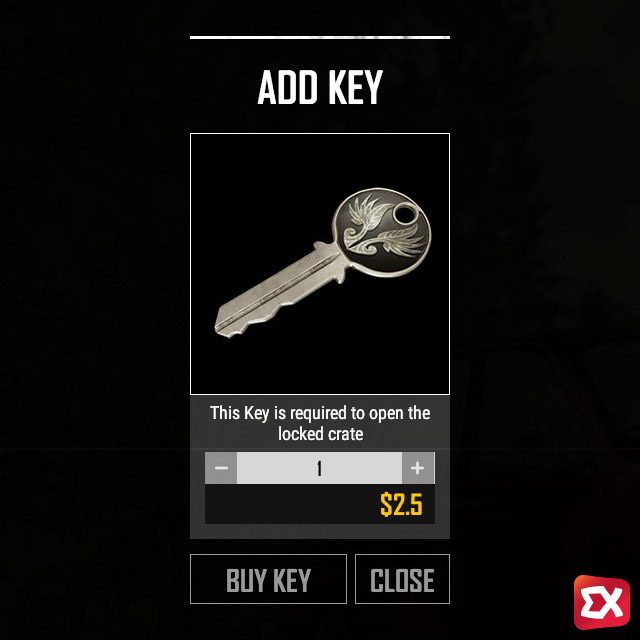
하지만 이와는 반대로 캐릭터를 꾸미는 것에 큰 감흥이 없는 플레이어는 한정판 상자를 까기 위해 2.5달러를 소비하는 것 보다는 상자를 판매해 스팀 크레딧을 얻을 수 있습니다.
상자를 판매해 보자.
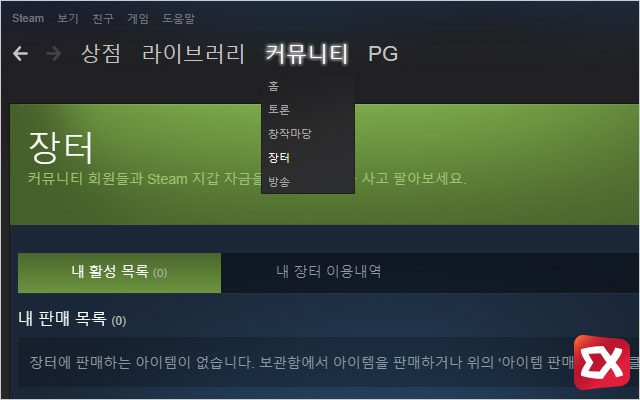
상자를 판매하기 위해 스팀 앱 메뉴의 커뮤니티 – 장터로 이동합니다.
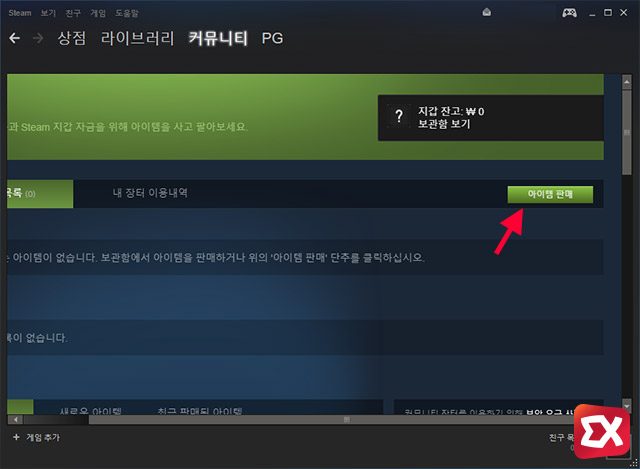
장터 페이지 오른쪽의 아이템 판매 버튼을 클릭합니다.
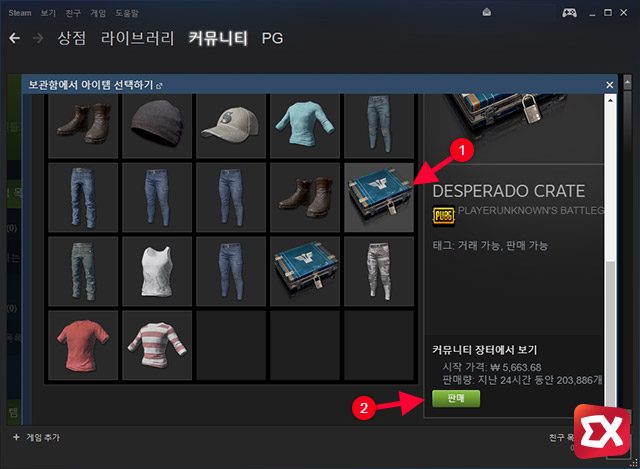
①보관함 아이템에서 판매할 아이템을 선택한 다음 오른쪽 하단의 시작 가격(최저 가격)을 확인한 다음 ②판매 버튼을 클릭합니다.
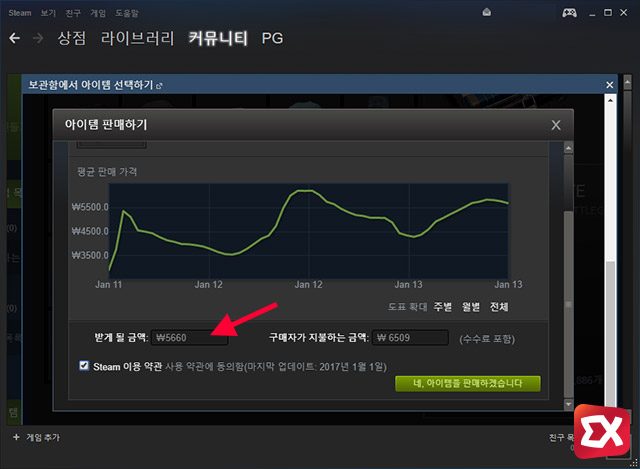
받게 될 금액을 입력합니다. 빠른 판매를 원한다면 최저 가격을 입력하는게 좋겠죠? 입력 후 스팀 약관에 체크한 다음 아이템 판매 버튼을 클릭합니다.
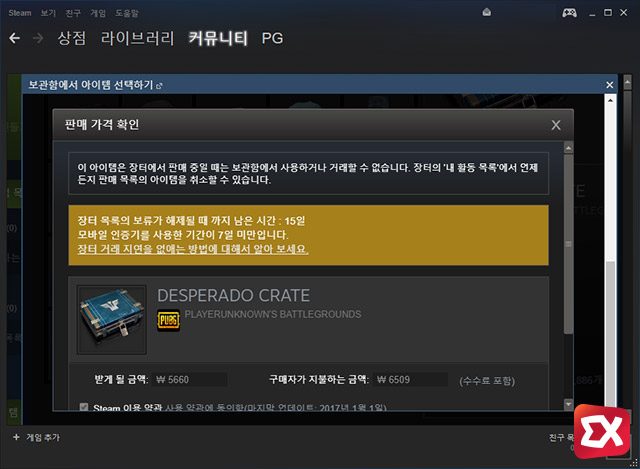
옷이나 박스등 아이템을 스팀 장터에 등록하는 경우 해당 아이템은 인게임에서 거래 및 사용 불가라는 메시지가 뜨며 노란색 박스로 장터 거래 지연 관련 메시지를 볼 수 있는데 우선 이 메시지를 무시하고 하단 버튼을 클릭해 판매를 진행합니다.
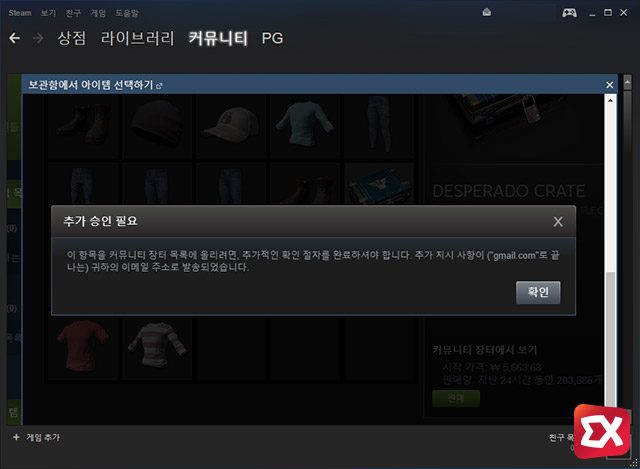
스팀이 가입된 계정으로 추가 승인 메일이 발송되었다는 메시지를 확인하면 이메일을 확인합니다.
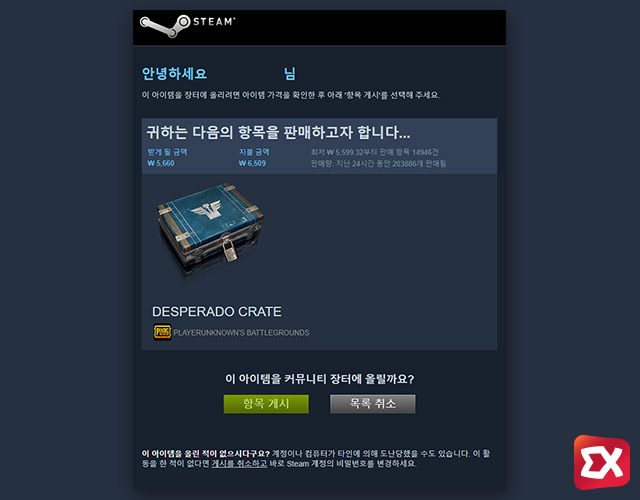
위와 같은 내용의 메일을 확인하면 항목 게시 버튼을 클릭해 스팀 장터에 아이템을 등록합니다.
An error was encountered while processing your request:
An error occurred trying to confirm your listing. Please try again later.
만일 위와 같은 메시지가 뜨면서 진행이 되지 않는 경우 스팀 서버 오류이므로 약간의 시간 후에 다시 항목 게시 버튼을 클릭합니다.
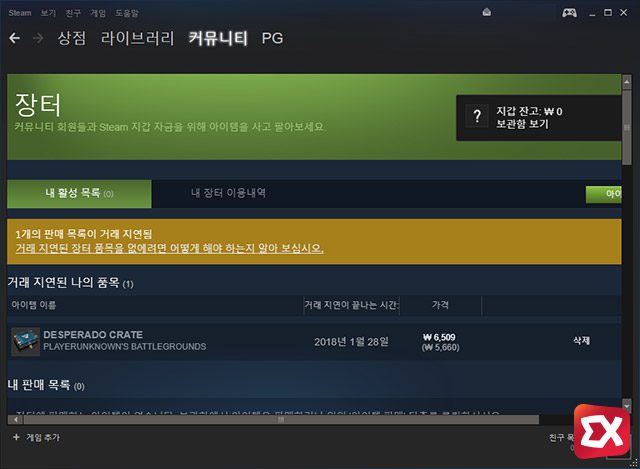
장터에 아이템이 등록되었습니다. 이렇게 판매해 얻은 스팀 돈(크레딧)은 게임 선물하기 등을 활용해 현금화 하거나 본인이 게임을 구입해 플레이 할 수 있습니다.
최초 장터를 거래하는 경우 스팀 계정 보호 정책(Steam guard)로 인해 최대 15일의 거래 지연이 발생합니다. 스팀 장터의 거래 지연을 줄이는 방법에 대해서 다음 포스팅을 참고하세요.