Office 365를 설치했는데 엑셀 메뉴가 영어로 표시되어 불편하신가요?
기본 언어가 영어로 설정된 경우 리본 메뉴나 수식, 도움말까지 모두 영어로 표시되어 작업 속도가 떨어지거나 익숙한 기능을 찾기 어려울 수 있습니다. 다행히 Excel에서는 간단한 설정 변경만으로 엑셀 언어 변경이 가능합니다.
이번 글에서는 Office 365 환경에서 영어로 되어 있는 엑셀을 한글 버전으로 바꾸는 방법에 대해 알아보겠습니다.
엑셀 언어 변경은 왜 필요한가요?
엑셀은 설치 시점에 Windows 운영체제의 언어 설정을 따르거나, Microsoft 계정의 기본 언어를 자동으로 불러옵니다. 따라서 Windows가 영어로 설정된 상태에서 Office 365를 설치하면 엑셀 역시 영어로 표시됩니다.
특히 Office 365를 오프라인 설치 파일로 설치한 경우, 언어팩이 포함되어 있지 않다면 기본 언어인 영어로만 설치될 수 있습니다. 이때는 한글 메뉴를 사용하기 위해 별도의 언어팩을 추가로 설치하거나 언어 설정을 변경해야 합니다.
이처럼 기본 언어가 영어로 되어 있으면 메뉴 이름(예: File, Home, Insert 등)이 모두 영어로 표시되기 때문에 한글 버전에 익숙한 사용자라면 불편을 느낄 수 있습니다.
언어 설정을 한글로 바꾸면 엑셀뿐 아니라 Word, PowerPoint 등 다른 Office 프로그램에도 동일한 언어가 적용되어 일관된 작업 환경을 유지할 수 있습니다.
Office 365 엑셀 언어 변경하는 방법
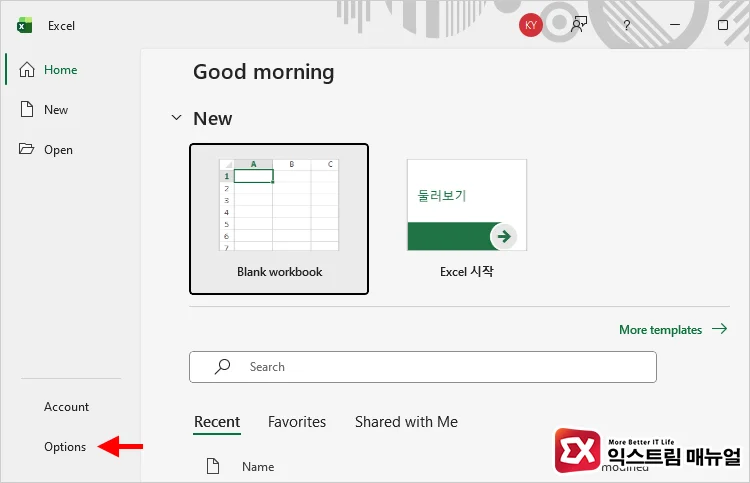
엑셀을 실행한 뒤 왼쪽 상단의 파일(File) 메뉴를 클릭하고, 하단의 옵션(Options) 을 선택합니다.
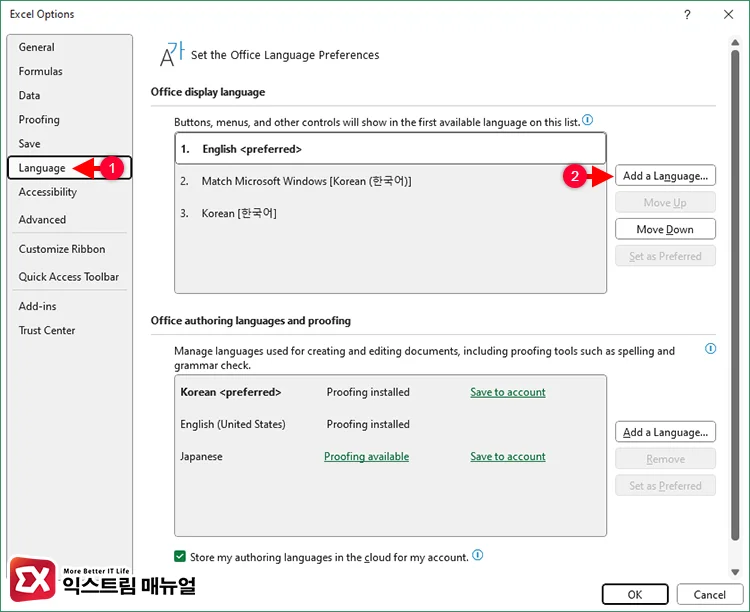
옵션 창이 열리면 왼쪽 메뉴에서 언어(Language) 항목을 클릭합니다. 여기에서 표시 언어(Display Language)와 편집 언어(authoring languages and proofing) 두 가지를 확인할 수 있습니다.
표시 언어는 메뉴, 리본, 알림창 등에 사용되는 언어이며, 편집 언어는 맞춤법 검사나 텍스트 입력 시 적용되는 언어를 의미합니다. Office display language 항목의 Add a language 버튼을 클릭합니다.
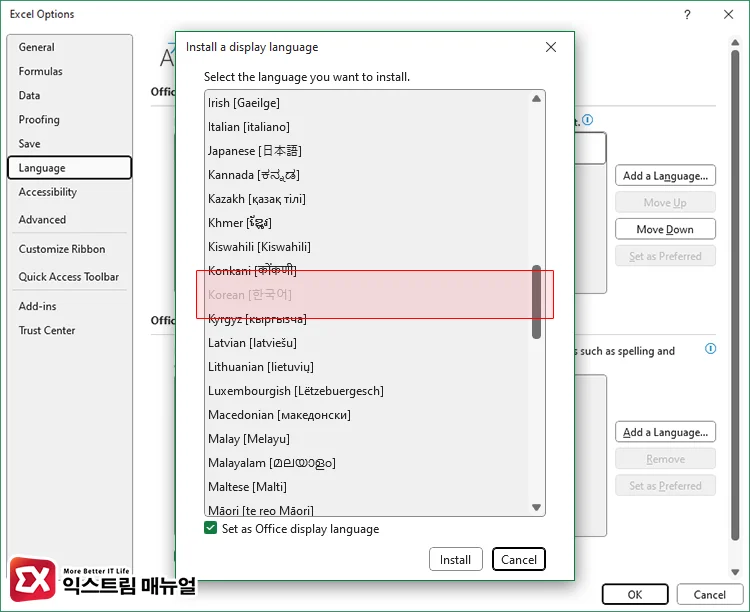
Install a display language 목록에서 Korean(한국어)를 찾아 선택합니다.
화면 하단의 Set as Office display language에 체크하면 설치와 동시에 기본 언어가 한국어로 변경됩니다. 선택을 모두 마친 후 Install 버튼을 클릭합니다.
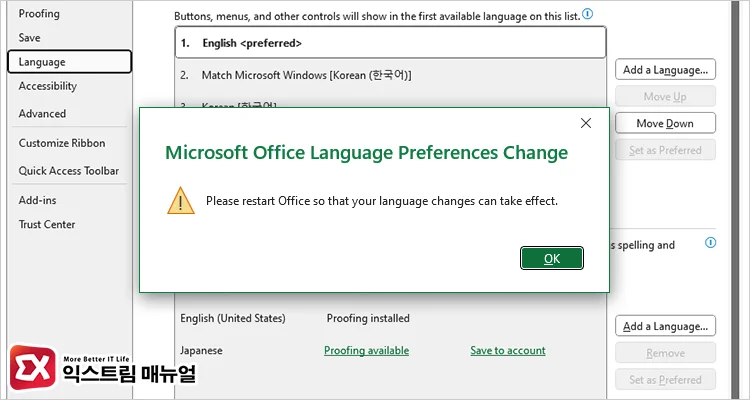
Office 365 업데이트를 통해 언어팩이 설치됩니다. 설치 후 변경 내용을 적용하기 위해 엑셀을 완전히 종료한 뒤 다시 실행합니다.
이 과정을 완료하면 엑셀 메뉴와 기능이 모두 한글로 표시되며, 다른 Office 앱에도 동일한 설정이 자동 적용됩니다.
오프라인 상태에서 엑셀 언어 변경 방법
엑셀을 오프라인으로 설치한 경우, 언어팩이 기본 설치본에 포함되지 않아 인터페이스가 영어로 표시될 수 있습니다.
Office 365 오프라인 설치 파일(ISO 또는 독립 실행형 패키지)은 보통 최소 구성 버전이기 때문에, 한글 언어팩이 포함되어 있지 않다면 엑셀을 비롯한 모든 프로그램이 영어 버전으로 설치됩니다.
이럴 때는 단순히 엑셀 내 설정에서 언어를 변경하는 것만으로는 효과가 없으며, 별도의 언어팩을 설치하거나 설치 단계에서 한국어 언어 구성을 지정해줘야 합니다.
1. 오프라인 설치 파일에 한국어 언어팩 포함시키기
네트워크 연결이 제한된 환경에서 Office 365를 설치하려면 Office Deployment Tool(ODT)을 사용하는 것이 가장 확실한 방법입니다. 이 도구를 통해 한글 언어팩을 포함한 상태로 오프라인 설치 파일을 구성할 수 있습니다.
먼저 Microsoft 공식 사이트에서 ODT를 다운로드한 후, 설치 폴더에 있는 configuration.xml 파일을 다음과 같이 수정합니다.
<Configuration>
  <Add OfficeClientEdition="64" Channel="Current">
    <Product ID="O365ProPlusRetail">
      <Language ID="ko-kr" />
    </Product>
  </Add>
</Configuration>
그런 다음 명령 프롬프트(cmd)에서 다음 명령을 실행합니다.
setup.exe /configure configuration.xml이 과정을 통해 오프라인 환경에서도 한국어 언어팩이 포함된 엑셀을 설치할 수 있습니다. 설치가 완료되면, 메뉴와 리본 탭이 자동으로 한글로 표시됩니다.
2. 인터넷이 되는 환경에서 언어팩 다운로드 후 오프라인 설치
만약 오프라인 PC에서는 인터넷 연결이 불가능하지만, 다른 PC에서는 가능하다면 언어팩 파일을 미리 다운로드할 수 있습니다.
Microsoft 공식 페이지(Office 언어 액세서리 팩 다운로드 페이지)에 접속해, 한국어(Language: Korean) 버전의 언어 액세서리 팩(Language Accessory Pack)을 선택하세요.
다운로드한 설치 파일을 USB 메모리나 외장하드에 저장한 뒤, 오프라인 PC로 옮겨 실행하면 됩니다. 설치가 완료되면 다음 경로에서 언어를 한글로 변경할 수 있습니다.
3. 언어팩 적용 후 반영되지 않을 때
언어팩을 설치했는데도 여전히 영어로 표시된다면, 엑셀을 완전히 종료한 뒤 PC를 재부팅해야 합니다. 변경된 언어 설정은 프로그램 재시작 시 반영되는 경우가 많습니다.
또한 조직용 Office 계정(회사나 학교 계정)의 경우 관리자가 언어 변경 권한을 제한했을 수도 있으므로, 언어 옵션이 회색으로 비활성화되어 있다면 IT 관리자에게 설정 권한을 요청하세요.
마치며
Windows 환경의 Office 365는 시스템 언어나 계정 설정에 따라 엑셀의 표시 언어가 달라질 수 있지만, 설정 메뉴를 통해 언제든 간단히 엑셀 언어 변경이 가능합니다.
한글 버전으로 바꾸면 메뉴 탐색이 훨씬 쉬워지고, 함수 이름과 메시지도 익숙한 형태로 표시되어 업무 효율이 높아집니다. 해외에서 설치한 Office 365를 사용 중이라면 위 방법으로 손쉽게 엑셀을 한글 버전으로 전환해보세요.







![iOS 26 How to activate the Live Photo button on iPhone - [iOS 26] 아이폰 라이브포토 버튼 활성화하는 방법](https://extrememanual.net/wp-content/uploads/2025/10/iOS-26-How-to-activate-the-Live-Photo-button-on-iPhone-363x204.webp "iOS 26 How to activate the Live Photo button on iPhone")