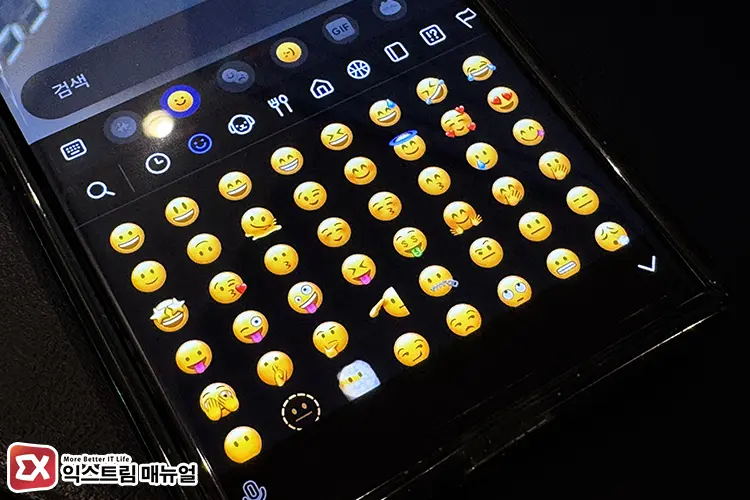
갤럭시 스마트폰을 사용하면서 아쉬운 점 하나는 바로 이모티콘입니다. 아이폰의 감성에 비해 갤럭시 이모티콘은 상대적으로 못생기고 귀여운 느낌이 없어서 잘 쓰지 않게 됩니다. 또한 인스타 스토리나 사진에 이모티콘을 꾸밀 때도 미묘하게 차이가 생겨서 아쉬움이 많이 남는데요.
최근 갤럭시에서는 업데이트를 통해 아이폰의 이모티콘과 비슷하게 동글동글한 디자인으로 바뀌긴 했지만 여전히 그 느낌은 달라 보입니다.
이모티콘은 시스템 기본 폰트와 동일하게 취급되며 일반적인 방법으로 바꿀 수는 없지만 시스템 기본 폰트를 아이폰 이모티콘을 포함한 개조 폰트로 바꾸면 갤럭시에서도 아이폰 이모티콘을 사용할 수 있게 됩니다.
준비물과 안내 사항
이모티콘은 시스템 폰트로 지정되어 있으며 이 것을 바꾸기 위해서는 아이폰의 이모티콘을 갤럭시 이모티콘으로 대체해야 합니다. 이 과정을 도와주는 앱이 zFont 3인데요.
아이폰 이모티콘을 적용하면 갤럭시에서 다른 폰트로 바꿀 수 없는 점 미리 알아두시면 좋습니다. 아래 링크를 클릭해 갤럭시에 zFont 3 앱을 설치합니다.

1. ZFont에서 iOS Emoji 다운로드 받기
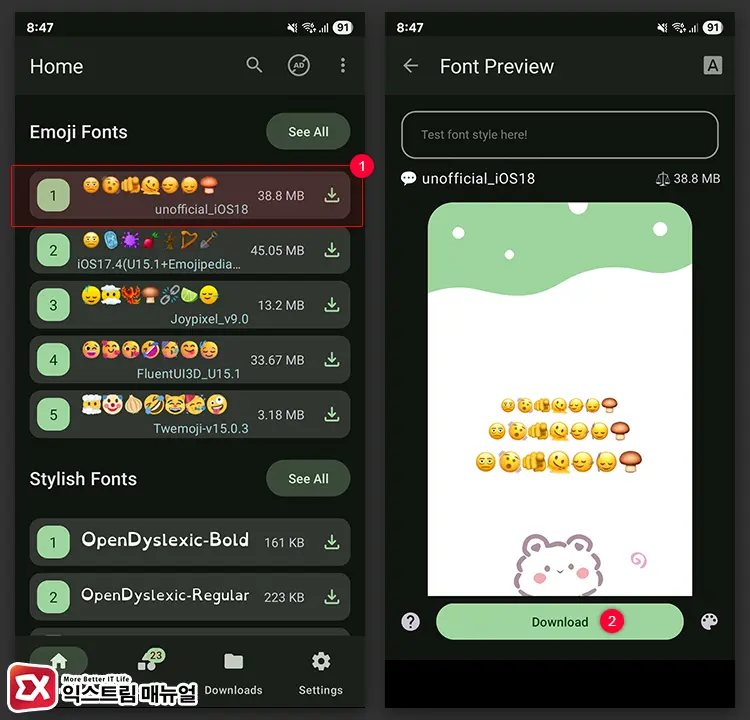
ZFont 3를 실행한 다음 Home 화면에서 화면을 아래로 스크롤해 Emoji Fonts 목록을 찾습니다. 여기에 iOS18, iOS 17.4 등의 이모티콘을 찾을 수 있습니다. 갤럭시에 설치할 이모티콘을 선택한 다음, [Download] 버튼을 누릅니다.
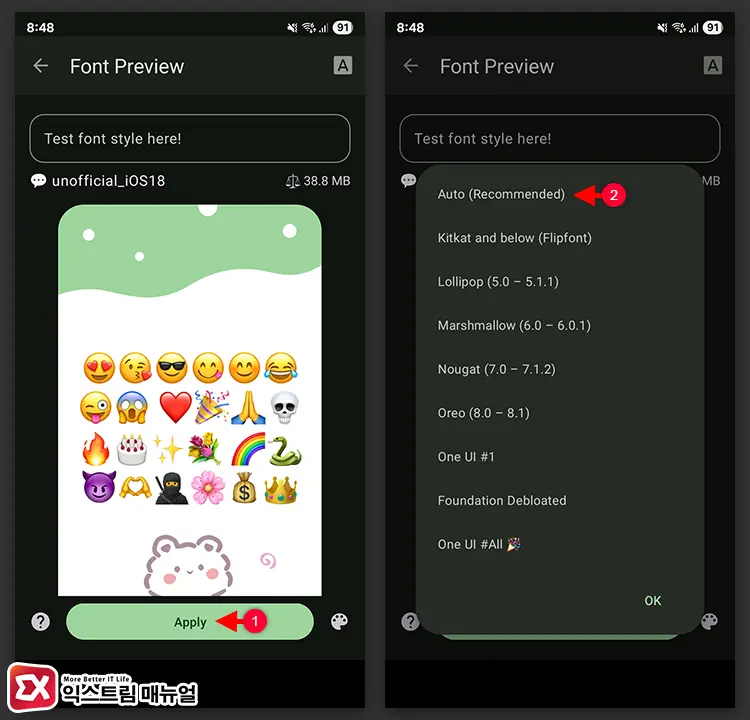
이모티콘이 다운로드되면 [Apply] 버튼으로 바뀝니다. 이 버튼을 누른 후 이모티콘이 설치될 방식을 선택하면 되는데요. Auto (Recommended)를 선택하면 안드로이드 및 One UI 버전을 알아서 체크합니다.
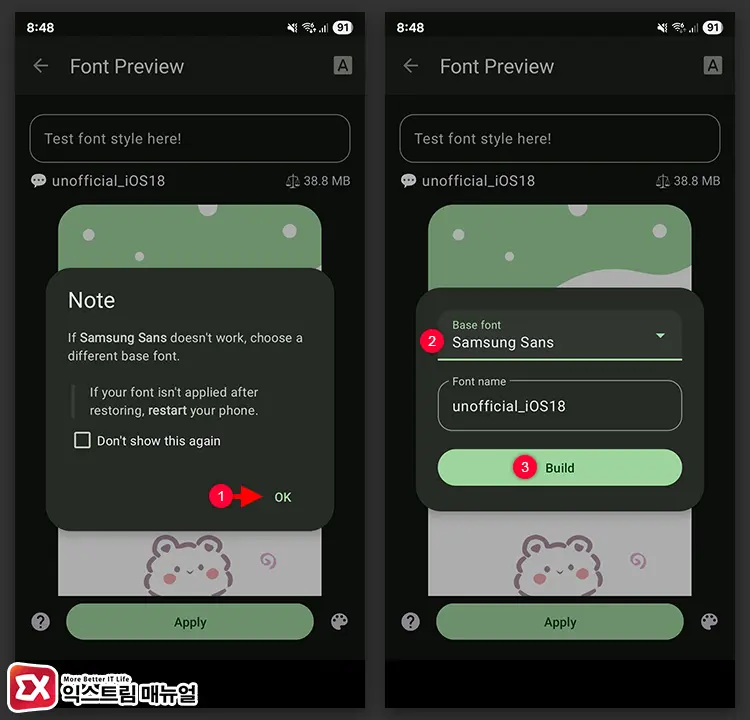
Samsung Sans 이름의 폰트로 아이폰 이모티콘이 설치될 것입니다. Base Font가 Samsung Sans로 선택되어 있는지 확인한 다음 [Build] 버튼을 누릅니다.
2. zFile Manager 설치하기
다운로드 받은 이모티콘을 갤럭시에 설치하기 위해서는 zFile Manager를 설치하고 접근 권한을 설정해야 합니다.
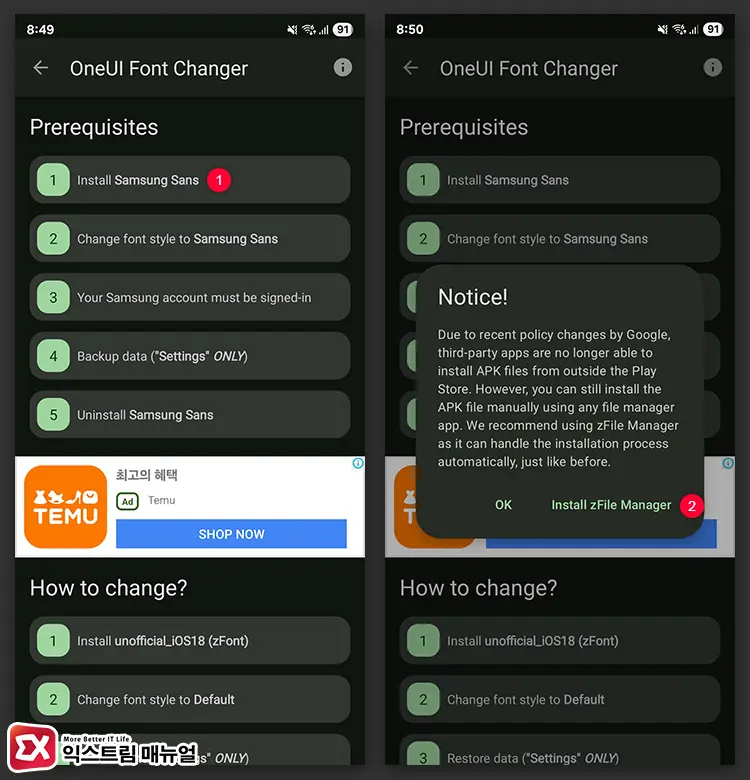
One UI Font Changer 화면에서 “Install Samsung Sans”를 선택하면 구글 정책 변경으로 폰트를 설치하기 위해 별도의 파일 매니저 앱이 필요하다는 메시지가 뜹니다. Install zFile Manager 버튼을 누릅니다.
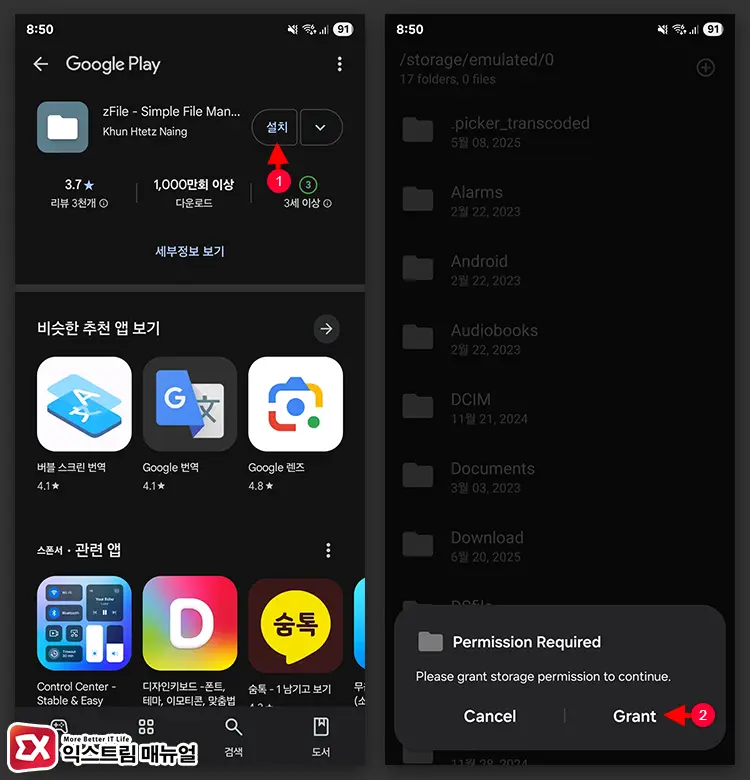
Google Play가 열리면 앱을 설치한 후 실행합니다. 처음 실행을 하면 파일에 대한 접근 권한을 요구하는데, [Grant] 버튼을 누릅니다.
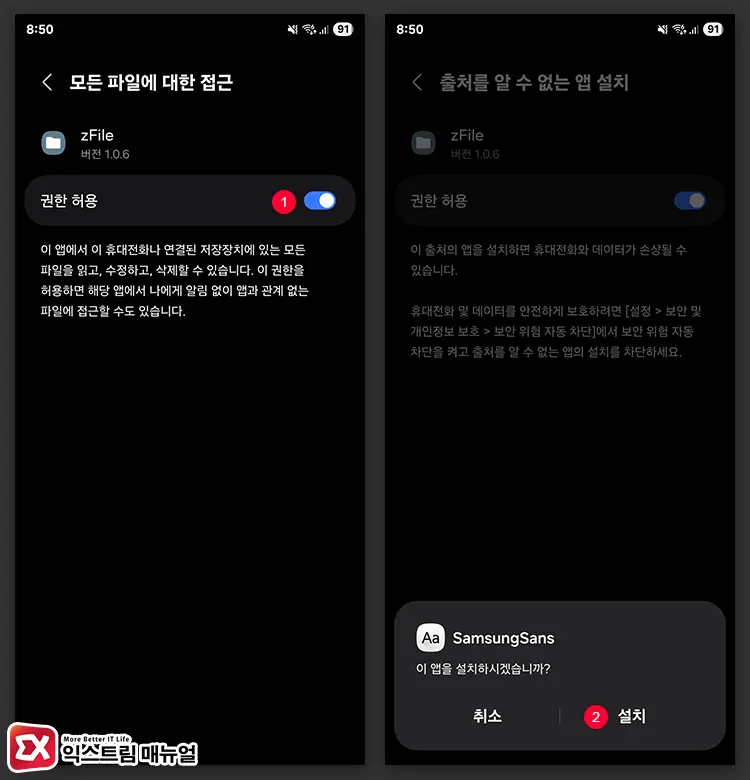
모든 파일에 대한 접근 설정 화면에서 권한 허용 버튼을 활성화합니다. 그리고 다시 zFont 3로 넘어오면 “Samsung Sans를 설치하시겠습니까?” 메시지를 확인할 수 있습니다. [설치] 버튼을 눌러 진행합니다.
3. 아이폰 이모티콘을 갤럭시에 설치하기
이제 본격적으로 다운로드 받은 아이폰 이모티콘을 갤럭시에 설치해야 합니다. 이모티콘을 다운로드 받을 때 Samsung Sans라는 이름의 ttf 폰트를 받았는데, 이 폰트는 일반적으로 설치되지 않으므로 기본 폰트에 덮어씌우는 작업을 해야 합니다.
앞서 살짝 살펴본 One UI Font Changer 화면을 하나씩 따라가면 이 과정을 자연스럽게 진행할 수 있는데, 초보자의 경우 헤깔릴 수가 있어서 한 단계씩 이미지를 첨부해 자세히 설명드리겠습니다.
Samsung Sans로 시스템 폰트 변경하기
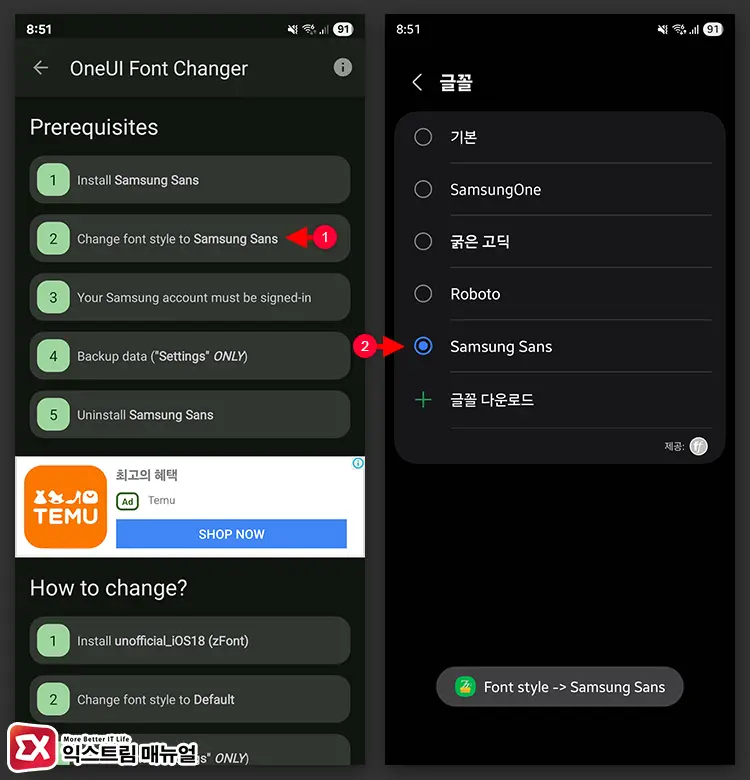
“Change font style to Samsung Sans” 버튼을 누르면 글꼴 설정으로 이동합니다. 여기서 Samsung Sans를 선택한 다음, zFont 3로 돌아옵니다.
삼성 계정 로그인 확인하기
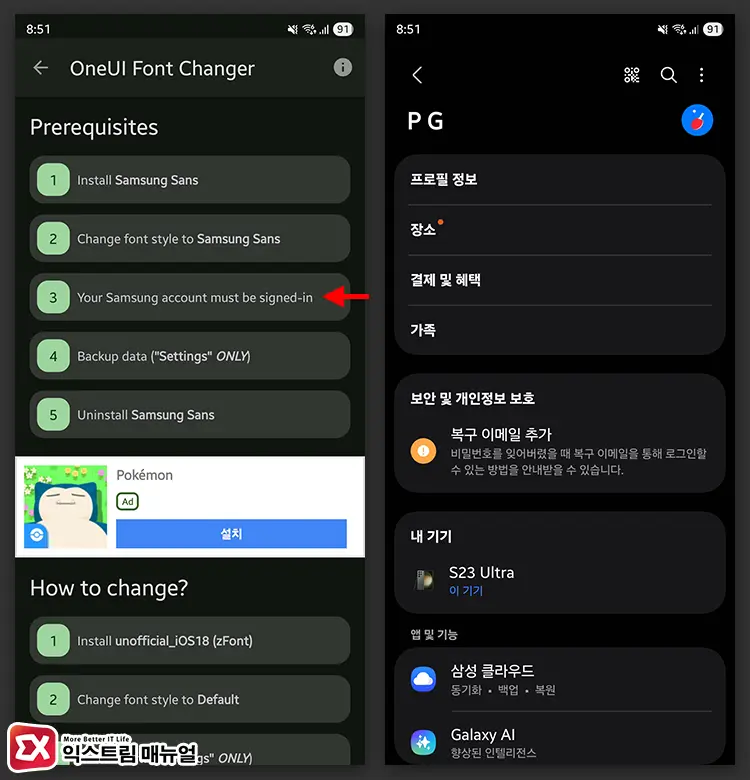
“Your Samsung account must be signed-in” 버튼을 눌러 삼성 계정에 로그인되어 있는지 확인합니다. 아래 과정을 보면 알겠지만 설치할 아이폰 이모티콘을 삼성 계정의 백업 기능을 통해 기본 폰트로 둔갑할 때 사용됩니다.
시스템 설정 백업하기
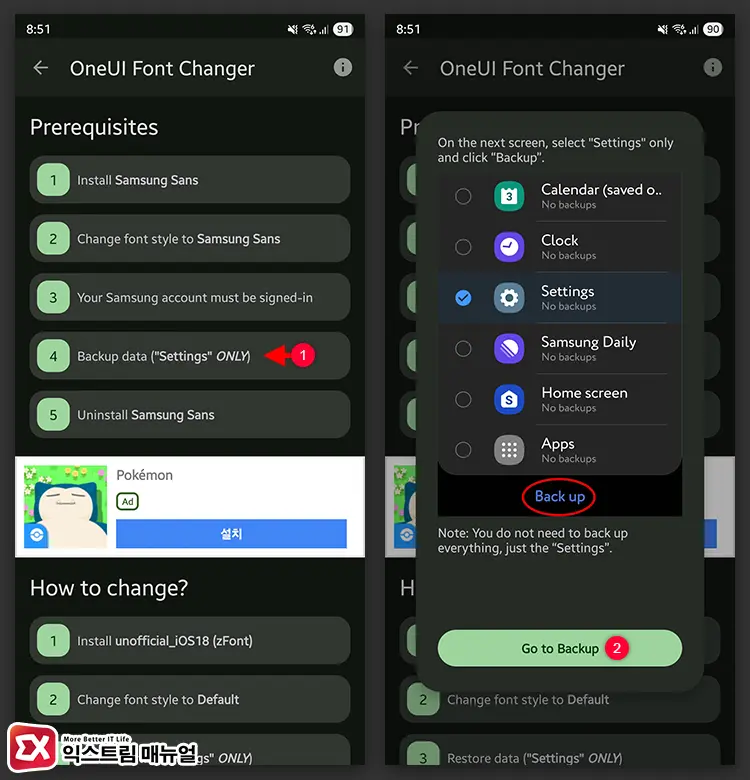
“Backup data” 버튼을 누른 다음 설정 안내에서 Go to Backup 버튼을 누릅니다.
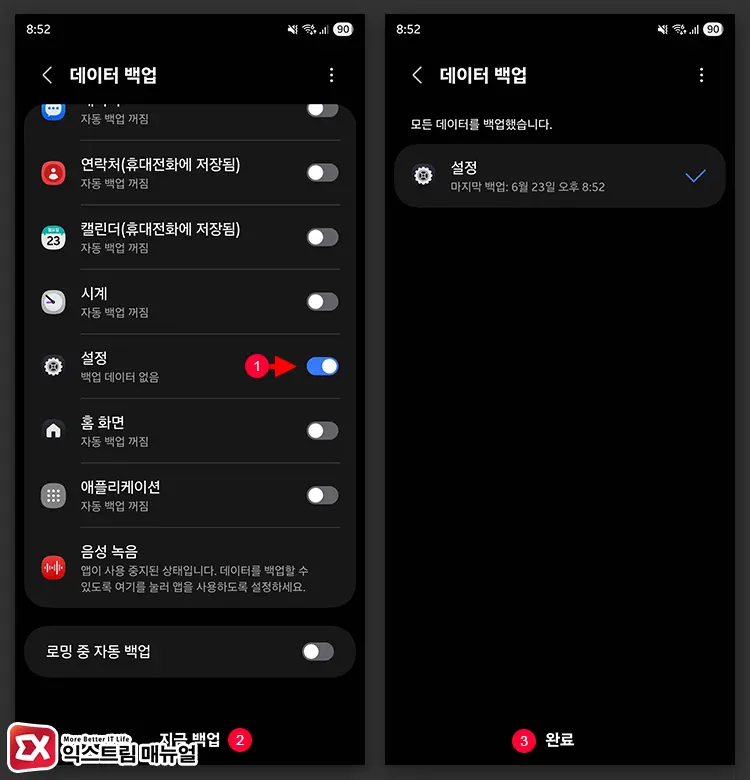
데이터 백업 화면에서 모든 항목을 끈 다음 설정만 켜고 “지금 백업” 버튼을 누릅니다. 설정이 백업되었으면 갤럭시 설정에 아이폰 이모티콘이 함께 백업됩니다. 완료 버튼을 눌러 다시 zFont 3 화면으로 이동합니다.
Samsung Sans 삭제하기
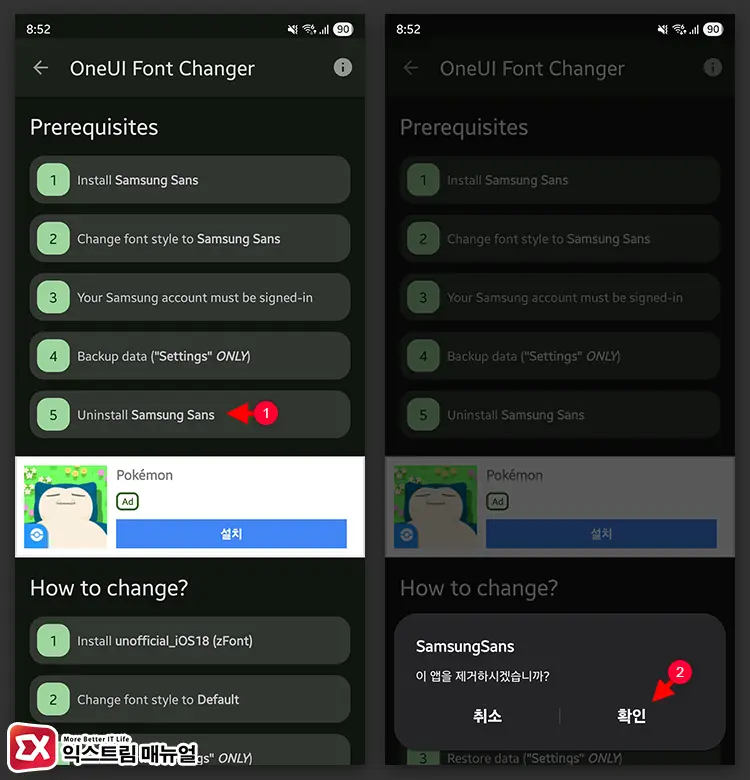
“Uninstall Samsung Sans” 버튼을 눌러 폰트를 삭제합니다. 이 폰트는 교체를 위한 더미 폰트이며 아래 과정에서 긴짜로 사용할 아이폰 이모티콘을 설치 후 기본 폰트로 바꾸면 이 더미 폰트가 기본 폰트로 바뀌게 됩니다.
아이폰 이모티콘 설치하기
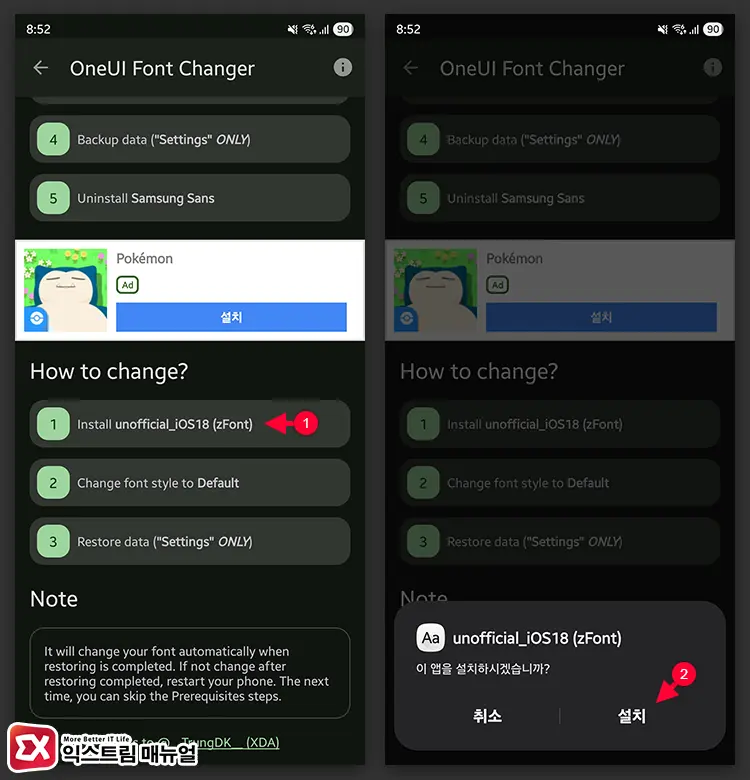
“Install unofficial_iOS18” 버튼을 누른 후 폰트를 설치합니다.
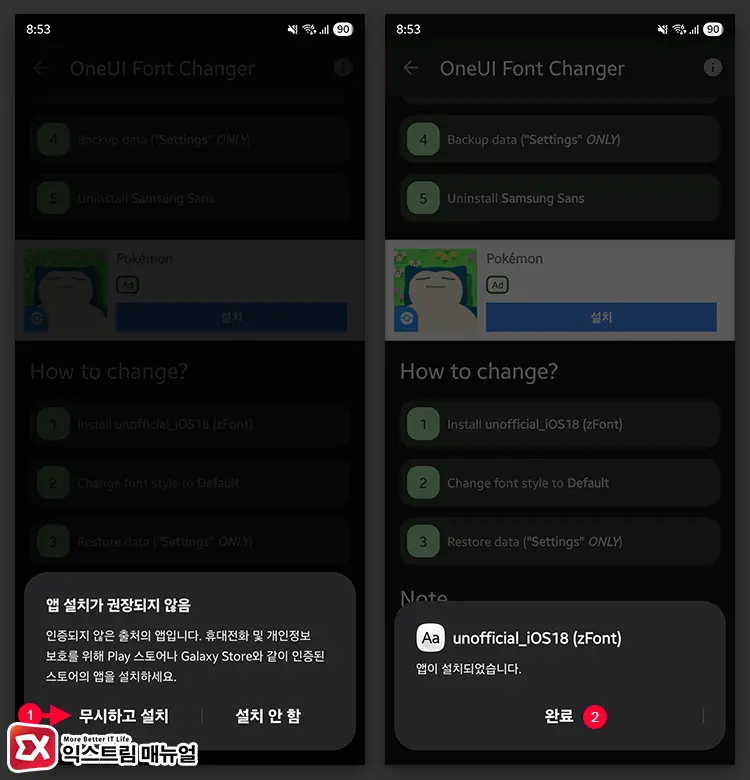
“앱 설치가 권장되지 않음” 메시지가 뜨면 [무시하고 설치] 버튼을 눌러 폰트를 강제로 설치합니다.
기본 글꼴로 되돌리기
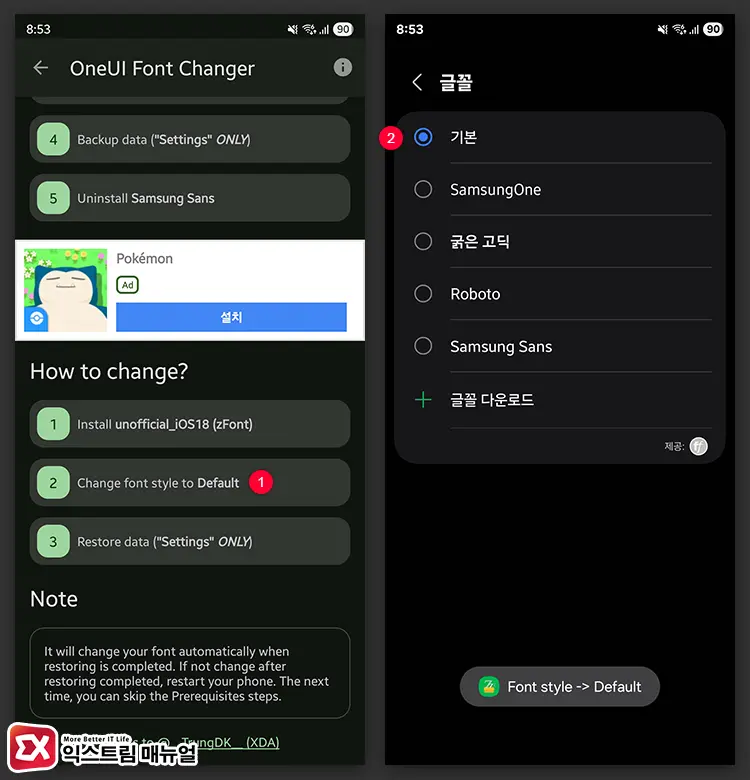
“Change font style to Default” 버튼을 누른 후 글꼴 설정 화면에서 기본 폰트를 선택합니다.
갤럭시 설정 복구하기
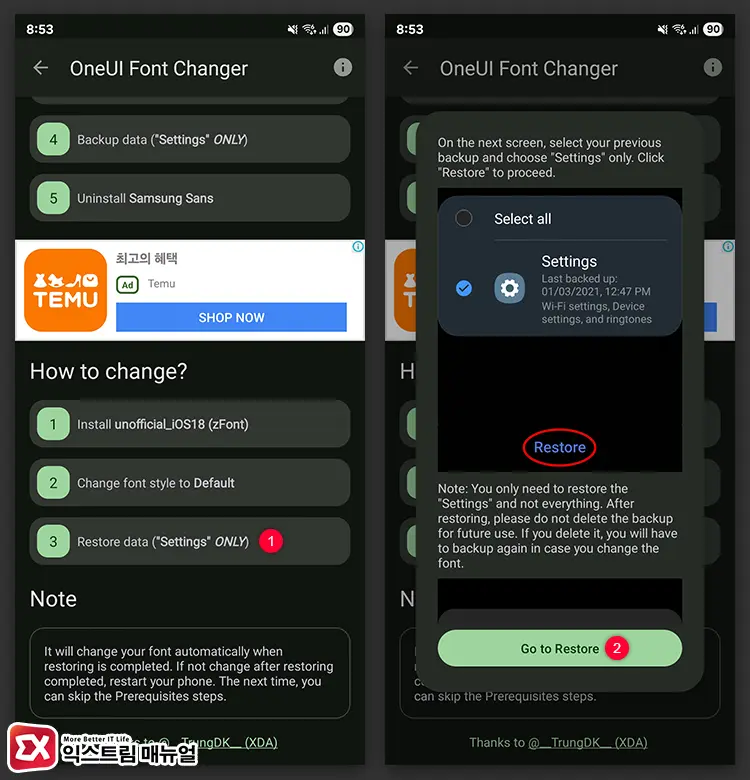
대망의 마지막 작업입니다. “Restore data” 버튼을 누른 다음 화면 안내에서 [Go to Restore] 버튼을 누릅니다.
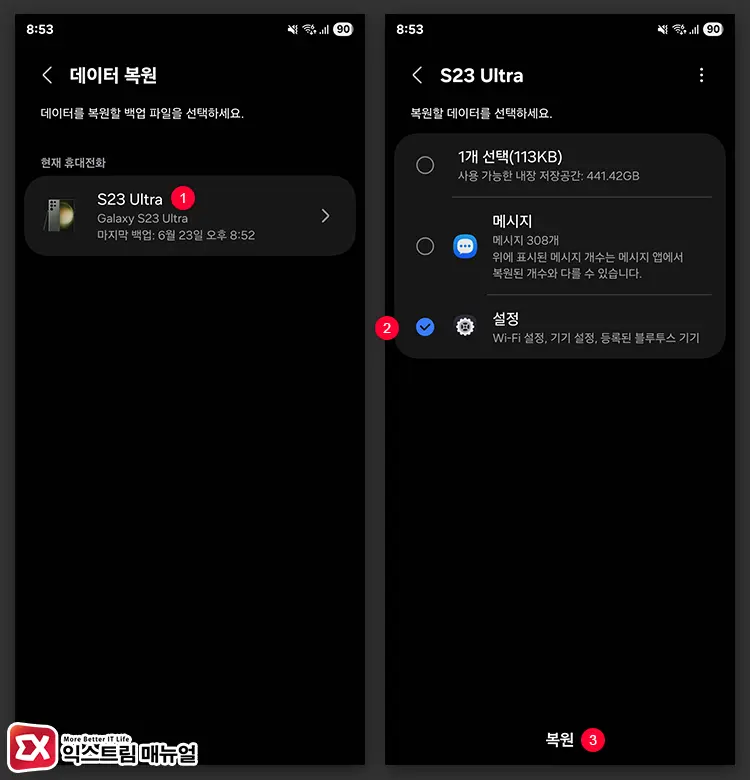
데이터 복원 화면에서 기기를 선택한 다음 복원할 데이터에서 “설정”만 선택한 후 복원 버튼을 누릅니다. 복원을 마친 후 갤럭시를 재부팅하면 아이폰 이모티콘이 적용됩니다.
마치며
아이폰 이모티콘을 Samsung Sans 이름의 폰트로 시스템에 적용하는 과정에 대해 알아봤습니다. 마지막 3가지 과정에서 갤럭시에 설치된 아이폰 이모티콘이 Samsung Sans로 바뀌며 기기를 재부팅하면 기본 폰트가 Samsung Sans로 적용되어 아이폰 이모티콘을 사용할 수 있는 것인데요.
이 방법으로 이모티콘 뿐만 아니라 ttf 폰트를 설치해 사용할 수 있으니 활용해 보시길 바랍니다. 😀
FAQ
위 과정을 올바르게 진행했다면 기기를 다시 시작한 다음 설정 > 디스플레이 > 글자 크기와 스타일 > 글꼴로 이동해 Samsung Sans가 적용되어 있는지 확인합니다.
아이폰 이모티콘은 기본 서체+이모티콘으로 구성된 폰트 파일로 다른 폰트로 변경할 경우 갤럭시 이모티콘이 적용됩니다.
갤럭시 설정 > 디스플레이 > 글자 크기와 스타일 > 글꼴로 이동한 다음 기본 글꼴 또는 사용자가 설치한 글꼴을 선택해 변경합니다.
![Mac 액세서리 연결 허용 알림 없이 항상 허용하는 방법 - [Mac] 액세서리 연결 허용 알림 없이 항상 허용하는 방법](https://extrememanual.net/wp-content/uploads/2025/06/Mac-액세서리-연결-허용-알림-없이-항상-허용하는-방법-363x204.webp "Mac 액세서리 연결 허용 알림 없이 항상 허용하는 방법")
![Mac 아이폰 맥북 메시지 연동 해제하는 방법 - [Mac] 아이폰 맥북 메시지 연동 해제하는 방법](https://extrememanual.net/wp-content/uploads/2025/06/Mac-아이폰-맥북-메시지-연동-해제하는-방법-363x204.webp "Mac 아이폰 맥북 메시지 연동 해제하는 방법")
![Mac 맥북 업데이트 사용 가능 알림 끄는 방법 - [Mac] 맥북 업데이트 사용 가능 알림 끄는 방법](https://extrememanual.net/wp-content/uploads/2025/06/Mac-맥북-업데이트-사용-가능-알림-끄는-방법--363x204.webp "Mac 맥북 업데이트 사용 가능 알림 끄는 방법")