윈도우11을 사용하는 도중 마우스 커서가 갑자기 사라지는 현상을 경험한 적 있으신가요? 노트북에서 트랙패드를 마우스와 함께 사용하거나 듀얼 보니터를 사용할 때 마우스가 갑자기 다른 곳으로 튀어 포인터의 위치를 사용자가 인지하지 못해 사라진 것 처럼 느끼는 경우도 있습니다.
하지만 사용자의 착각이 아닌 실제 소프트웨어와 윈도우11의 특정 버전의 오류일 수도 있습니다. 대표적으로 윈도우11 24H2 버전과 크로미움 기반 브라우저의 커서 사라짐 문제, 엑셀 입력 시 커서 사라짐 등이 대표적인데요.
이 경우 사용자가 시도해볼 수 있는 것으로 마우스 드라이버 재설치, 다른 마우스로 바꿔서 테스트, 윈도우11 업데이트 등이 있는데, 필자의 경우 검색했을 때 알 수 있는 대부분의 방법을 적용해도 마우스 커서 사라짐 문제가 해결되지 않았습니다.
이 글에서는 필자가 직접 테스트한 윈도우11 마우스 커서 사라짐 문제를 해결한 방법 5가지에 대해 소개합니다.
마우스 USB 포트 확인하기
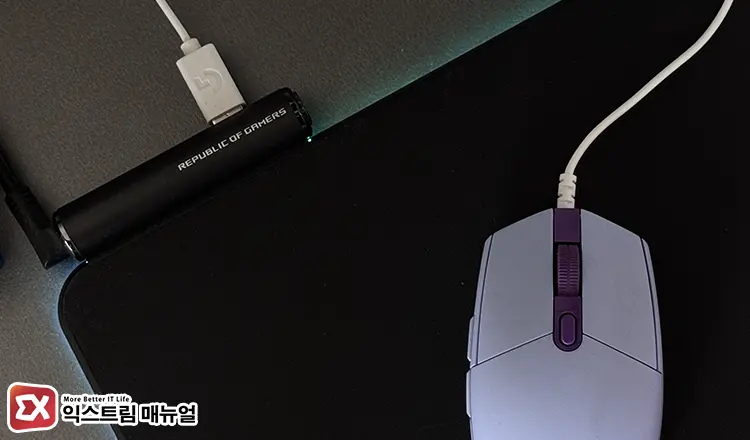
마우스 케이블이 PC와 제대로 연결되어 있는지 확인합니다.
가장 간과하기 쉬운 부분인데, 게임을 자주 하는 사용자의 경우 마우스를 움직이는 폭이 넓어 케이블이 흔들리면서 USB 포트에 마우스 케이블이 헐겁게 연결되어 있는 경우가 종종 있습니다.
특히 PC 뒷면에 마우스가 연결된 경우 눈에 잘 모이지 않아 모를 수 있으니 마우스 케이블을 뺐다가 다시 연결해서 마우스 커서가 나타나는지 확인합니다.
입력할 때는 포인터 숨기기 설정 해제하기
한글이나 엑셀과 같이 입력 칸을 선택해 키보드로 타이핑하는 작업이 많은 소프트웨어를 사용할 때 마우스 커서가 사라질 수 있습니다. 이러한 동작은 오류나 버그가 아니며 입력 상태에서 마우스 커서를 숨겨 화면을 깔끔하게 표시하는 “입력할 때는 포인터 숨기기” 설정 때문입니다.
하지만 사용자에 따라서는 마우스 커서가 사라진 것으로 볼 수 있으며, 이 기능이 완벽하게 작동하지 않아 마우스를 흔들었을 때 실제로 마우스 커서가 나타나지 않는 버그가 발생할 수 있는데요.
이 경우 마우스 설정에서 해당 설정을 끄면 마우스 커서 사라짐 문제를 해결할 수 있습니다.

Win+R 키를 눌러 실행 창을 엽니다. 그리고 main.cpl을 입력해 실행합니다.
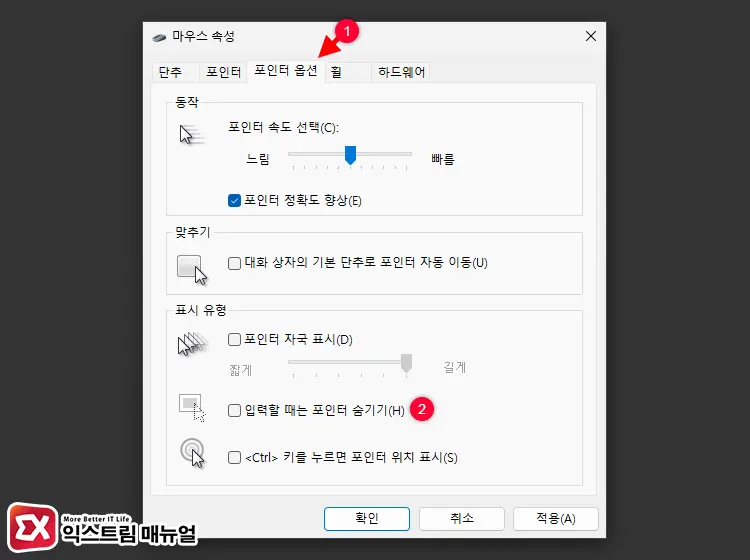
마우스 속성이 열리면 [포인터 옵션] 탭을 클릭합니다. 그리고 “입력할 때는 포인터 숨기기”를 체크 해제합니다. 확인 버튼을 눌러 적용하면 텍스트 입력 상태일 때도 마우스 커서가 사라지지 않고 표시됩니다.
텍스트 선택 포인터 변경하기
텍스트에 마우스 커서를 올렸을 때 화살표 커서가 텍스트 선택 커서로 전환되어 표시되는데요. 이 텍스트 선택 커서가 제대로 표시되지 않아 마우스 커서가 사라지는 버그가 발생할 수 있습니다.
크롬, 엣지, 웨일과 같은 크로미움 기반의 브라우저와 일부 소프트웨어에서 발생하는 문제로 마우스 포인터 설정에서 텍스트 선택 커서에 해당하는 모양을 바꾸면 문제가 해결됩니다.
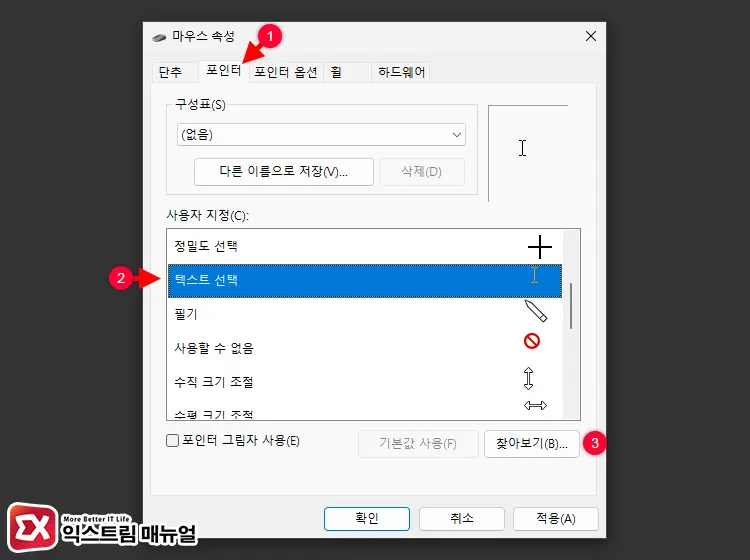
main.cpl를 실행해서 마우스 속성 창을 연 다음 [포인터] 탭으로 이동합니다. 그리고 사용자 지정 목록에서 “텍스트 선택”을 찾은 다음 더블 클릭하거나 클릭 후 [찾아보기] 버튼을 누릅니다.
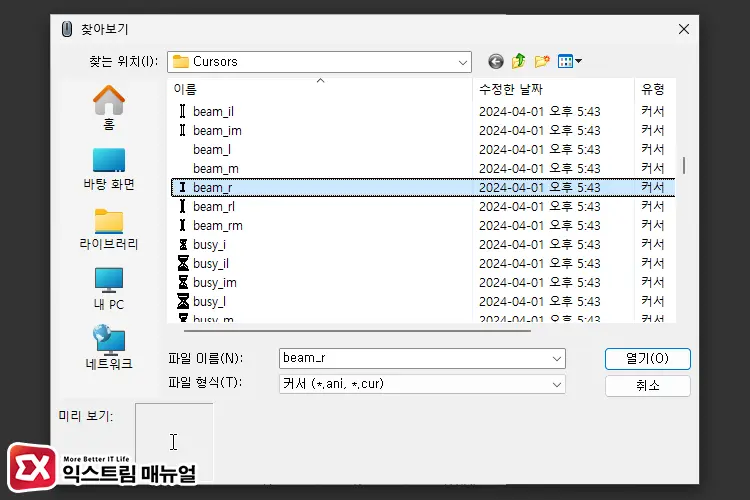
커서 아이콘이 저장된 폴더에서 커서 이름이 beam_r로 시작하는 3개의 아이콘 중에서 한가지를 선택해 적용합니다.
기존 텍스트 선택 커서는 점선으로 표시되고 얇은 반면 beam_r 커서는 실선으로 두껍게 표시되어 눈에 잘 띄게 됩니다. 뿐만 아니라 브라우저에서 기본 커서가 사라지는 버그가 해결됩니다.
트랙패드 끄고 사용해보기
노트북 사용자의 경우, 키보드 하단에 위치한 트랙패드로 인해 마우스 커서가 갑자기 다른 곳으로 이동해서 사라진 것과 같은 느낌을 받을 수 있습니다.
특히 13인치 이하의 노트북을 사용할 때 엄지 아래 손바닥 부분이 트랙패드에 잘 닿아서 의도치않게 마우스 커서가 이동될 수 있는 것인데요.
이 경우 USB 마우스를 따로 연결해 사용한다면 노트북 트랙패드를 끄고 사용해서 마우스 커서가 사라지는지 지켜봐야 합니다.
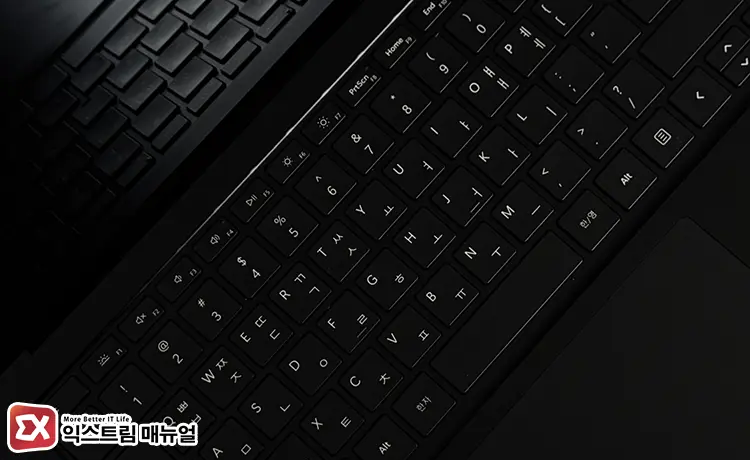
노트북 제조사별 트랙패드 끄는 단축키
| 제조사 | 트랙패드 끄기 단축키 | 비고 |
|---|---|---|
| LG 그램 / 울트라PC | Fn + F5 또는 Fn + F7 | 터치패드 아이콘이 그려진 키 확인 |
| 삼성 갤럭시북 / 노트북 | Fn + F5 또는 Fn + F10 | One UI Book, Settings 앱에서도 설정 가능 |
| 레노버(Renovo) | Fn + F6 또는 Fn + F8 | 일부 모델은 설정 앱 필요 |
| HP | Fn + F5 또는 Fn + F6, 터치패드 두 번 탭 (왼쪽 상단) | 탭 방식으로 끄는 경우가 많음 |
| 델(DELL) | Fn + F3 또는 F6 | 델 설정 앱(Dell Touchpad Utility)에서도 가능 |
| ASUS | Fn + F9 또는 Fn + F10 | 일부 게이밍 모델은 Armoury Crate에서 설정 |
| MSI | Fn + F3 | 일부 모델은 바이오스에서 제어 |
| Microsoft Surface | 전용 단축키 없음 | 설정 > 장치 > 터치패드에서 수동으로 꺼야 함 |
표준 마우스 드라이버 재설치하기
윈도우11에는 HID 규격 마우스 드라이버가 기본으로 설치되어 있으며, 마우스를 연결하면 이 드라이버를 기반으로 동작하게 됩니다.
이 드라이버는 이름 그대로(Human interface device) 사람이 사용하는 컴퓨터 장치의 표준이며 모든 USB 입력 기기의 기본 동작을 보장하지만 때로는 오류가 발생해서 올바르게 동작하지 않을 수도 있습니다. 또한 HID 규격 마우스가 2개로 인식되는 경우도 있어서 확인이 필요한데요.
이 경우 불필요한 HID 규격 마우스 장치는 삭제하고 실제로 연결되어 있는 마우스의 드라이버를 다시 설치해서 문제를 해결할 수 있습니다.
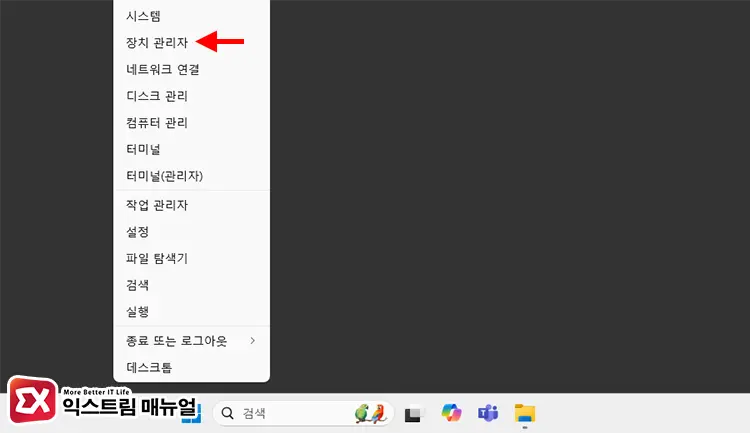
윈도우 시작 버튼을 우클릭해 선택한 다음 [장치 관리자]를 클릭합니다.
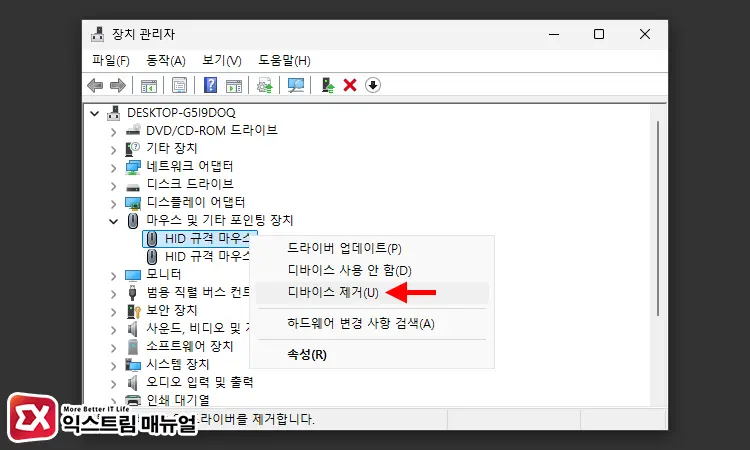
마우스 및 기타 포인팅 장치를 펼친 다음 HID 규격 마우스를 확인합니다. 보통 마우스가 한개 연결되어 있으면 장치 목록에서도 한개의 HID 규격 마우스만 보여야 하는데, 2개가 보이는 경우 장치를 마우스 우클릭 후 “디바이스 제거”를 선택해 모든 마우스 장치를 삭제합니다.
그리고 USB 케이블을 뽑았다가 다시 연결해서 장치를 인식시키면 하나의 HID 규격 마우스만 보이게 됩니다. 참고로 특정 제조사의 경우 드라이버가 별도로 설치되어 있으면 마우스 이름이 표시될 수 있습니다.
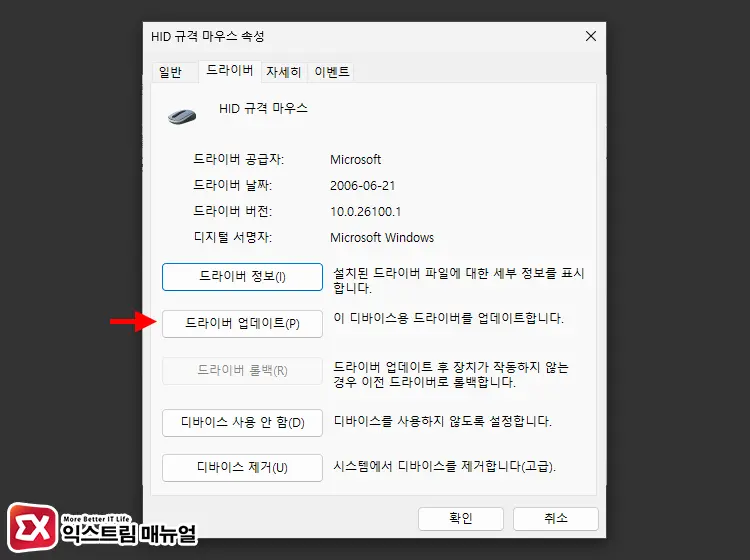
1개의 HID 규격 마우스로 정리가 되었으면 장치를 더블 클릭한 다음 드라이버 > 드라이버 업데이트 버튼을 클릭합니다.
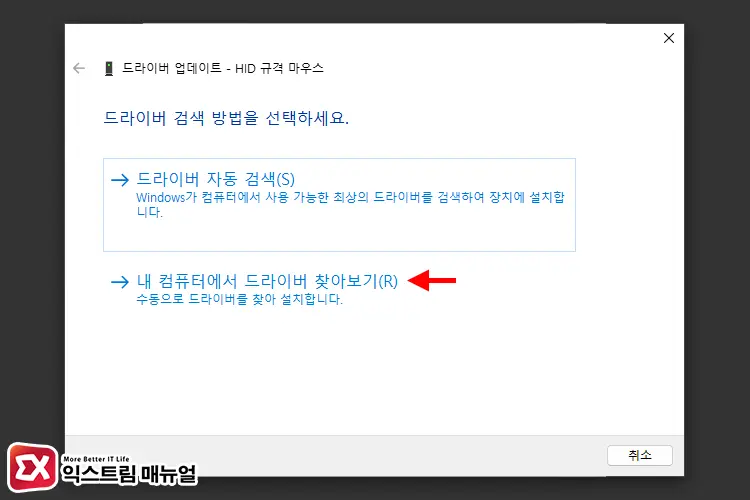
내 컴퓨터에서 드라이버 찾아보기를 클릭합니다.
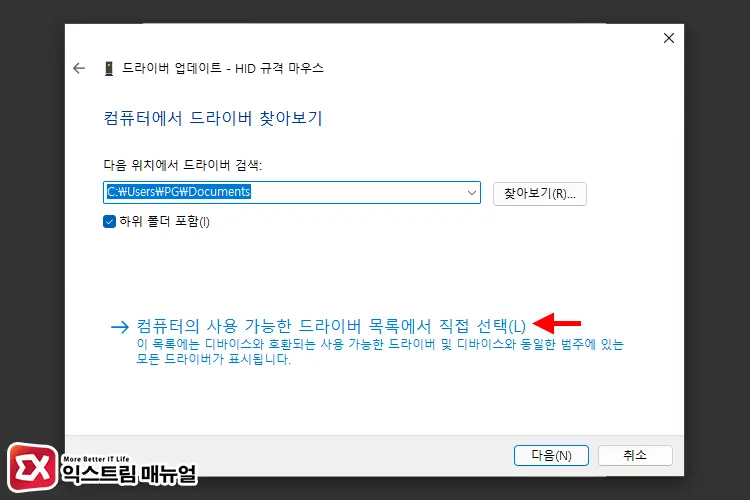
컴퓨터의 사용 가능한 드라이버 목록에서 직접 선택을 클릭합니다.
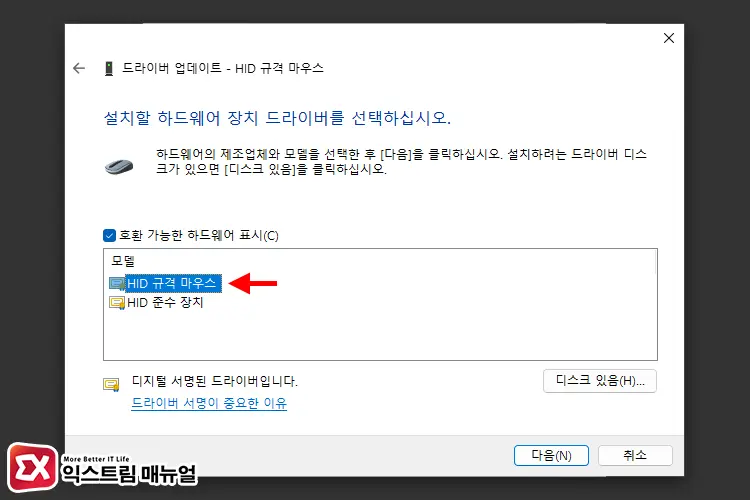
설치할 하드웨어 장치 드라이버 선택 화면에서 HID 규격 마우스를 선택 후 [다음] 버튼을 클릭합니다.
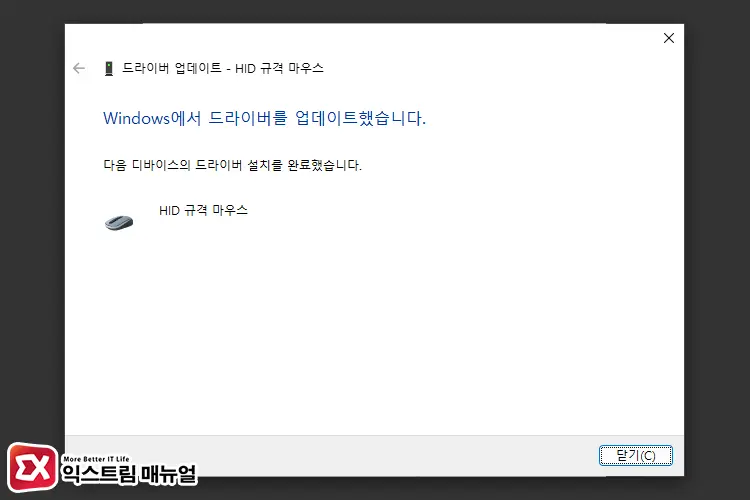
드라이버가 업데이트되면 [닫기] 버튼을 누른 후 PC를 재부팅해 적용합니다.