갤럭시 S25 출시와 함께 One UI 7.0이 배포되었습니다. 갤럭시 S25에서는 기본으로 탑재되어 나오며 이전 모델에는 순차적으로 업데이트가 진행됩니다.
ONE UI 7.0이 업데이트 되고 가장 처음 눈에 띄었던 것이 바로 상단바를 내릴 때의 액션입니다. 상단바 왼쪽을 내리면 알림창이 보이고, 오른쪽을 내리면 빠른 설정창이 보여 알림과 빠른 설정이 나뉜 것이였습니다.
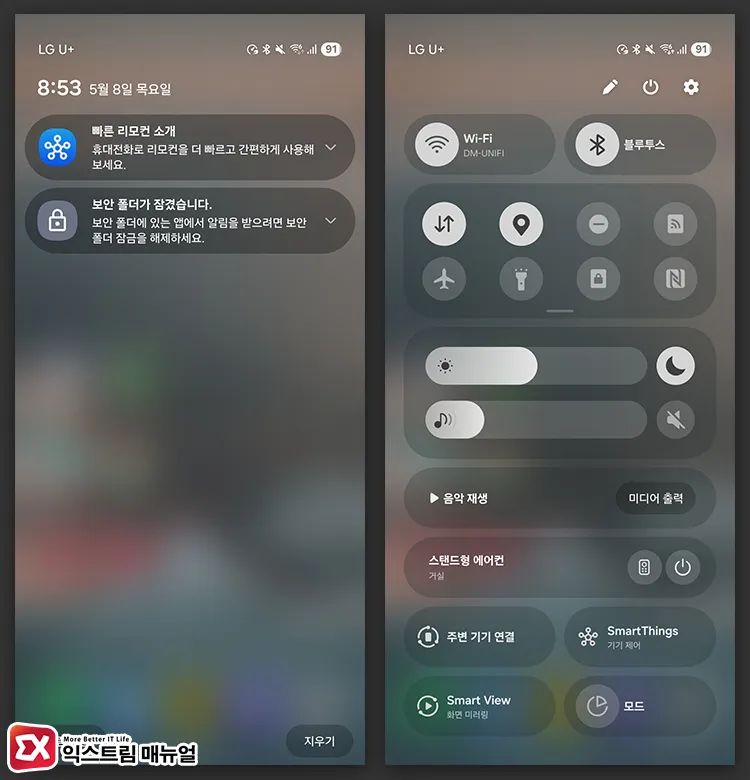
아이폰의 알림 센터와 UI/UX가 동일하게 변경된 것인데, 아이폰에서 갤럭시로 넘어온 사용자라면 적응이 쉽지만 기존 갤럭시 사용자는 One UI 6.1에서 업데이트한 사용자는 갑자기 바뀐 UI로 인해 불편할 수 있습니다.
다행히 빠른 설정창의 옵션에는 이전처럼 알림과 빠른 설정을 함께 보여주는 옵션을 제공하며 간단한 설정으로 이전 상태와 같은 상단바 액션을 사용할 수 있습니다.
갤럭시 알림과 빠른 설정 함께 보기
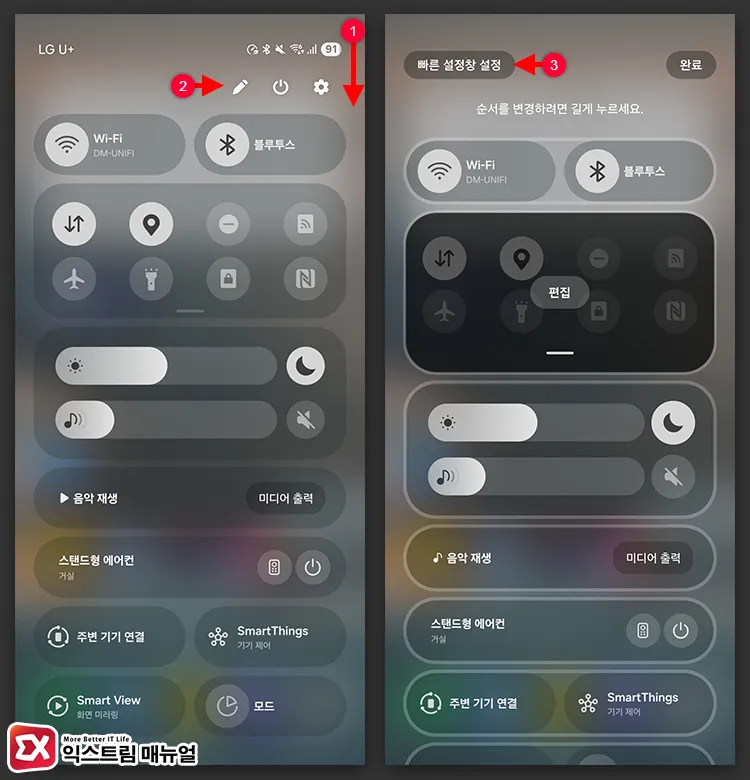
화면의 우측 상단을 아래로 쓸어내린 후, 상단의 편집 아이콘을 터치합니다. 그리고 빠른 설정창 설정 버튼을 선택합니다.
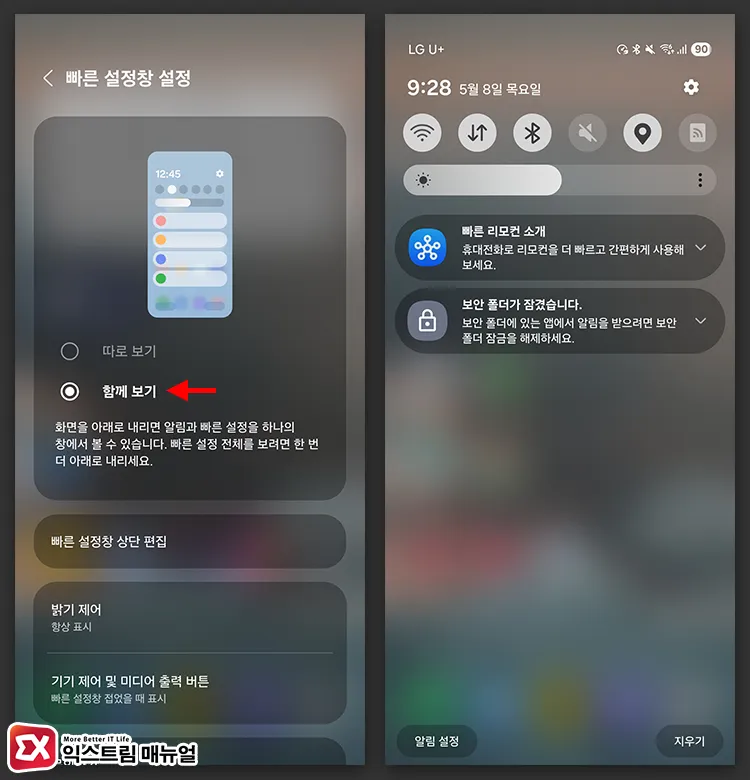
보기 옵션을 “함께 보기”로 변경합니다. One UI 7에 적용된 따로 보기는 알림이 분리되어 표시되며 홈 화면에서 아무 영역이나 아래로 스와이프하면 알림이 기본으로 열리게 됩니다.
이에 반해 함께 보기는 기존 One UI에서 사용하던 UX를 그대로 따르므로 알림과 빠른 설정을 하나의 창에서 볼 수 있스빈다. One UI 7의 새로운 환경이 불편한 경우 적용해 보시길 바랍니다.
![Mac 맥북 스크린샷 찍을 때 오른쪽 하단 미리보기 없애는 방법 - [Mac] 맥북 스크린샷 찍을 때 오른쪽 하단 미리보기 없애는 방법](https://extrememanual.net/wp-content/uploads/2025/05/Mac-맥북-스크린샷-찍을-때-오른쪽-하단-미리보기-없애는-방법-363x204.webp "Mac 맥북 스크린샷 찍을 때 오른쪽 하단 미리보기 없애는 방법")