특정 기간 내에 허용된 최대 로그인 시도 실패 횟수에 도달했기 때문에 이 IP 주소가 차단되었습니다. 시스템 관리자에게 연락해 주십시오.
Synology DSM 로그인 화면 메시지
시놀로지에 로그인할 때 IP 차단이 걸린 경우 위와 같은 메시지와 함께 정상적으로 로그인 되지 않는 문제가 있습니다. 시놀로지는 5분 이내에 로그인 시도 횟수가 10번을 넘어가면 자동으로 IP를 차단하며 이 설정은 기본적으로 활성화 되어 있는데요.
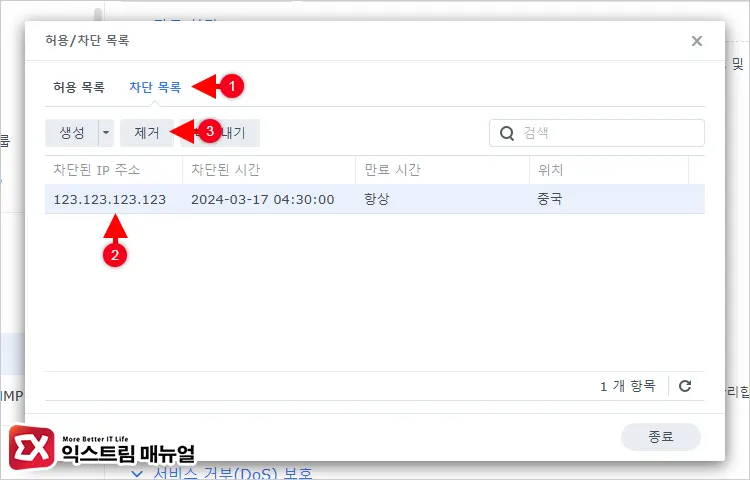
사용자가 실수로 잘못된 방식의 로그인을 반복하거나 비밀번호를 까먹어 지속적으로 로그인을 시도하면 IP가 차단되는데, 차단된 IP를 해제하려면 다음과 같이 설정합니다.
시놀로지 IP 차단 해제 설정
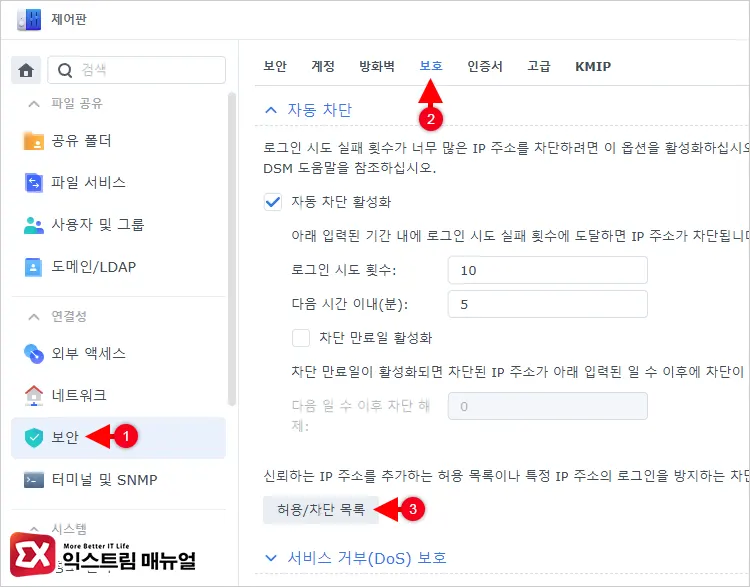
시놀로지 [제어판 > 보안 >보호]로 이동한 다음 [허용/차단 목록] 버튼을 클릭합니다.
IP가 차단되어 DSM에 접근할 수 없다면
사용자가 집에서 로그인을 시도하다가 IP가 차단되면 관리자 페이지에 접근할 수 없는 경우도 있습니다. 이 경우 DSM에 로그인할 다른 IP가 필요한데, 2가지 방법을 이용해 DSM에 로그인할 수 있습니다.
내부 IP를 이용해 DSM 접속
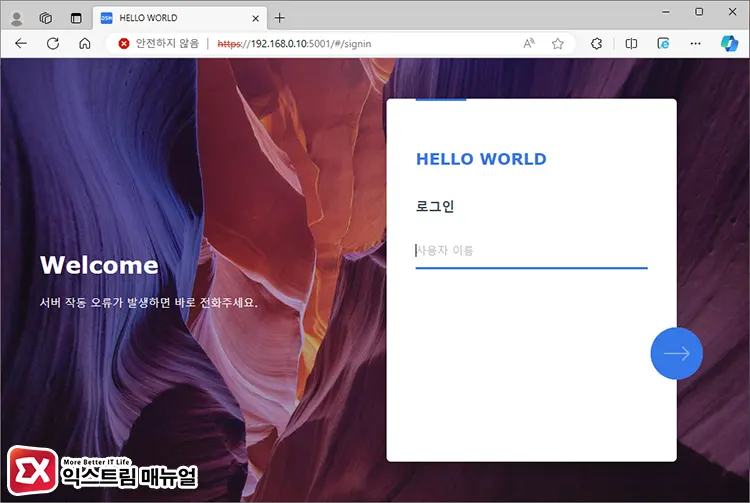
일반적으로 도메인을 통해 시놀로지 DSM에 접근하면 공유기의 Loopback이 작동해 외부 IP로 체크되고 IP 차단이 될 때 역시 외부 IP일 확률이 높습니다.
시놀로지에 할당된 내부 IP:5001 주소로 접속하면 차단이 걸리지 않고 로그인이 되며, 내부 IP로 접근해도 차단된 경우에는 공유기가 Loopback을 지원하지 않는 것으로 모바일 네트워크를 이용해 접속을 시도합니다.
모바일 네트워크 환경에서 DSM 접속
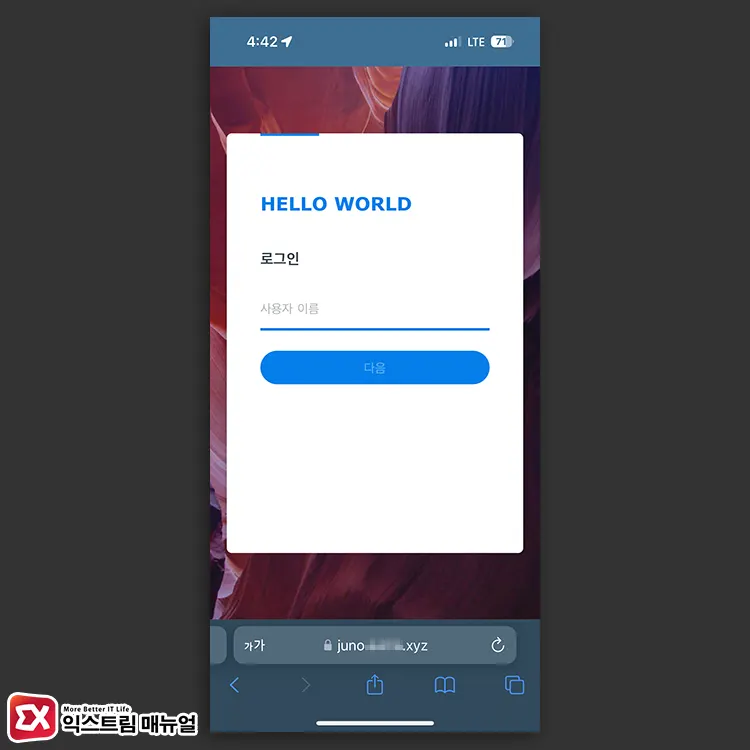
집의 외부, 내부 IP 모두 차단되어 접근이 불가능한 경우 스마트폰에서 Wi-Fi를 끄고 모바일 네트워크 상태에서 DSM에 접속합니다.
관리자 계정으로 로그인 후 앞서 설명했던 차단된 IP 목록에서 집 IP를 차단 해제하면 정상적으로 접근할 수 있게 됩니다.