내 파일 앱에서 PDF를 선택하거나 카카오톡에서 받은 PDF 파일을 열었을 때 PDF 뷰어가 아닌 구글 드라이브로 열리는 경우가 있는데요.
구글 드라이브 또한 PDF 뷰어 기능이 있지만 아크로뱃 리더나 한컴오피스 Viewer 같이 사용자가 익숙한 앱으로 PDF를 열고 싶을 때 PDF 기본 앱 설정을 변경해야 합니다.
안드로이드 계열의 갤럭시에서는 PDF가 열리는 앱의 기본 설정을 삭제한 후 PDF 파일을 선택하면 PDF 연결 프로그램을 선택할 수 있게 됩니다.
또한 PDF 연결 프로그램 선택 시 항상 옵션을 선택하면 PDF 기본 앱으로 등록되어 PDF 파일을 선택하면 자동으로 해당 앱이 실행됩니다.
튜토리얼 환경 : 갤럭시 S23 울트라, 안드로이드 14, One UI 6.1
PDF 기본 앱 설정 방법
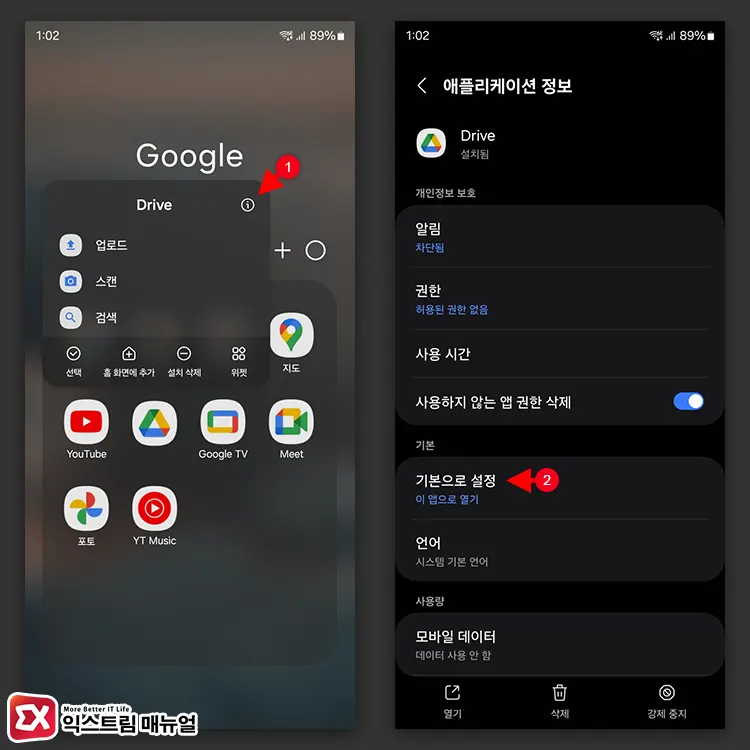
PDF 파일을 눌렀을 때 열리는 앱을 앱스 화면에서 찾아 아이콘을 길게 터치합니다. 그리고 추가 옵션 화면에서 앱 정보 아이콘 ⓘ 버튼을 터치합니다.
필자는 구글 드라이브로 PDF가 열리므로 구글 드라이브를 선택했습니다.
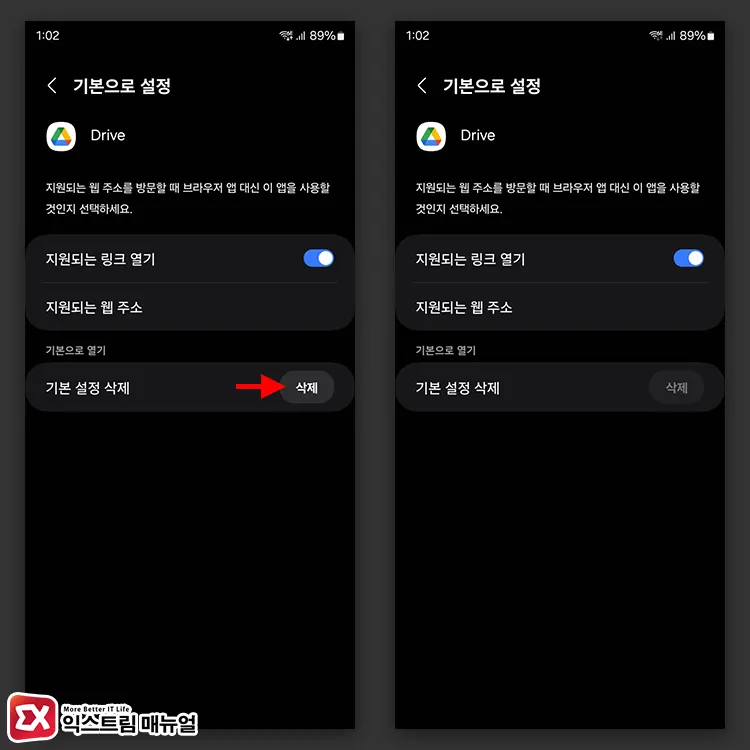
기본 설정 삭제 버튼을 누르면 기본 앱으로 등록된 파일 연결이 모두 삭제됩니다.
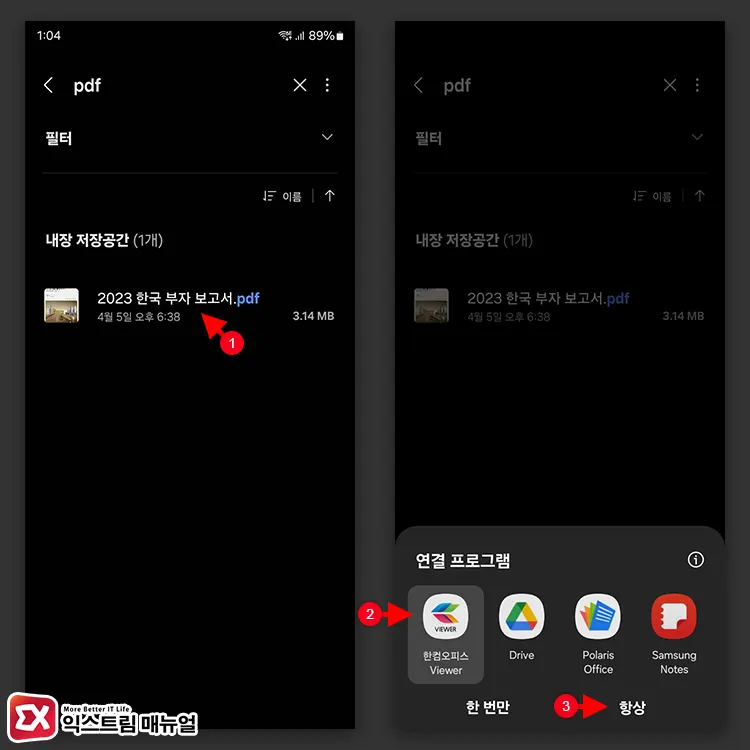
PDF 파일을 누르면 연결 프로그램 팝업이 뜨며 기본 앱으로 설정할 앱이 목록에 나타납니다.
여기서 앱을 선택한 다음 [항상]을 누르면 PDF를 열 때 연결 프로그램으로 지정한 앱이 항상 실행됩니다. [항상] 대신 [한 번만] 버튼을 누르면 다음에 PDF 파일을 열 때 연결 프로그램 화면이 나타나며 PDF 뷰어를 선택할 수 있으니 참고하시길 바랍니다.
PDF 연결 프로그램 변경하기
안드로이드에서는 윈도우 처럼 파일 확장자를 기반으로 연결 프로그램이 설정되는 것이 아니라 연결 프로그램에서 특정 확장자를 지정하는 방식입니다.
첫번째 방법과 원리는 같지만 접근 방법이 달라 추가적으로 소개하니 사용자가 편한 방법을 이용하면 되겠습니다.
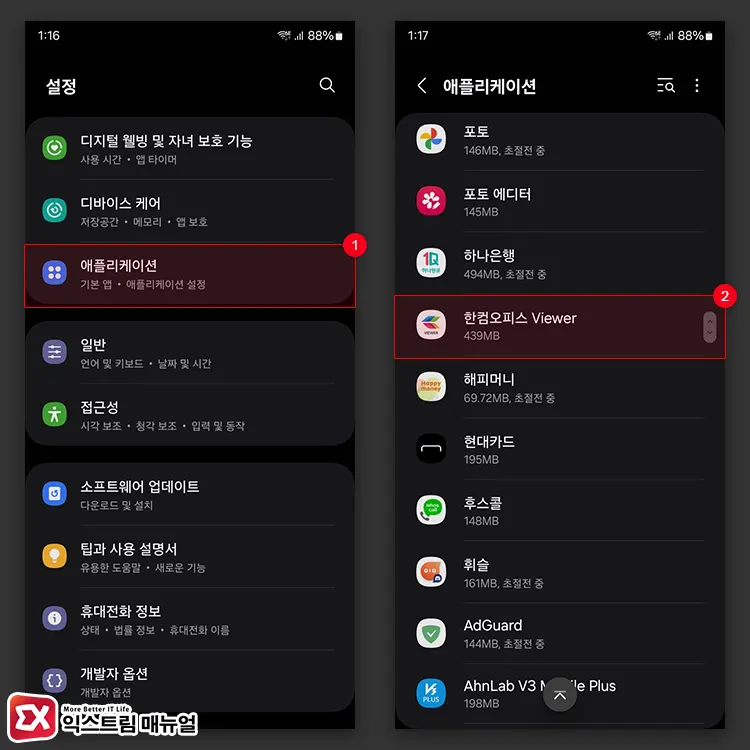
갤럭시 설정 > 애플리케이션에서 PDF 연결 프로그램을 선택합니다.
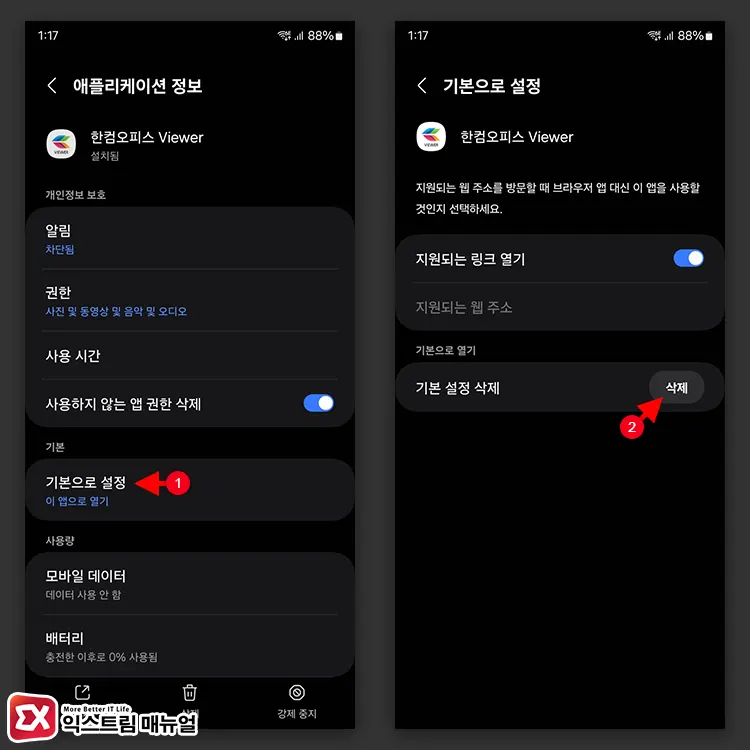
애플리케이션 정보에서 기본으로 설정을 누른 후 기본 설정 삭제를 선택합니다.
기본으로 열기 정보가 삭제되면 연결 프로그램을 초기화할 수 있으며 PDF 파일을 열 때 연결 프로그램을 선택할 수 있게 됩니다.