맥북 프로와 같이 데스크톱과 비교해도 준수한 성능을 가지고 있는 노트북은 모니터와 키보드 마우스를 연결해서 PC처럼 사용하기도 하는데요.
필자 또한 맥북과 윈도우 노트북 모두 노트북 덮개를 닫은 클램쉘 모드로 세팅해서 PC 대용으로 사용하고 있습니다. 다만 문제는 맥북 덮개를 닫으면 잠자기 모드로 전환되며 재생 중인 음악과 파일 다운로드가 모두 중지되며 잠자기 모드로 진입하는 것인데요.
맥북 덮개를 닫아도 백그라운드 프로세스가 그대로 실행되게 하려면 2가지 방법이 있습니다.
튜토리얼 환경 : MacBook Pro M1, macOS sonoma
맥북 덮개 닫아도 안꺼지는 명령어 적용
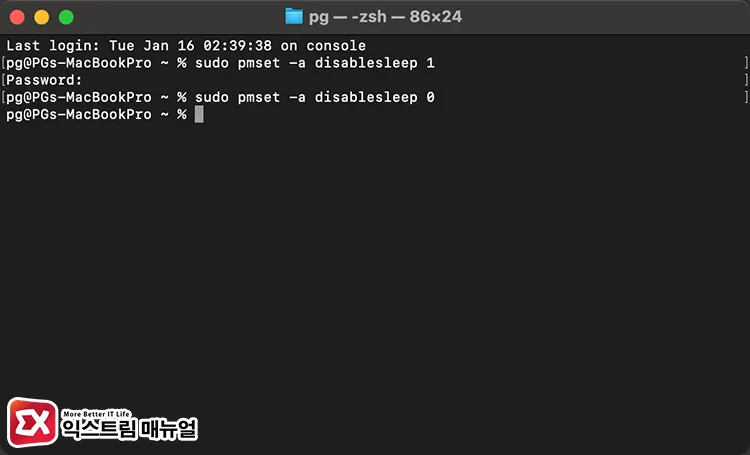
덮개를 닫아도 잠자기 모드로 전환되지 않게 설정하는 명령어는 아래와 같습니다.
sudo pmset -a disablesleep 1이전 상태로 다시 덮개를 닫았을 때 잠자기 모드를 사용하고 싶다면 옵션 1을 0으로 변경해 아래와 같이 적용합니다.
sudo pmset -a disablesleep 0클램쉘 모드 최적화 앱 Amphetamine 활용하기
평소에 덮개를 닫을 때 잠자기 모드를 사용하다가 덮개를 닫고 음악을 듣고 싶거나 파일을 계속 다운로드 받아야 할 때 다시 위 명령어를 매번 적용하는 것이 번거로울 수 있습니다.
이 경우 Amphetamine 앱을 사용하면 덮개를 닫을 때 잠자기 여부와 화면 자동으로 꺼지기, 화면 보호기 모드와 같은 설정을 한번에 관리할 수 있습니다.
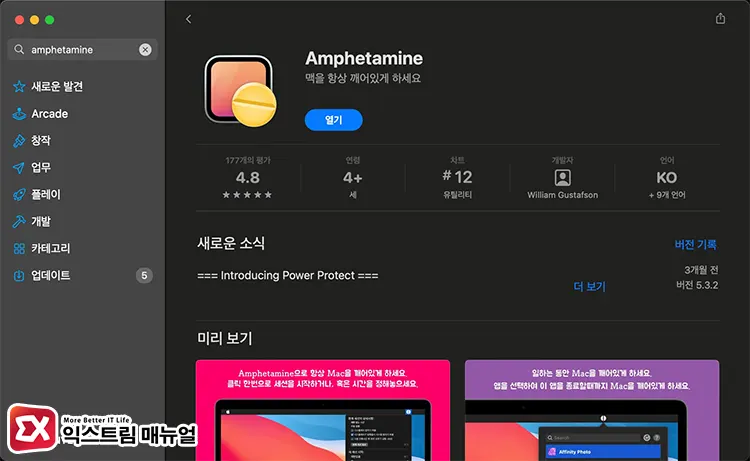
Amphetamine은 무료로 다운로드 받을 수 있는 앱으로 App Store에서 검색하거나 아래 링크를 통해 설치할 수 있습니다.

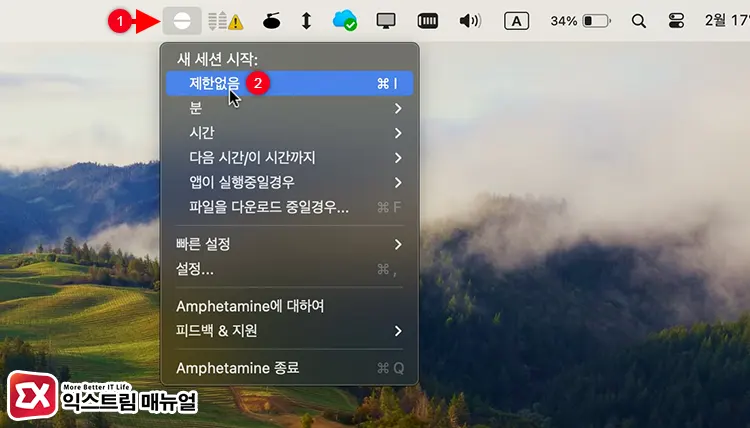
상단 메뉴 막대에서 암페타민 아이콘을 클릭한 후 ‘제한없음’을 선택해 새 세션을 시작합니다.
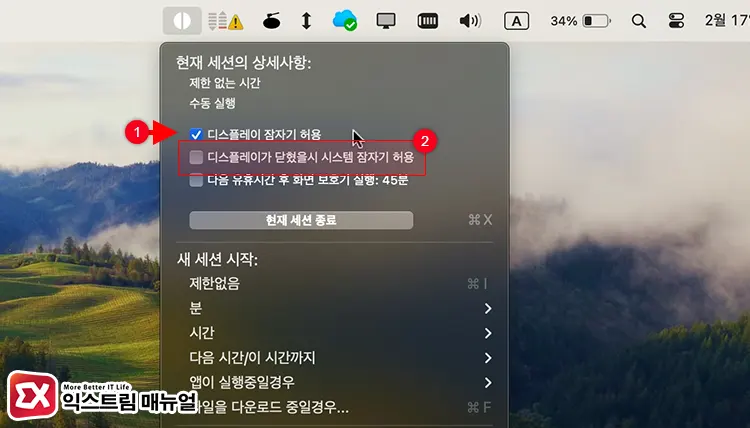
현재 세션 옵션에서 ‘디스플레이 잠자기 허용’에 체크하고 ‘디스플레이가 닫혔을 시 시스템 잠자기 허용’ 옵션을 해제하면 덮개를 닫은 상태에서 음악 재생과 파일 다운로드가 가능해집니다.
암페타민에서 ‘세션’의 의미는 일회성 전원 설정과 같으며 새 세션을 실행할 때 매번 세부 설정을 해야 하는 번거로움이 있습니다.
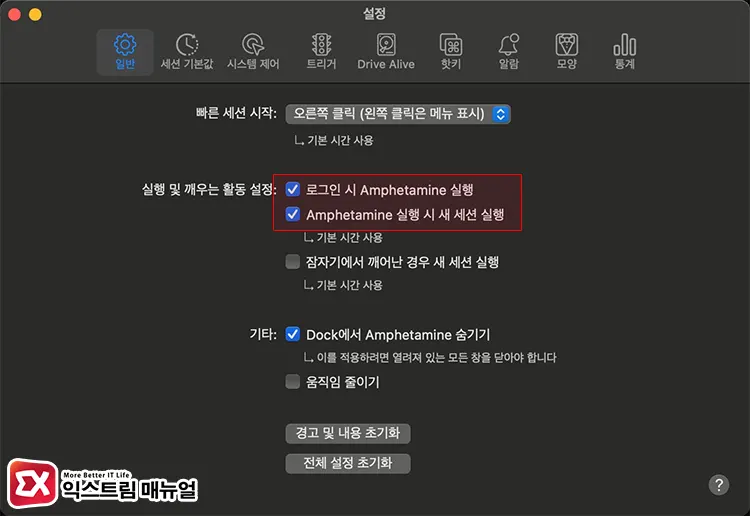
암페타민의 설정에서는 세션 기본값을 비롯한 여러 설정을 할 수 있는데, 클램쉘 모드를 사용하는 경우 항상 덮개를 닫고 사용하기 때문에 암페타민이 맥북 부팅 시 자동으로 실행되게 설정하는 것이 편합니다.
암페타민 설정 > 일반으로 이동한 후 ‘로그인 시 Amphetamine 실행’과 Amphetamine 실행 시 새 세션 실행 옵션을 선택해서 맥북 부팅 시 덮개를 닫아도 잠자기 모드로 빠지지 않게 설정합니다.
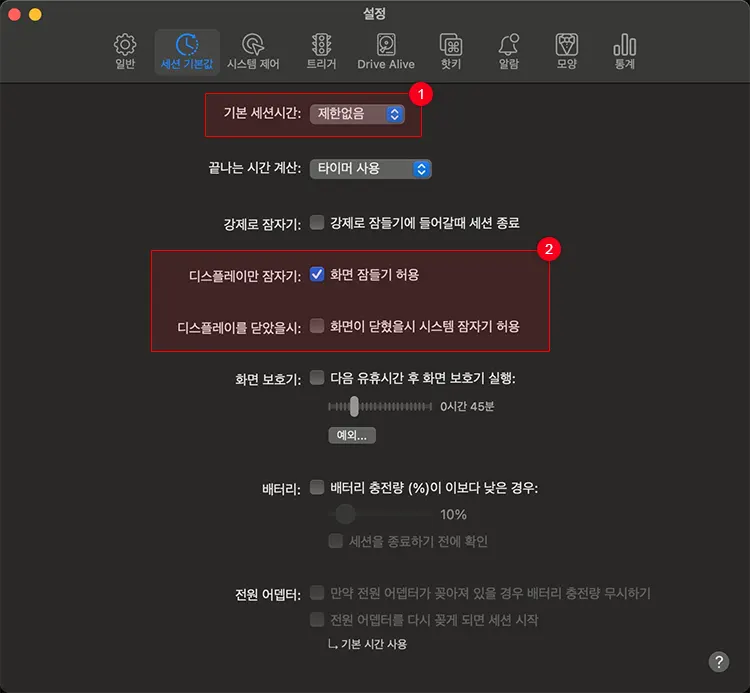
세션 기본값 옵션에서 ‘기본 세션 시간을 ‘제한없음’으로 변경합니다.
그리고 화면 잠들기 사용을 체크하고 화면이 닫혔을 시 시스템 잠자기 허용 옵션을 체크 해제해서 일정 시간이 지났을 때 화면은 꺼지지만 잠자기 모드로 빠지지 않게 설정하면 클램쉘 모드를 사용할 준비가 끝납니다.
마치며
맥북으로 작업을 하다가 백그라운드에서 실행 중인 동작을 계속 이어가야 할 때 화면만 꺼지게 해도 되지만 무선 마우스와 키보드가 있다면 덮개를 닫고 맥북을 거치하면 책상을 깔끔하게 사용할 수 있게 됩니다.
PC 대용으로 맥북을 사용할 때 위와 같은 방법으로 덮개를 닫고 음악을 들을 수 있으니 필요에 따라서 활용해 보시길 바랍니다.
![[mac] 맥북 듀얼 모니터 배경화면을 다르게 설정하는 방법](https://extrememanual.net/wp-content/uploads/2024/02/Mac-맥북-듀얼-모니터-배경화면을-다르게-설정하는-방법-363x204.webp "Mac 맥북 듀얼 모니터 배경화면을 다르게 설정하는 방법")