맥북 펑션키를 Fn 없이 쓰려면 시스템 설정 > 키보드 > 키보드 단축키 > 기능 키에서 F1, F2 등의 키를 표준 기능 키로 사용 옵션을 켜면 됩니다.
macOS Ventura(13) 이상 기준이며, 기본값에서 F1~F12는 밝기·음량 제어 같은 macOS 기능 키로 동작하고 표준 기능 키(펑션 키) 입력에는 fn을 함께 눌러야 합니다.
설정 후에도 동작하지 않는다면 키보드 종류에 따라 추가 조치가 필요한데, 아래 섹션에서 케이스별로 확인할 수 있습니다.
1. F1~F12 표준 기능 키 전환 방법
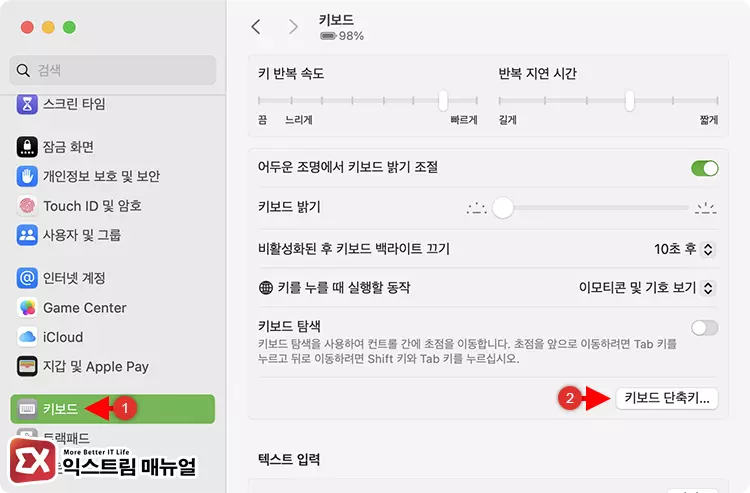
F1~F12 펑션키를 표준 기능 키로 전환하려면, 시스템 설정 > 키보드 > 키보드 단축키에 진입합니다.
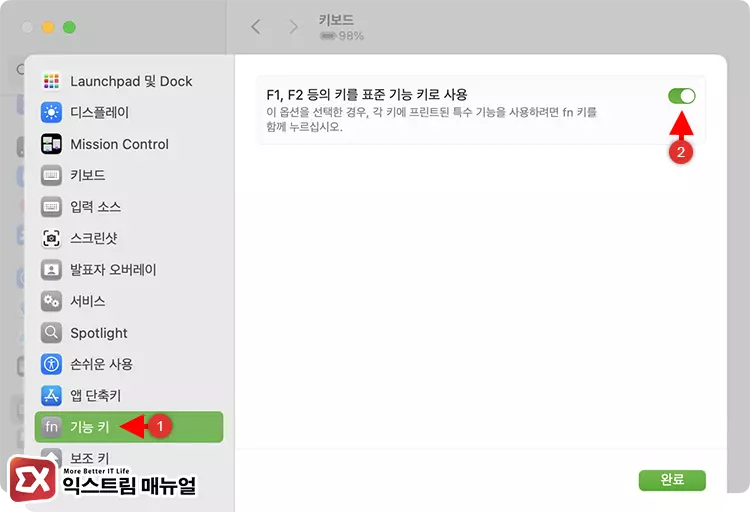
왼쪽 목록에서 기능 키를 클릭한 다음 F1, F2 등의 키를 표준 기능 키로 사용 옵션을 켭니다.
기능을 활성화하면 F1~F12 키가 fn 없이도 표준 기능 키로 동작하며, 밝기·음량 제어 등 기존 기능 키를 쓰려면 반대로 fn + 해당 키를 눌러야 합니다. 이 옵션은 언제든 같은 경로에서 다시 끄면 기본 상태로 돌아옵니다.
맥에 일반 키보드를 연결해 사용하는 경우는 이 옵션이 표시되지 않을 수 있습니다. 아래 섹션 2에서 확인합니다.
2. F1, F2 등의 키를 표준 기능 키로 사용 옵션이 없을 때
기능 키 탭에 이 옵션이 표시되지 않는다면, 맥 호환 일반 키보드(서드파티 키보드)를 연결한 경우입니다.
Apple 매직 키보드는 맥북·iMac에 연결해도 이 옵션이 정상 표시됩니다. Apple 공식 문서에 따르면 타사 키보드는 이 설정이 표시되지 않을 수 있으며, 펑션 키 동작을 바꾸려면 키보드 제조사가 제공하는 전용 유틸리티를 사용해야 합니다.
로지텍 키보드라면 Logi Options+, 일부 기계식 키보드라면 Karabiner-Elements로 키 동작을 직접 바꿀 수 있습니다.
3. 설정 후에도 동작하지 않을 때 해결 방법
F1, F2 등의 키를 표준 기능 키로 사용 옵션을 켰는데도 펑션 키가 기능 키로 동작한다면, 키보드 종류에 따라 해결 방법이 달라집니다.
맥 호환 일반 키보드(서드파티 키보드) : Fn + Esc로 FnLock 초기화
서드파티 키보드에서 옵션을 켰는데도 적용되지 않는다면, Fn + Esc 키로 키보드 내부의 FnLock(기능 키 잠금)을 토글하면 됩니다.
FnLock은 키보드가 Fn 키 없이 기능 키를 우선할지, 표준 기능 키를 우선할지를 결정하는 키보드 내부 설정으로, 키보드 자체 내부에 저장되어 있어 macOS 소프트웨어 설정만으로는 바꿀 수 없습니다. 다만 FnLock 기능은 모든 키보드가 지원하지는 않습니다.
맥북 내장 키보드 (Intel Mac 전용) : NVRAM 재설정
Intel 기반 맥북에서 내장 키보드의 펑션 키 동작이 macOS 설정을 따르지 않는다면, 비휘발성 메모리(NVRAM) 재설정으로 해결할 수 있습니다.
NVRAM은 맥의 전원이 꺼진 상태에서도 키보드 동작·디스플레이 해상도·시간대 같은 설정값을 유지하는 소형 메모리로, 재설정하면 이 설정들이 기본값으로 돌아갑니다.
- 맥북을 완전히 종료합니다.
- 전원 버튼을 누른 직후
option+command+P+R키를 동시에 길게 누릅니다. - 화면에 사과 로고가 2회 이상 나타난 뒤 약 20초 후 눌렀던 키를 놓습니다.
- 부팅 후 F1~F12 펑션 키 동작을 확인합니다.
Apple Silicon(M1 이상) 맥북은 이 방법이 적용되지 않습니다. M 시리즈 칩은 부팅 과정에서 NVRAM을 자동으로 검사·복구하도록 설계되어 있어 별도의 수동 재설정 절차가 없습니다.
Apple Silicon 맥북에서 내장 키보드 Fn 동작이 이상하다면, 종료 후 다시 켜는 것으로 충분합니다.
마치며
맥북 F1~F12 전환은 시스템 설정 한 곳에서 끝나지만, 서드파티 키보드나 Intel Mac 환경에서는 펌웨어 초기화 또는 NVRAM 재설정이 추가로 필요합니다.
Apple Silicon 맥에는 NVRAM 수동 재설정 절차 자체가 없으므로 온라인에 떠도는 구형 방법을 시도할 필요가 없습니다. 옵션을 켠 후에도 증상이 지속된다면 키보드 종류부터 먼저 확인하면 빠르게 원인을 좁힐 수 있습니다.
FAQ
특정 앱에서만 F1~F12를 기능 키로 쓰고 싶으면?
시스템 설정 > 키보드 > 키보드 단축키 > 기능 키 하단의 + 버튼으로 앱을 추가하면 해당 앱 실행 중에만 Fn 없이 기능 키로 동작합니다. 기본적으로는 모든 앱에서 표준 기능 키로 쓰면서, 특정 앱에서만 기능 키 동작으로 예외를 두는 방식입니다. JetBrains IDE나 Excel처럼 자체 단축키에 F1~F12를 많이 쓰는 앱은 이 방법으로 앱별로 따로 설정하는 편이 낫습니다.
옵션을 켰는데 특정 앱에서만 펑션키가 안 먹힐 때는?
일부 앱은 macOS 설정과 별도로 자체 단축키 레이어를 갖고 있어, 시스템 설정보다 앱 내부 키 바인딩이 우선됩니다. 이때는 해당 앱의 환경설정에서 F1~F12 단축키 할당을 직접 확인하고 충돌 키를 제거해야 합니다. 앱별 예외 추가(+ 버튼)와 병행하면 대부분 해결됩니다.
Touch Bar 탑재 맥북에서는 F1~F12를 어떻게 입력하나요?
Touch Bar 모델은 fn 키를 길게 누르면 Touch Bar에 F1~F12가 표시됩니다. 특정 앱에서 항상 표시하려면 시스템 설정 > 키보드 > 키보드 단축키 > 기능 키에서 해당 앱을 추가합니다.
Fn + Esc를 눌러도 변화가 없다면?
해당 키보드 펌웨어가 FnLock 기능을 지원하지 않는 경우입니다. FnLock은 키보드 펌웨어에 내장된 토글 기능으로, 지원하지 않는 키보드에서는 Fn + Esc가 아무 동작도 하지 않습니다. 이때는 Logitech Options+, Karabiner-Elements 같은 키보드 유틸리티로 키 동작을 직접 재매핑해야 합니다.