맥북을 사용하면서 회의 중 화면을 공유했는데 방금 편집한 파일명이 그대로 노출돼 난감했거나 카페에서 옆자리와 나란히 작업하다 최근에 연 문서 제목이 사이드바에 떠서 찜찜했던 적이 있으실 겁니다. 다운로드한 이미지나 압축 파일 목록이 줄줄이 보이는 것도 신경 쓰이고요.
최근 항목 폴더 표시는 작업 효율에는 도움이 되지만, 상황에 따라 사생활 정보나 프로젝트 이름을 드러낼 수 있습니다.
다행히 macOS에서는 최근 항목을 지울 수 있는 여러 옵션을 제공하고 있으며 아래 순서대로 설정하면 파인더를 깔끔한 상태로 유지할 수 있습니다.
최근 항목이란?
파인더의 최근 항목은 실제 폴더가 아니라 Spotlight 조건을 미리 저장해 보여주는 스마트 보기입니다. 사용자가 접근한 파일을 날짜 별로 정렬한 검색 결과 모음이기 때문에 목록에서 지워도 원본 파일은 문서, 데스크탑, 다운로드 같은 제자리에 그대로 남습니다.
최근 항목을 지우는 방법은 3가지로, 파인더에서 바로 숨기는 방법과 파인더 메뉴 설정에서 없애기, 그리고 Spotlight 검색 결과를 차단해 원천적으로 최근 항목을 처리하지 못하게 하는 방법이 있습니다.
참고로 Dock에 표시되는 최근 항목은 이 설정과 별개이므로 Dock 설정까지 끝내고 싶다면 아래 글을 보시길 바랍니다.
링크 : 맥북(macOS) 최근 사용 목록 삭제하는 방법
파인더 사이드바에서 최근 항목 제거하기
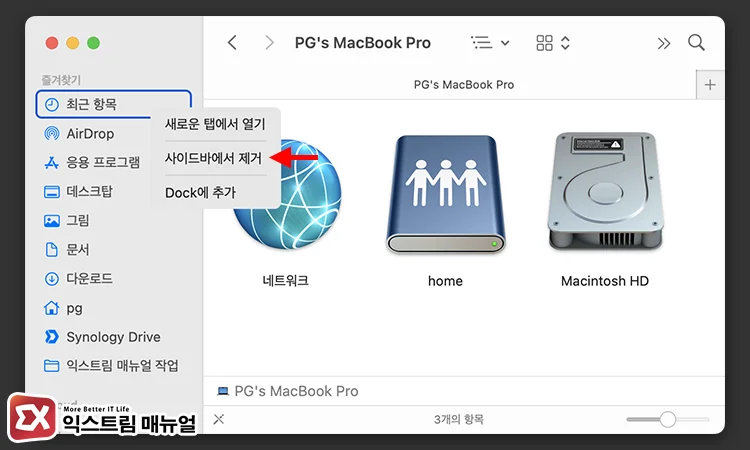
파인더 왼쪽 사이드바의 즐겨찾기에 표시되는 최근 항목을 지우는 방법은 아주 간단합니다. 아래 3가지 동작 중 1개를 선택해 실행합니다.
- 최근 항목 폴더를 마우스로 드래그해 밖으로 빼기
- 최근 항목 마우스 클릭 후 Del 키
- 최근 항목 마우스 우클릭 후 ‘사이드바에서 제거’ 선택
파인더 설정에서 최근 항목 제거하기
파인더를 실행했을 때 첫 화면이 최근 항목으로 표시되거나 오류로 인해 첫 번째 방법으로 제거가 되지 않는다면 파인더 설정에서 최근 항목을 제거할 수 있습니다.
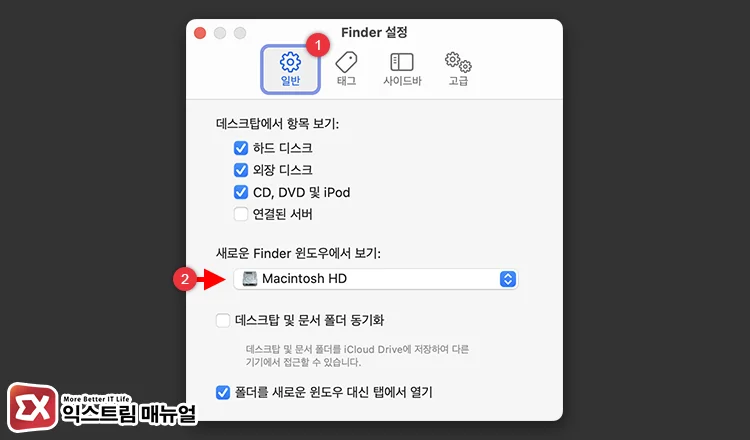
파인더 실행 후 메뉴 막대에서 Finder → 설정으로 이동합니다. 그리고 일반 탭에서 ‘새로운 Finder 윈도우에 보기’ 기준을 Machintosh HD 또는 맥북 이름을 선택합니다.
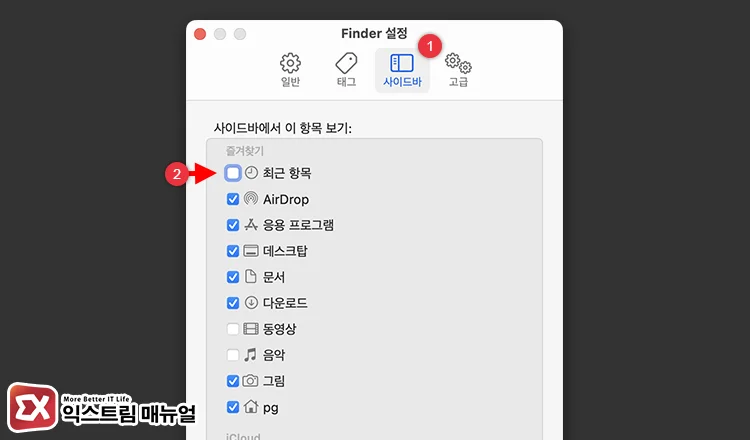
사이드바 탭으로 이동한 다음, 즐겨찾기 항목에서 ‘최근 항목’을 체크 해제한 후 파인더를 다시 실행하면 적용됩니다.
만일 파인더에서 여전히 최근 항목이 보인다면 터미널에서 아래 명령어를 실행해 파인더를 재시작합니다.
killall FinderSpotlight 검색 결과에서 최근 항목 제외하기
글 초반에 살펴봤던 것 처럼, 최근 항목의 작동 원리는 사용자가 최근에 열어본 폴더 또는 파일을 검색 결과로 보여주며 이는 Spotlight를 기반으로 합니다.
최근 항목을 파인더에서 숨겼더라도 앱 안에서 ‘열기’와 같은 특정 메뉴에 표시될 수 있으므로 예민한 파일을 완전히 숨기려면 Spotlight에서 특정 파일 형식이나 특정 폴더를 예외로 처리해서 완전히 표시되지 않도록 설정할 수 있습니다.
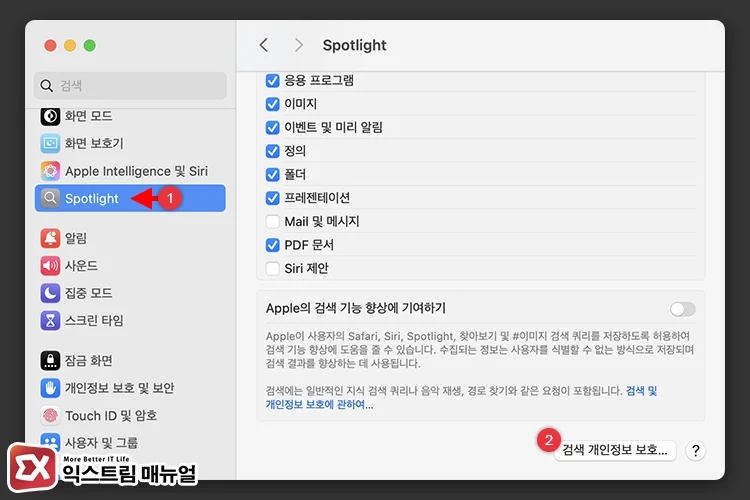
시스템 설정 → Spotlight로 이동한 다음, 검색 결과에서 제외할 항목을 체크 해제합니다. 예로 이미지를 체크하지 않으면 검색 결과에 jpg, png, webp 확장자가 표시되지 않게 됩니다.
만일 특정 작업 공간(폴더)를 지정하고 싶다면 Spotlight 설정 화면 아래의 [검색 개인정보 보호] 버튼을 클릭합니다.
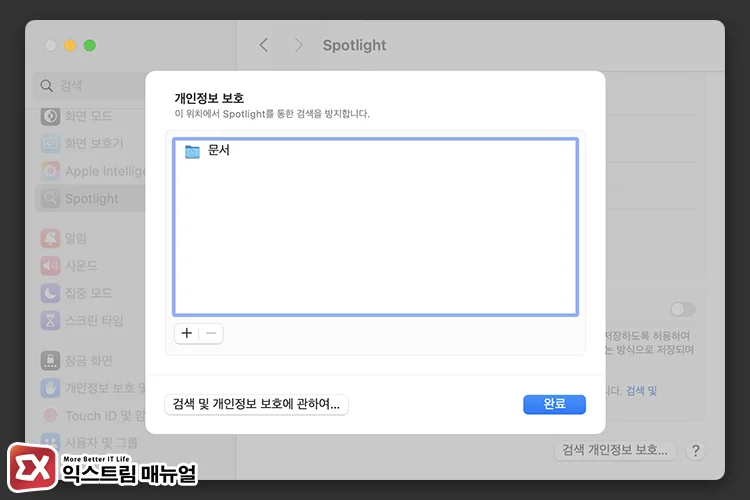
+ 버튼을 누른 다음 검색 결과에서 제외할 폴더를 등록합니다. 설정을 마치면 최근 항목을 사용하더라도 설정된 폴더 안의 내용은 목록에 노출되지 않게 됩니다.
마치며
최근 항목은 파인더의 사이드바에 바로 표시되는 요소이지만 앱 안의 파일 탐색 기능에서도 접근할 수 있는 기능으로 설정 자체는 간단하지만 곳곳에 숨어있는 요소로 인해 불편할 수 있는데요.
예민한 폴더나 파일을 Spotlight에서 제외함으로 프라이버시를 보호할 수 있으니 설정해 보시길 바랍니다.