맥북을 사용하다 보면 분명히 Command + C로 복사를 했는데, 막상 붙여넣기(Command + V)를 하면 이전에 복사한 내용이 나오거나 아무 반응이 없는 경우를 겪게 됩니다. 흔히 복사가 씹히는 현상이라고 표현하는데요.
이 문제는 키보드가 고장 나서라기보다는 macOS의 클립보드 처리 구조와 주변 기능들이 엮이면서 발생하는 경우가 대부분입니다.
특히 최근 macOS에서는 아이폰·아이패드와의 연동 기능, 백그라운드 앱의 개입, 클립보드 프로세스 상태 등 여러 요소가 동시에 영향을 주기 때문에 원인을 하나씩 분리해서 살펴보는 것이 중요합니다.
클립보드 프로세스 pboard 꼬임 현상
macOS에서 클립보드는 pboard라는 백그라운드 프로세스가 담당합니다. 평소에는 사용자가 인식하지 못할 정도로 자연스럽게 동작하지만, 장시간 맥북을 켜 두었거나 앱 전환, 복사 작업이 잦을 경우 이 프로세스가 정상적으로 갱신되지 않는 상황이 생길 수 있습니다.
이 경우 복사 명령은 정상적으로 입력되지만, 클립보드 자체가 새로운 내용을 받아들이지 못해 이전 내용만 계속 유지됩니다. 특히 텍스트와 이미지, 파일 복사를 섞어가며 작업할 때 이런 현상이 자주 발생합니다.
이런 상태에서는 특정 앱에서만 복사가 안 되는 것처럼 보이기도 하고, 맥 전체에서 붙여넣기가 불안정해진 것처럼 느껴질 수 있습니다. 사용자는 앱 문제라고 생각하기 쉽지만, 실제로는 클립보드 프로세스 하나가 꼬여 있는 경우가 많습니다.
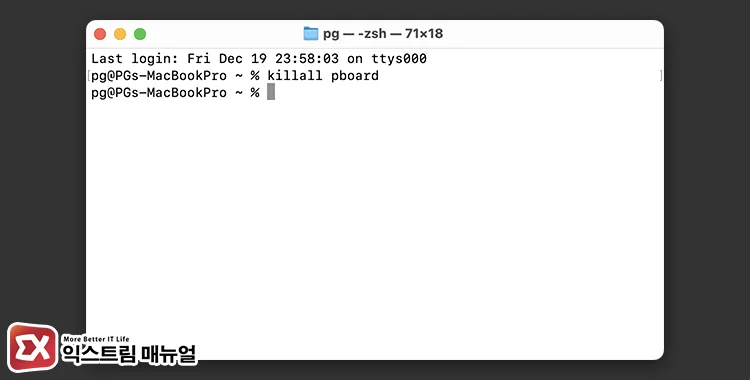
이 문제를 해결하려면 터미널을 실행한 다음, pboard를 종료하는 명령어를 사용합니다. 클립보드 프로세스는 자동으로 다시 시작되며, 관리자 권한을 필요로하지 않습니다.
killall pboardiCloud 클립보드 동기화(Handoff)로 인한 충돌
맥북과 아이폰을 함께 사용하는 환경이라면, iCloud 기반의 클립보드 연동 기능(Universal Clipboard)이 가장 먼저 의심해볼 만한 원인입니다. 이 기능은 맥에서 복사한 내용을 아이폰에서 바로 붙여넣을 수 있게 해 주는 편리한 기능이지만, 내부적으로는 로컬 클립보드와 iCloud 클립보드가 동시에 동작합니다.
문제는 이 동기화 과정이 항상 즉각적으로 이루어지지는 않는다는 점입니다. 복사를 한 직후 다른 앱으로 전환하거나, 빠르게 붙여넣기를 시도하면 클립보드 내용이 아직 확정되지 않은 상태에서 이전 값으로 되돌아가는 현상이 발생할 수 있습니다.
사용자는 분명 복사를 했다고 느끼지만, 실제로는 iCloud 쪽 값이 우선 적용되면서 복사가 씹힌 것처럼 보이게 되는 것이죠. 특히 아이폰에서도 동시에 복사 작업을 했거나, 네트워크 상태가 불안정한 경우 이 현상이 더 자주 나타나는 편입니다.
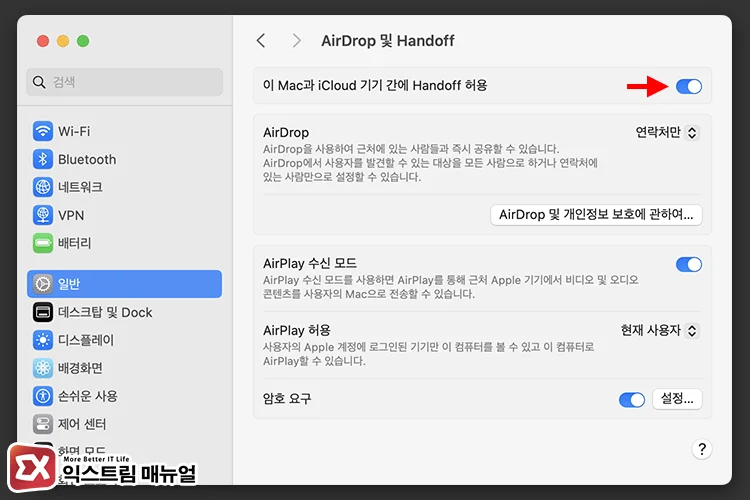
시스템 설정 → 일반 → AirDrop 및 Handoff으로 이동한 다음, ‘이 Mac과 iCloud 기기 간에 Handoff 허용’ 옵션을 끄고 잠시 다른 일을 보다가 다시 켭니다.
시간차를 두고 껐다 켜서 잘못된 동기화로 인한 오류를 제거하는 것이 포인트입니다.
클립보드 확장 앱의 개입
또 하나 흔한 원인은 클립보드 확장 앱이나 백그라운드에서 실행 중인 유틸리티입니다. 클립보드 히스토리를 저장하거나, 복사 내용을 토대로 자동화 기능을 수행하는 앱들은 복사 이벤트를 가로채는 방식으로 동작합니다.
이 과정에서 앱 간 충돌이 발생하면, 복사 내용이 중간에 덮어쓰이거나 갱신이 지연되는 문제가 생길 수 있습니다. 특히 여러 개의 클립보드 관련 앱을 동시에 사용하는 경우, 어떤 앱이 최종 클립보드 내용을 관리하는지 사용자가 인지하기 어려워집니다.
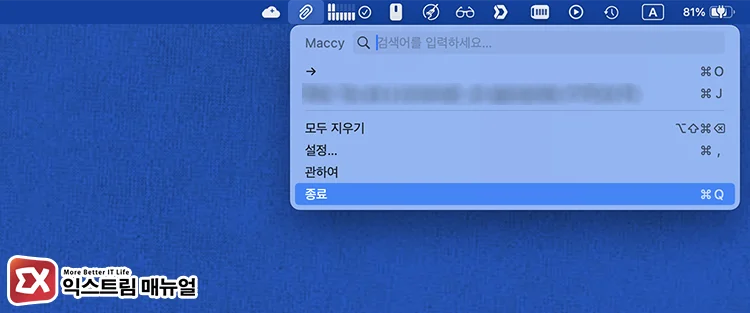
필자가 사용하는 클립보드 히스토리 앱 Maccy를 기준으로, 앱에 저장된 클립보드 목록을 수동으로 모두 삭제한 다음 앱을 종료합니다.
그리고 다시 시작해서 클립보드 복사가 한 번에 이뤄지는지 확인합니다.
마치며
맥북에서 발생하는 복사/붙여넣기 문제는 단순한 입력 오류라기보다는 클립보드를 둘러싼 동기화, 프로세스 동작, 앱 개입이 겹쳐서 나타나는 현상에 가깝습니다. 특히 iCloud 클립보드 연동, pboard 프로세스 상태, 클립보드 확장 앱은 실제로 가장 많은 영향을 주는 요소입니다.
복사가 간헐적으로 안 된다고 느껴질 때는 키보드를 의심하기보다, 현재 어떤 연동 기능이 켜져 있는지 어떤 앱이 클립보드를 건드리고 있는지부터 차분히 점검해보는 것이 훨씬 빠른 해결로 이어집니다.
이런 구조를 한 번 이해해두면, 같은 문제가 다시 발생했을 때도 훨씬 수월하게 대응할 수 있을 겁니다.