
맥북을 사용하다 보면 문서 작업, 레포트 작성, 엑셀 정리, 파워포인트 발표 자료 때문에 마이크로소프트 오피스가 꼭 필요해지는 순간이 있습니다.
Pages나 Numbers 같은 맥북 기본 앱도 있지만, 회사, 학교, 외부 협업 환경에서는 여전히 워드(Word), 엑셀(Excel), 파워포인트(PowerPoint) 형식이 표준처럼 사용되죠. 문제는 macOS용 오피스가 기본적으로 구독형으로 제공된다는 점입니다.
매달 비용을 내야 하고, 단순 문서 작업만 필요한 사용자에게는 부담이 될 수 있습니다. 그래서 이 글에서는 macOS에서 오피스 365를 영구 사용 방식으로 설치하고 볼륨 라이선스를 통해 인증하는 절차를 정리해봤습니다.
특히 학생들에게는 가장 부담 없는 방식이며 가정에서도 사용하는데 문제가 없습니다.
준비물
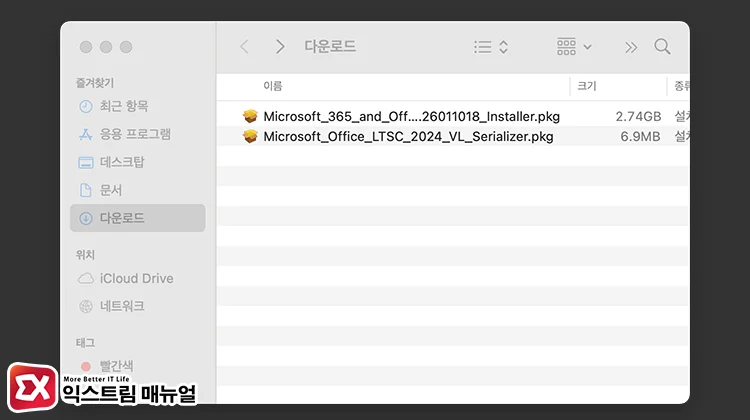
맥북에서 오피스 365 영구 버전을 설치하려면, 아래 두 가지가 필요합니다. 각 링크를 클릭해서 .pkg 파일을 내려받습니다.
설치 파일은 마이크로소프트가 배포한 원본 설치 파일이며, 볼륨 라이선스 인증 도구는 GitHub에서 제공하고 있습니다. 참고로 최신 버전은 macOS 14(Sonoma) 이상에서 설치 가능합니다.
macOS용 MS 오피스 365 설치하기
오피스 설치 단계에서는 다운로드한 macOS용 Microsoft Office 설치 파일을 실행해 일반적인 방식으로 설치하면 됩니다.
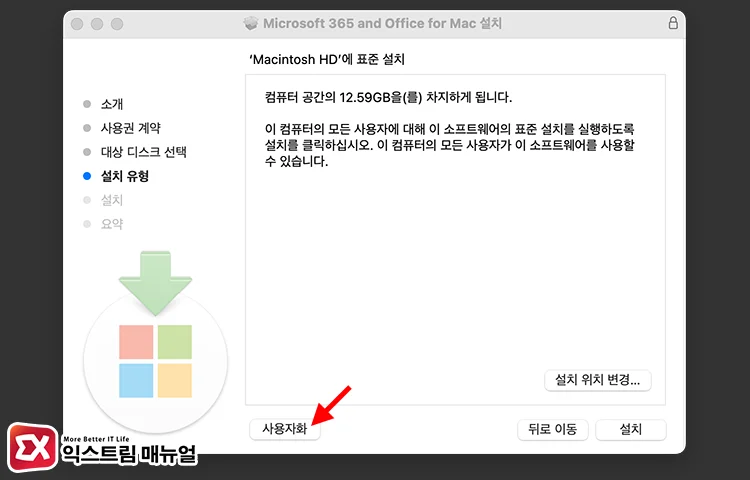
installer.pkg를 실행해 화면에 표시된 계속 버튼을 누르다보면 설치 프로그램 시작하기 → 소프트웨어 사용권 계약 → 대상 디스크 선택 단계를 거치게 됩니다.
그 다음 ‘표준 설치’ 화면에서도 마찬가지로 ‘계속’ 버튼을 누르면 설치가 진행되지만, 모든 오피스 제품군이 설치되며 용량을 꽤 차지하므로 사용자가 필요한 오피스 제품만 선택적으로 설치할 수도 있습니다.
표준 설치 화면 좌측 하단의 ‘사용자화’ 버튼을 클릭합니다.
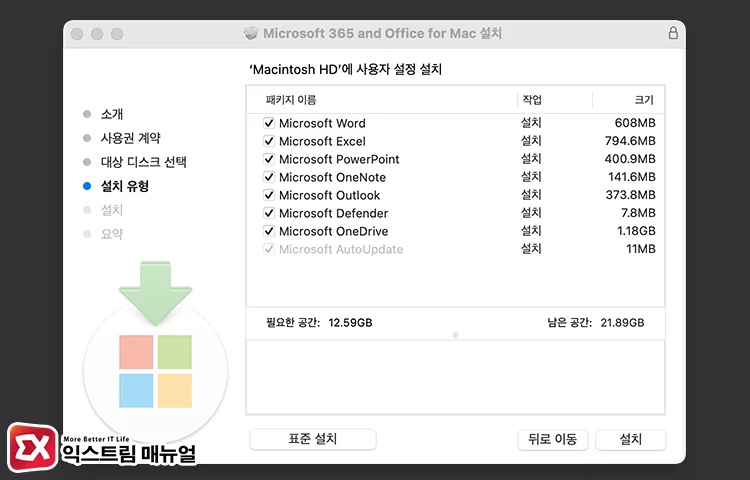
패키지 선택 화면에서 워드, 엑셀, 파워포인트 등 필요한 패키지를 선택하면 필요한 공간이 표시됩니다.
저장 공간이 비교적 빡센 맥북에서는 용량 다이어트가 필요하기 때문에 디펜더, 아웃룩, 원드라이브처럼 잘 사용하지 않는 패키지는 빼고 설치하면 되겠죠?
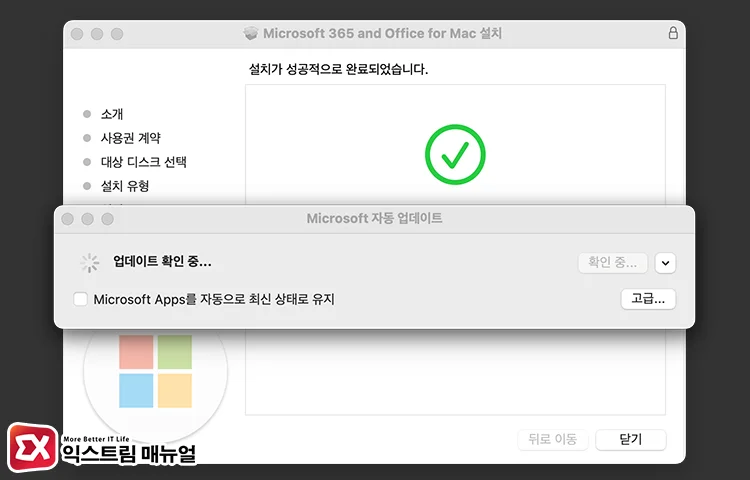
설치가 완료되면 바로 자동 업데이트가 실행되며 최신 상태를 체크합니다.
이 단계에서는 업데이트를 해도 무방하지만 아래의 모든 과정을 마친 후에는 업데이트를 하지 않는 것을 권장합니다.
라이선스 충돌의 이유가 가장 크고 백그라운드에서 업데이트를 확인하는 프로세스가 메모리를 점유하는 것을 방지할 수 있습니다. 업데이트를 완전히 비활성화 하는 방법은 아래에 설명해놨으니 참고하세요.
여기까지 따라왔다면 오피스를 실행하지 말고 바로 다음으로 넘어갑니다.
볼륨 라이선스 활성화하기
오피스 설치가 끝났다면, 이제 핵심 단계인 영구 버전 인증으로 넘어갑니다.
볼륨 라이선스 방식은 기업, 기관에서 사용하는 공식 인증 구조로 이 도구는 인증 서버를 연결하고 구독 만료 없이 활성화된 상태를 유지하는 역할을 수행합니다.
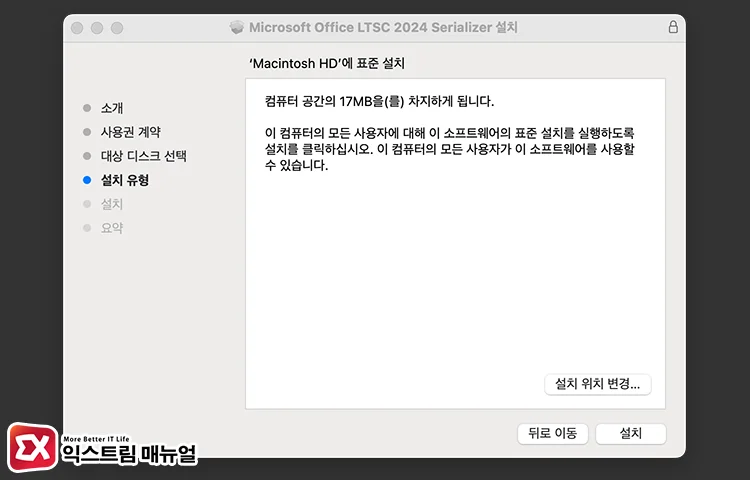
준비물로 받아놨던 vl.pkg 파일을 실행해 화면 안내대로 설치를 마칩니다. 해당 패키지는 기업용 LTSC 버전을 대상으로 하지만 가정용, 학생용 버전에서도 사용할 수 있습니다.
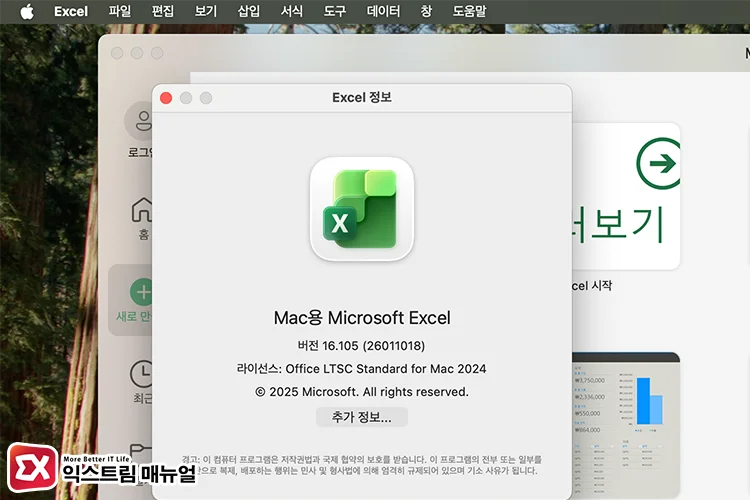
설치를 마친 후, 엑셀을 실행해 라이선스 적용 여부를 확인합니다.
선택 사항
이 항목들은 반드시 해야 하는 단계는 아니지만, 맥북에서 오피스 365를 영구 버전처럼 안정적으로 사용하려는 경우 도움이 되는 설정들입니다.
MS 365 자동 업데이트 방지
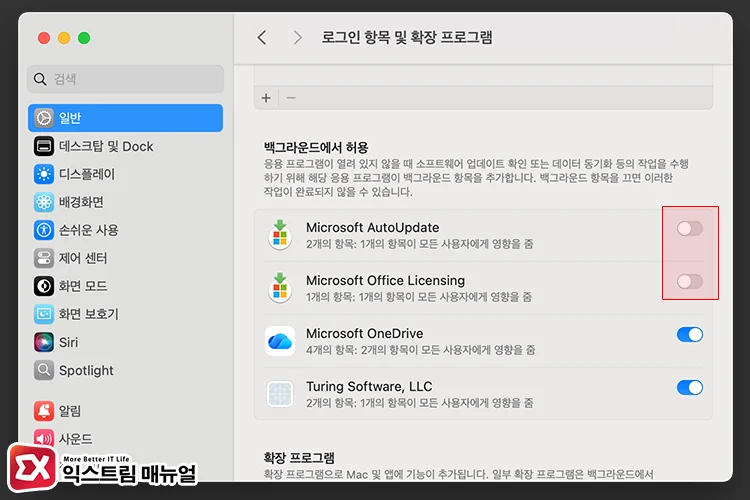
오피스를 설치하면 AutoUpdate와 Office Licensing 프로세스가 자동으로 시작됩니다. 시스템 설정 → 로그인 항목 및 확장 프로그램으로 이동한 다음 이 2가지 프로세스를 실행 해제합니다.
Microsoft 계정 로그인 강제 방지
오피스 앱 실행 시 Microsoft 계정 로그인을 요구하는 경우가 있습니다. 하지만 볼륨 라이선스 인증 방식에서는 계정 로그인이 필수가 아니며, 오히려 계정 연결 시 다음 문제가 발생할 수 있습니다.
- 구독 상태와 인증 상태가 혼동됨
- 라이선스 문제 발생 메시지 출력
- 클라우드 기능 활성화로 불필요한 동기화 시도
문서 작성 위주 사용자라면 로컬 사용 + 로그인 생략 상태로 사용하는 것이 가장 좋습니다. 만일 오피스를 사용하다가 로그인 창이 간헐적으로 뜬다면 터미널을 실행한 다음, 아래 명령어를 실행합니다.
ℹ️ 한 줄씩 실행하세요.
defaults write com.microsoft.Word UseOnlineContent -integer 0
defaults write com.microsoft.Excel UseOnlineContent -integer 0
defaults write com.microsoft.Powerpoint UseOnlineContent -integer 0
Microsoft 개인정보 수집 비활성화
오피스는 사용 통계, 오류 정보 등을 Microsoft로 전송합니다. 개인정보나 시스템 리소스 사용이 신경 쓰이는 경우, 터미널 명령어를 사용해 관련 수집 기능을 비활성화할 수 있습니다.
ℹ️ 한 줄씩 실행하세요.
defaults write com.microsoft.Word SendAllTelemetryEnabled -bool FALSE
defaults write com.microsoft.Excel SendAllTelemetryEnabled -bool FALSE
defaults write com.microsoft.Powerpoint SendAllTelemetryEnabled -bool FALSE
defaults write com.microsoft.Outlook SendAllTelemetryEnabled -bool FALSE
defaults write com.microsoft.onenote.mac SendAllTelemetryEnabled -bool FALSE
defaults write com.microsoft.autoupdate2 SendAllTelemetryEnabled -bool FALSE
defaults write com.microsoft.Office365ServiceV2 SendAllTelemetryEnabled -bool FALSE
라이선스 오류 발생 시 초기화 하는 방법
볼륨 라이선스 인증을 받지 않은 상태에서 오피스를 실행했거나 자동 업데이트 및 로그인 등으로 인해 인증에 문제가 발생한 경우 인증 정보를 초기화할 수 있습니다.
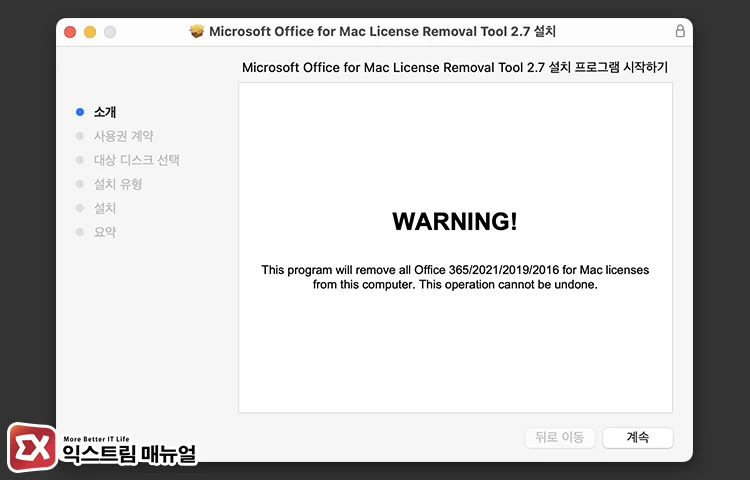
마이크로소프트 공식 도구로 화면 안내에 따라 진행하면 라이선스가 초기화됩니다. 이후 볼륨 라이선스 도구를 통해 다시 인증을 진행하면 되겠습니다.


1개 댓글. Leave new
정말 감사합니다. 많은 도움이 되었습니다.