맥북에서 PDF 파일을 미리보기(Preview)로 열면 문서 내용은 정상적으로 보이지만, 주석을 달거나 하이라이트를 추가하려 할 때 갑자기 “소유자 암호가 필요합니다.”라는 메시지가 뜨는 경우가 있습니다.
파일을 열 수는 있는데 수정이나 강조 표시가 막혀 있다 보니, 강의 자료에 메모를 하거나 계약서에 표시를 남겨야 할 때 상당히 불편해지죠.
이 글에서는 맥북 PDF 미리보기에서 주석 추가가 안 되고 소유자 암호가 요구될 때, 별도의 암호를 몰라도 안전하게 해결할 수 있는 방법을 정리해보겠습니다.
소유자 암호가 걸려 있는 이유
PDF에는 두 가지 보안 암호가 존재합니다. 하나는 파일을 열기 위한 암호, 다른 하나는 편집이나 복사를 제한하는 소유자 암호입니다. 많은 PDF 문서는 열기 암호 없이 누구나 볼 수 있도록 설정되어 있지만, 문서 제작자가 임의 수정이나 무단 복사를 막기 위해 소유자 암호를 걸어두는 경우가 많습니다.
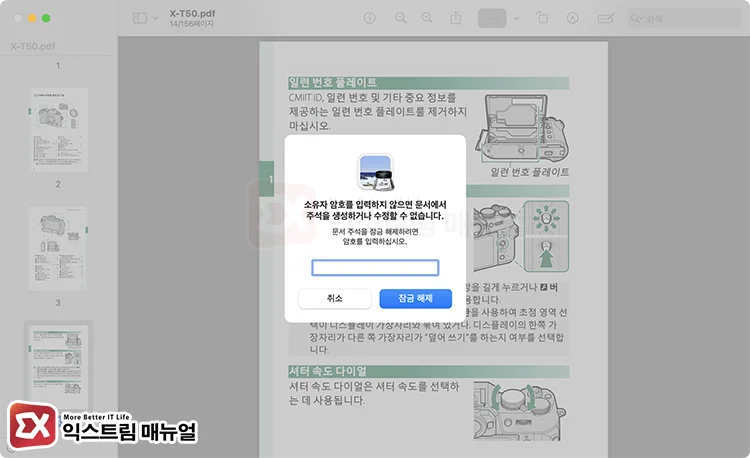
이렇게 설정된 PDF는 맥북 미리보기에서 정상적으로 열리더라도 텍스트 복사, 형광펜(하이라이트), 주석 추가, 페이지 편집 같은 작업이 차단되며, 그 과정에서 소유자 암호 입력을 요구하게 됩니다.
다행히 암호를 몰라도 해결 방법은 존재합니다. 이 PDF가 열람은 허용된 상태라는 점을 이용하는 것인데요. 화면에 표시되는 모든 내용은 이미 해독된 상태로 렌더링되고 있으며, macOS는 이를 다시 인쇄할 수 있는 데이터로 가지고 있습니다.
이 특성을 이용하면, PDF를 가상 프린터로 다시 출력해서 제한이 제거된 새 PDF로 만들 수 있습니다. 이 방식은 암호를 해제하거나 파일을 해킹하는 것이 아니라, macOS의 정상적인 출력 기능을 사용하는 방법입니다.
미리보기에서 PDF 소유자 암호 제한을 제거하는 방법
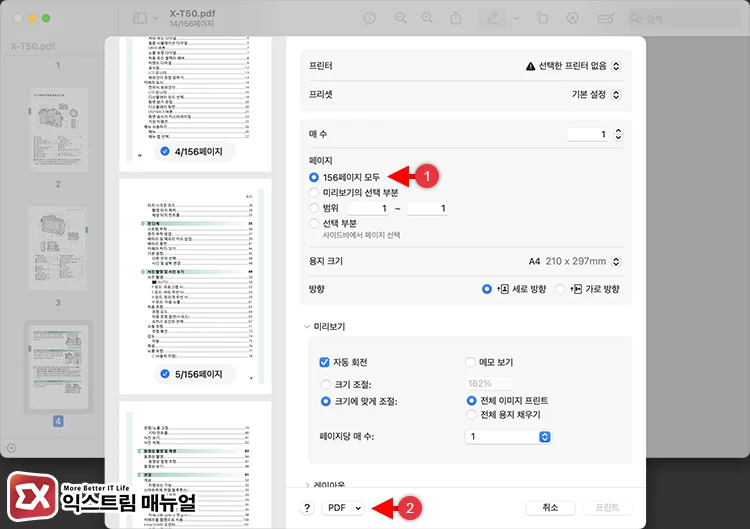
PDF 파일을 미리보기로 연 다음, Command + P 단축키를 눌러 인쇄를 불러옵니다. 그리고 페이지 모두를 선택하 후, 화면 하단의 PDF 버튼을 클릭합니다.
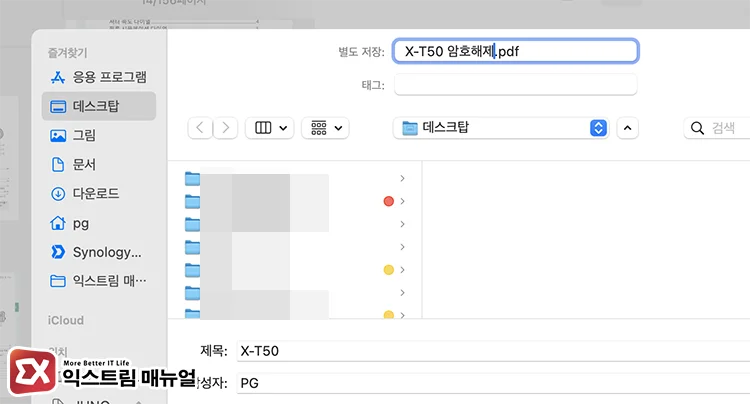
파일 이름과 저장 위치를 지정한 뒤 새롭게 저장합니다. 이렇게 생성된 PDF는 기존 PDF와 내용은 동일하지만, 편집 제한이 제거됩니다.
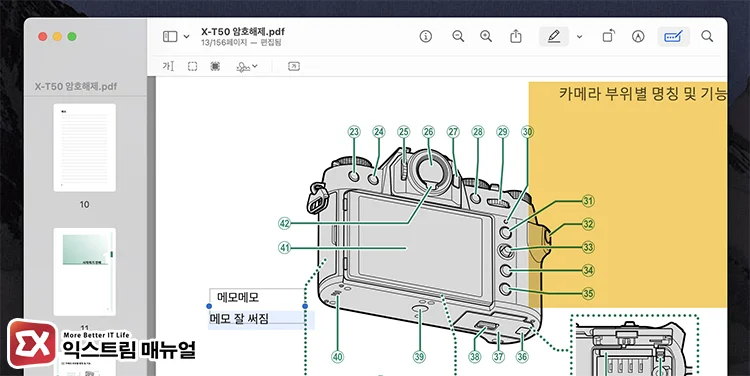
이제 새롭게 저장한 PDF를 다시 미리보기로 불러오면 하이라이트와 메모를 작성할 수 있게 되며 소유자 암호 메시지가 나타나지 않게 됩니다.
마치며
맥북 PDF 미리보기에서 주석 추가가 안 되고 소유자 암호 때문에 막히는 문제는 생각보다 많은 사용자가 겪고 있습니다. 하지만 PDF가 열리는 상태라면, 가상 프린터를 이용해 제한 없는 새 PDF로 변환하는 것만으로 간단히 해결할 수 있습니다.
강의 자료, 계약서, 연구 문서처럼 메모와 하이라이트가 필요한 PDF라면 이 방법을 기억해 두면 큰 도움이 될 것입니다.