맥북에서 파일 공유를 설정해 윈도우 PC와 함께 사용하는 경우, 공유 폴더 이름 때문에 불편을 겪는 분들이 많습니다.
특히 사용자 폴더 하위에 있는 ‘XXX의 공용 폴더’ 폴더처럼 이름이 고정된 경우 또는 사용자 계정 이름으로 된 폴더를 공유할 때 실제 이름이 노출되기 쉽습니다. 또한 공유 폴더가 한글로 되어 있으면 윈도우에서 접근했을 때 자모가 분리되거나 폴더명이 깨져 보이는 현상이 발생하기도 합니다.
시스템에서 기본으로 생성한 실제 폴더 이름을 변경하면 macOS 내부 구조나 권한에 영향을 줄 수 있어 부담스럽지만, 로컬 폴더 이름은 그대로 유지하면서 네트워크 공유에서 표시되는 이름만 바꾸는 방법이 있습니다.
디렉토리 유틸리티로 공유 폴더 이름 변경하기
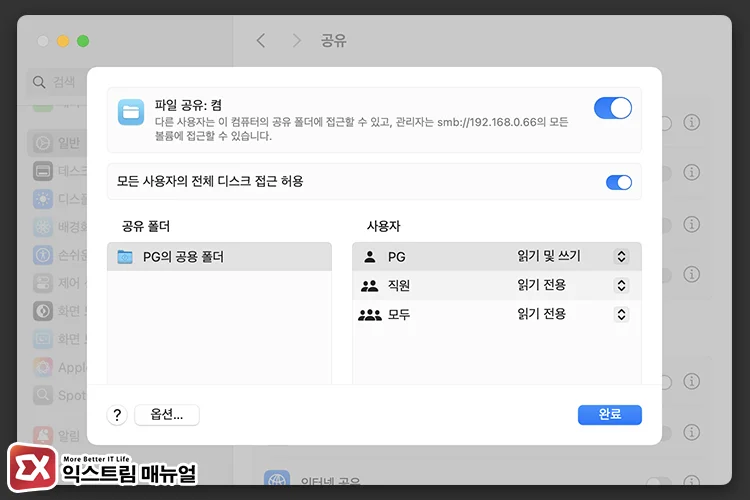
macOS의 파일 공유(SMB)는 실제 폴더 경로와 별개로, 네트워크에 노출되는 공유 이름(Share Name)을 따로 관리합니다. 이 부분을 수정하기 위해서 디렉토리 유틸리티를 이용하면 되며 사용 방법은 다음과 같습니다.
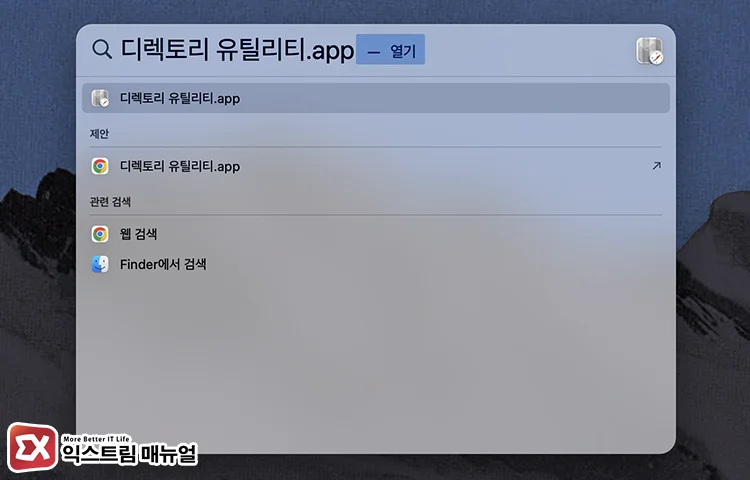
Command + Space 키를 눌러 Spotlight를 연 다음, 디렉토리 유틸리티.app을 입력해 실행합니다.
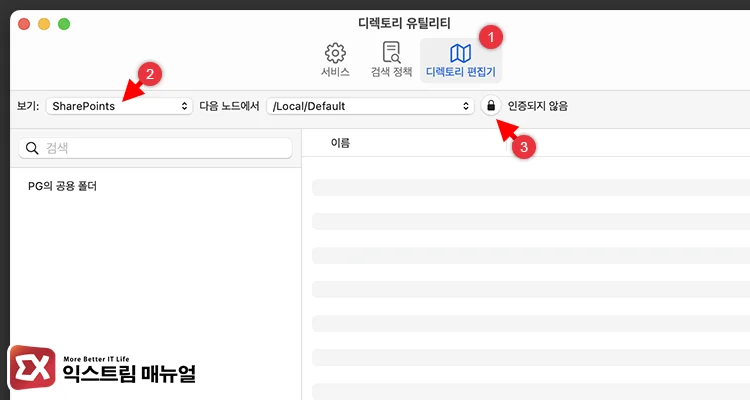
디렉토리 편집기 탭으로 이동한 다음, 보기 방식을 SharePoints로 변경하면 현재 네트워크 공유 중인 폴더 목록이 표시됩니다. 내용을 편집 하기 위해 자물쇠를 클릭합니다.
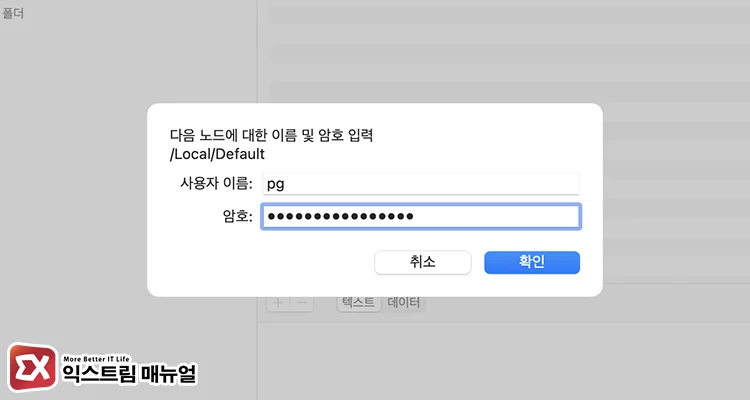
관리자 권한을 가진 사용자 이름과 암호를 입력합니다.
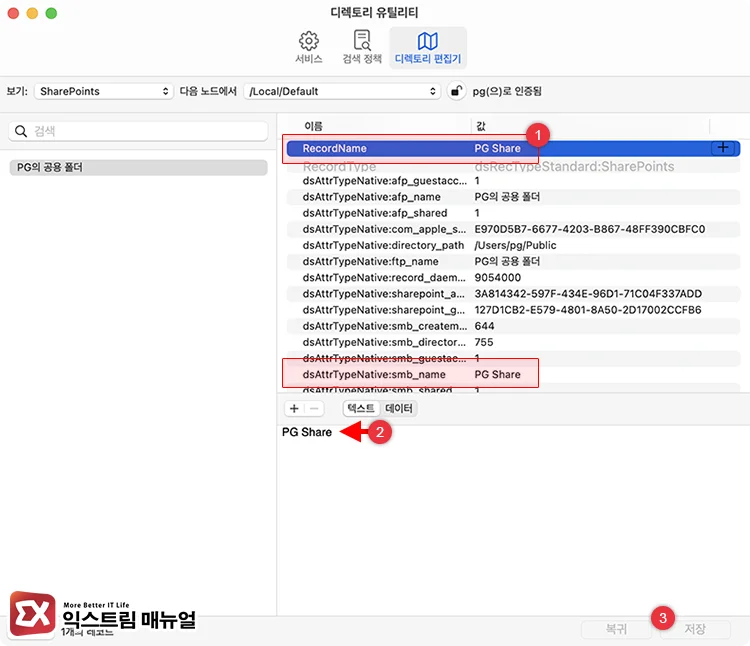
자물쇠가 풀리면, 왼쪽 목록에서 이름을 변경할 공유 폴더를 선택합니다. 오른쪽에 여러 항목이 있는데, 이 중에서 아래 항목을 클릭해 텍스트 상자에서 값을 수정합니다.
- RecordName : macOS에서 인식하는 공유 폴더 이름
- dsAttrTypeNative:smb_name : Windows에서 인식하는 공유 폴더 이름
수정을 마친 후 저장 버튼을 클릭합니다.
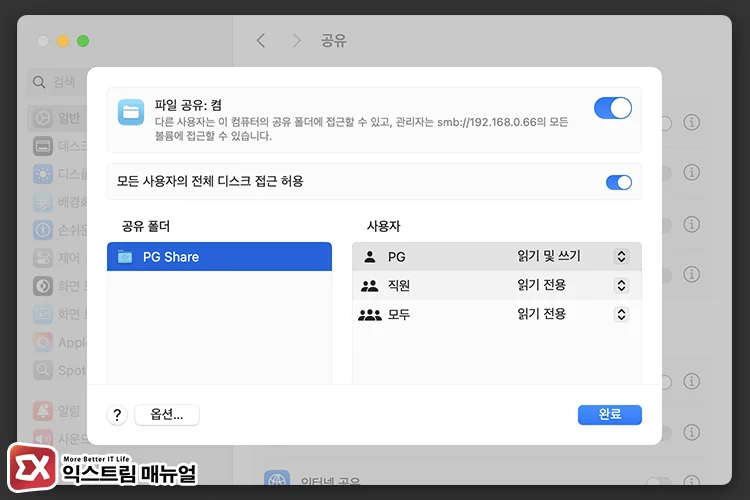
시스템 설정 → 일반 → 공유 → 파일 공유 ⓘ 화면으로 이동하면 공유 폴더의 이름이 변경된 것을 확인할 수 있습니다.
마치며
공유 폴더 이름을 바꾸기 위해 실제 폴더 이름을 변경할 필요는 없습니다. 맥의 파일 공유 구조를 이해하고, 공유 항목의 표시 이름만 수정하면 훨씬 안전하고 깔끔하게 정리할 수 있습니다.
디렉토리 유틸리티를 활용하면 시스템 폴더나 사용자 폴더를 건드리지 않고도 네트워크 공유 이름을 조정할 수 있으니, 공유 환경을 정리하고 싶을 때 한 번쯤 활용해보시길 바랍니다.