윈도우 PC와 맥북을 함께 사용하는 환경에서는 외장하드나 USB를 연결할 때마다 파일 사용에 제약을 느끼는 경우가 많습니다.
윈도우에서 작업하던 워드 문서, 엑셀 파일, 프리미어 프로 영상 프로젝트를 맥에서 열려고 하면 읽기만 되거나, 아예 인식되지 않는 상황도 흔하죠. 반대로 맥에서 저장한 파일을 윈도우로 옮길 때 문제가 생기기도 합니다. 이런 불편함의 대부분은 외장하드 포맷 방식에서 비롯됩니다.
맥과 윈도우에서 모두 자유롭게 읽고 쓸 수 있는 포맷을 사용하지 않았기 때문인데요. 이 문제를 가장 깔끔하게 해결하는 방식이 바로 exFAT 포맷입니다.
이 글에서는 exFAT 포맷의 특징을 먼저 정리한 뒤, 윈도우에서 exFAT로 외장하드 포맷하는 방법, 맥에서 exFAT로 외장하드 포맷하는 방법을 각각 나누어 설명해 보겠습니다.
맥, 윈도우 호환의 핵심 exFAT 포맷이란?
exFAT(Extended File Allocation Table)는 마이크로소프트에서 개발한 파일 시스템으로, 맥과 윈도우 양쪽에서 추가 드라이버 없이 기본 지원된다는 점이 가장 큰 장점입니다. 특히 다음과 같은 작업에 적합합니다.
- 윈도우에서 작업한 MS Word, Excel, PowerPoint 파일을 맥에서 그대로 사용
- Adobe Premiere Pro, After Effects 프로젝트 파일을 OS 구분 없이 이동
- 4GB 제한 없이 대용량 영상 파일(mp4, mov) 저장
- 외장 SSD, 대용량 USB, 백업용 외장하드 사용
NTFS는 윈도우에서는 자유롭지만 맥에서 쓰기가 제한되고, APFS나 Mac OS 확장 포맷은 윈도우에서 인식되지 않는 경우가 많습니다.
반면 exFAT는 성능과 호환성의 균형이 좋아 맥과 윈도우 상호 간 파일 이동용 외장하드 포맷으로 가장 많이 선택됩니다. 단, 타임머신 백업이나 고급 권한 관리에는 적합하지 않으므로 순수 파일 이동, 공유 목적에 사용하는 것이 좋습니다
맥에서 exFAT로 외장하드 포맷하는 방법
맥에서는 디스크 유틸리티를 이용해 exFAT 포맷을 진행합니다.
포맷 시 기존 데이터는 모두 삭제되므로 반드시 백업 후 진행하세요.
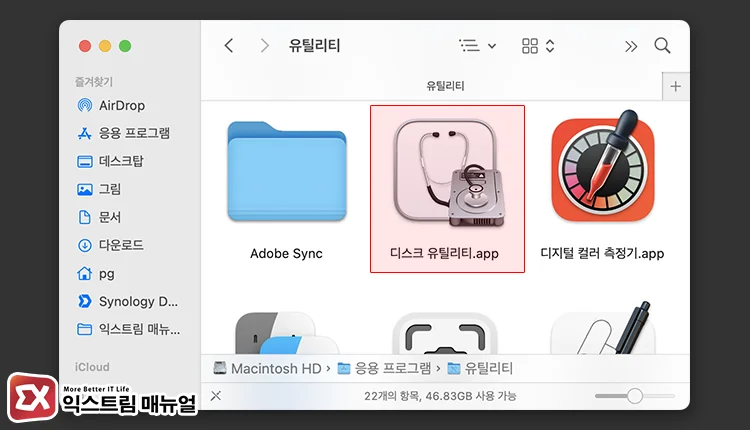
외장하드를 맥북에 연결한 다음, 파인더를 열고 응용 프로그램 → 유틸리티 → 디스크 유틸리티를 실행합니다.
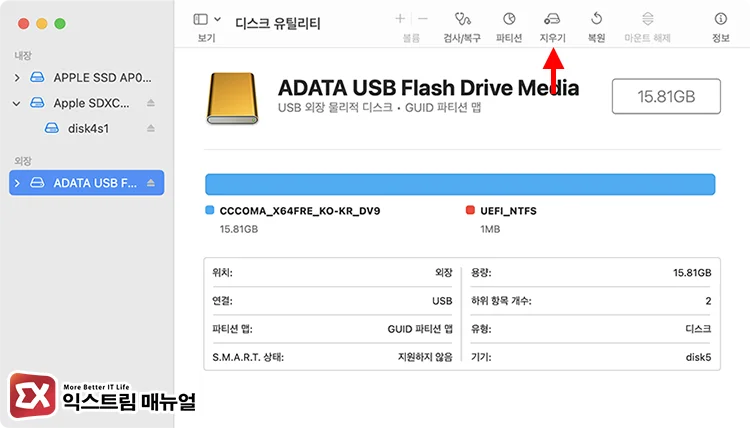
좌측 목록에서 외장하드의 최상위 디스크를 선택합니다. 그리고 우측 상단의 지우기 버튼을 클릭합니다.
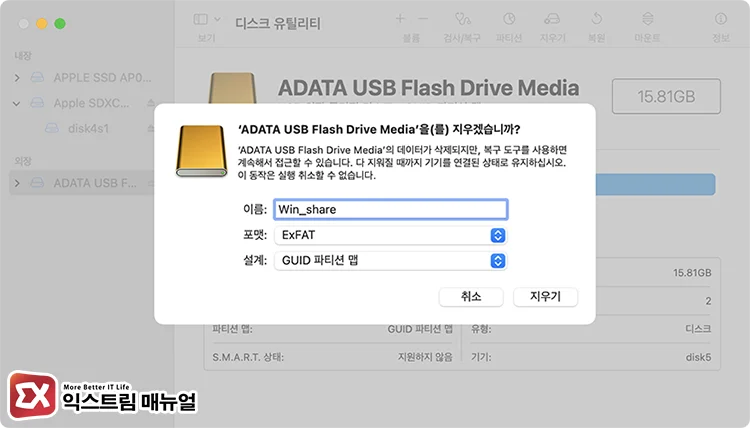
포맷 형식에서 exFAT을 선택합니다. 설계 방식은 일반적으로 GUID 파티션 맵을 선택합니다. 외장하드의 이름을 입력 후 지우기를 눌러 포맷을 완료합니다.
이렇게 포맷한 외장하드는 맥에서 저장한 파일을 그대로 윈도우 PC에 연결해도 문제없이 인식됩니다.
윈도우에서 exFAT로 외장하드 포맷하는 방법
윈도우에서는 기본 디스크 관리 기능만으로 exFAT 포맷이 가능합니다.
포맷 시 기존 데이터는 모두 삭제되므로 반드시 백업 후 진행하세요.
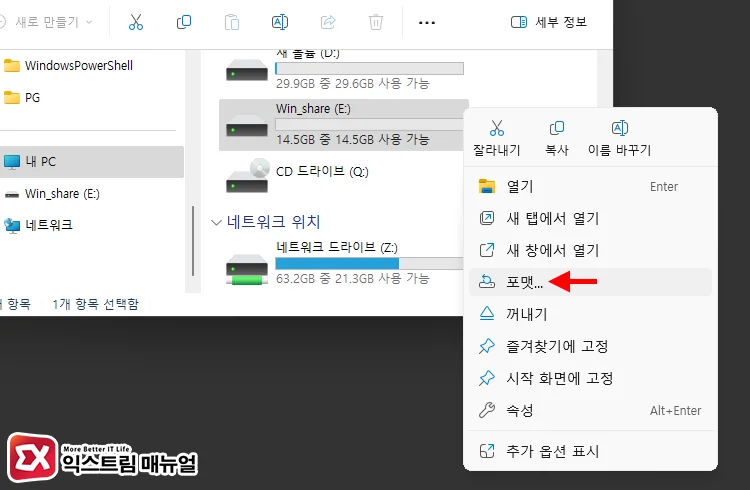
외장하드 또는 USB를 PC에 연결한 다음, 파일 탐색기 → 내 PC로 이동합니다. 그리고 포맷할 드라이브를 마우스 오른쪽 버튼으로 클릭한 다음 포맷을 선택합니다.
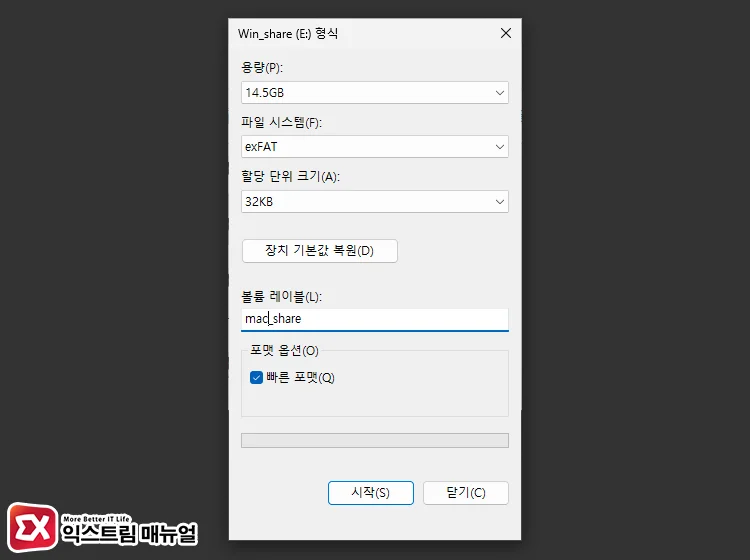
파일 시스템에서 exFAT을 선택, 할당 단위 크기는 기본값 그대로 둡니다. 필요하다면 빠른 포맷을 체크한 뒤 시작을 누릅니다.
포맷이 완료되면 해당 외장하드는 윈도우와 맥 모두에서 읽기·쓰기 제한 없이 사용 가능한 상태가 됩니다.
새 외장하드를 구입해서 연결했을 때 파일 탐색기에서 해당 드라이브를 찾을 수 없는 경우에는 Win + S 키를 누르고 컴퓨터 관리를 입력해 실행합니다. 그리고 왼쪽 트리 메뉴에서 디스크 관리로 이동해 드라이브가 없는 외장하드를 포맷하면 되겠습니다.
exFAT 외장하드 사용 시 참고할 점
- macOS와 Windows 모두 최신 버전일수록 안정성이 좋습니다.
- 잦은 강제 분리보다는 안전하게 제거하는 습관이 중요합니다.
- 타임머신 백업용으로는 사용하지 않는 것이 좋습니다.
- 단순 파일 이동, 영상·문서 작업용으로 사용하는 것이 권장됩니다.
마치며
맥과 윈도우를 오가며 작업하는 환경이라면, 외장하드 포맷 방식 하나만 바꿔도 작업 흐름이 훨씬 편해집니다.
exFAT 포맷을 사용하면 워드 문서, 프리미어 영상, 대용량 프로젝트 파일을 OS 구분 없이 자유롭게 이동하고 사용할 수 있습니다.
외장하드를 새로 구매했거나, 기존 저장 장치를 맥과 윈도우에서 함께 쓰고 싶다면 지금 사용 중인 포맷을 한 번 확인해 보고 exFAT로 정리해 보시길 바랍니다.