아이폰에서 사파리를 실행하면 첫 화면에 자주 방문한 웹사이트, 최근에 공유된 항목(iMessage 등) 이 자동으로 표시됩니다.
사용자의 패턴을 통해 표시되는 제안이라 빠른 접근이 가능해 편리하다고 느끼는 사용자도 있지만, 공용으로 아이폰을 사용하거나 화면을 다른 사람에게 보여줘야 하는 상황에서는 불필요한 노출로 느껴질 수 있습니다. 특히 사파리 제안에 이전 방문 사이트나 공유된 링크가 그대로 나타나 불편함을 겪는 경우가 많죠.
다행히 이 기능은 복잡한 메뉴로 들어갈 필요 없이 사파리 첫 화면에서 바로 끌 수 있습니다.
아이폰 사파리 제안 없애기
사파리 제안은 사용자의 웹 탐색 기록과 공유 이력을 바탕으로 자동 생성됩니다. 즉, 방문 기록을 삭제하더라도 제안 자체는 남아 있을 수 있으며, 이를 완전히 숨기려면 시작 페이지의 표시 설정에서 직접 끄는 방식을 적용해야 합니다.
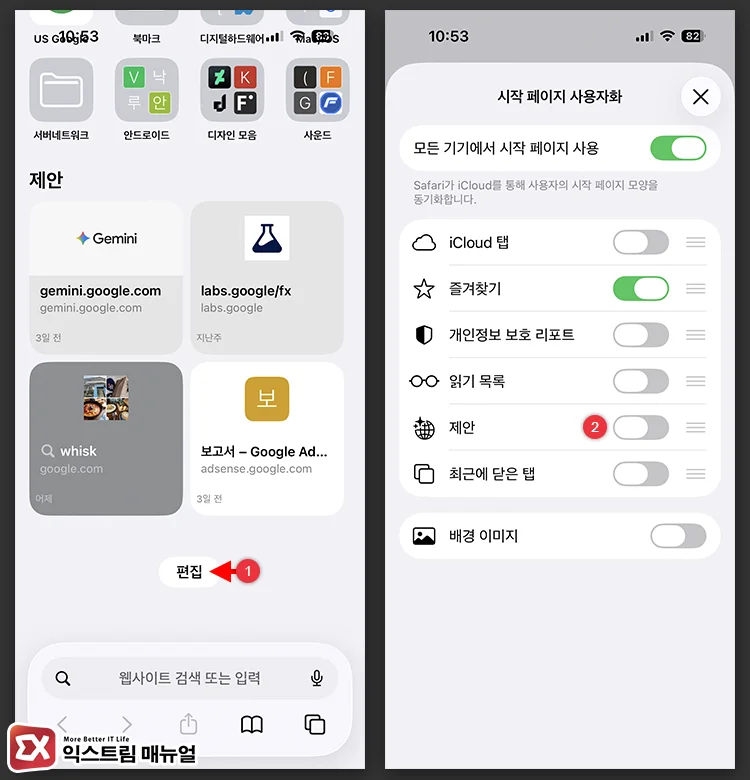
- 아이폰에서 사파리 앱을 실행합니다.
- 새 빈 탭을 만들거나 주소창을 탭해 사파리 시작 화면을 엽니다.
- 화면 하단에 있는 ‘편집’ 버튼을 누릅니다.
- 아래 항목 중 표시를 원하지 않는 항목을 비활성화합니다.
- 제안
- 최근에 닫은 탭
- 설정을 닫으면 즉시 사파리 제안이 사라집니다.
이 설정은 별도 저장 없이 즉시 반영되며, 언제든 다시 편집 메뉴에서 켤 수 있습니다.
사파리 제안을 완전히 초기화할 수 없는 이유
아이폰 사파리의 제안(자주 방문한 웹사이트, 나와 공유됨)은 단순한 캐시 목록이 아닙니다.
방문 기록, 웹사이트 데이터, iCloud 사파리 동기화 정보, iMessage 등에서 공유된 링크 데이터를 종합해 자동으로 생성되는 추천 영역이기 때문에, 애플은 제안 목록만 초기화하는 기능을 제공하지 않습니다.
즉, 사용자가 직접 지울 수 있는 대상이 아니라 제안을 구성하는 근거 데이터가 바뀔 때마다 자동으로 갱신되는 구조입니다. 이 때문에 설정에서 제안을 끄는 옵션은 있지만, 초기화 버튼은 존재하지 않습니다.
제안을 유지하면서 목록을 비우고 싶다면, 제안의 원천 데이터를 정리하는 방식으로 접근해야 합니다.
- 사파리 방문 기록 및 웹사이트 데이터 삭제
- iCloud 사파리 동기화 재설정
- iMessage, 메일 등의 내용 중 웹사이트 링크가 포함된 메시지 삭제
마치며
아이폰 사파리 제안은 기능 자체보다 노출 방식이 불편해서 문제가 되는 경우가 많습니다. 다행히 복잡한 설정 변경 없이, 사파리 첫 화면의 편집 버튼 한 번으로 제안을 깔끔하게 숨길 수 있습니다.
사파리 실행 화면이 거슬렸다면, 지금 바로 설정해 보세요.