윈도우11이 탑재된 최신 노트북의 경우 한자 키 위치에 코파일럿(Copilot) 키가 배치되어 있으며 Fn 조합으로 한자 키와 기능을 병행해 사용할 수 있습니다.
한자 키는 완성 한글을 입력했을 때 한자로 변환하는 기능 뿐만 아니라 자음+한자 키 조합으로 특수 문자도 입력하기 때문에 은근히 쓰임새가 많은데, Fn 키와 함께 눌러야하는 불편함 때문에 기존 한자 키 기능으로 되돌리고 싶은 사용자가 많습니다. 필자가 그렇거든요.
이 경우, Microsoft 입력기를 사용 중인 상태에서 PowerToys를 통해 코파일럿 키를 한자 키로 매핑하면 이전처럼 한자 키 기능만을 사용할 수 있습니다.
Microsoft 입력기 단독 설정하기
PowerToys에서 한자 키를 매핑할 때 Microsoft IME를 대상으로 하므로 다른 입력기를 사용한다면 코파일럿 키가 한자 키로 동작하지 않게 됩니다.
그래서 매핑하기 전, 키보드의 언어 설정에서 Microsoft 입력기를 제외한 나머지 입력기를 모두 제거해야 오류 없이 동작합니다.
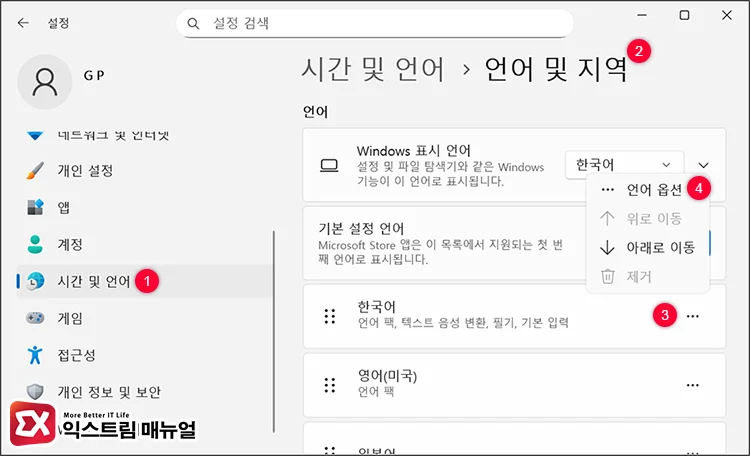
윈도우 설정 → 시간 및 언어 → 언어 및 지역으로 이동합니다. 그리고 한국어의 메뉴를 클릭한 다음 ‘언어 옵션’을 선택합니다.
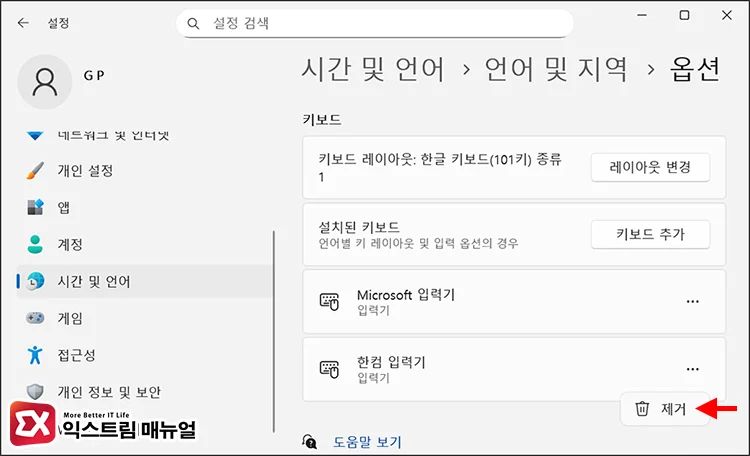
키보드 항목에서 Microsoft 입력기를 제외한 다른 입력기를 제거합니다. 특히 한컴 오피스가 설치된 경우 한컴 입력기가 자동으로 설치되므로 꼭 확인하시길 바랍니다.
⚠️ 다른 입력기를 무조건 삭제해야하는 것은 아니지만, 한자 입력 시 Microsoft 입력기가 선택된 상태여야 하므로 다른 입력기와 병행 시 입력기 전환이 필요합니다.
파워토이에서 코파일럿 키를 한자 키로 매핑하기
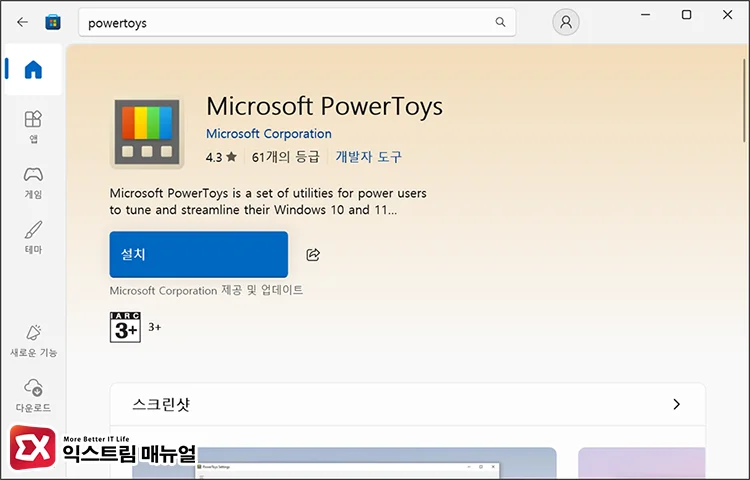
Microsoft Store에서 PowerToys를 검색해 설치합니다.
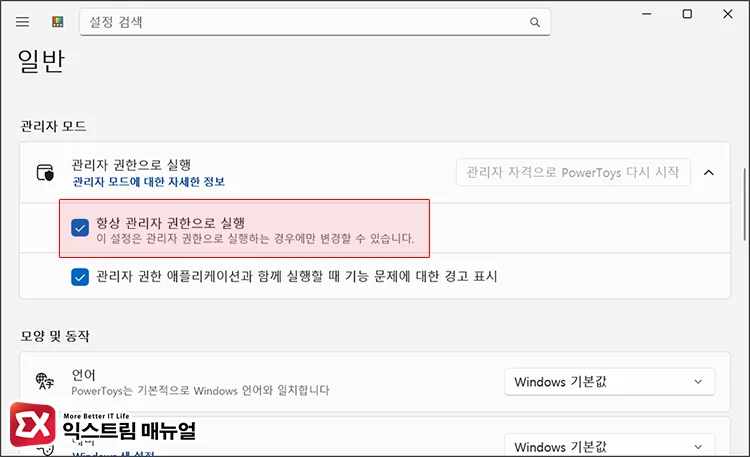
파워토이를 실행 후, 메뉴에서 ‘일반’을 선택하고 ‘항상 관리자 권한으로 실행’을 적용합니다. 그리고 ‘관리자 자격으로 PowerToys 다시 시작’ 버튼을 클릭합니다.
이 옵션을 허용하지 않고 키 매핑을 설정하면 관리자 권한으로 실행한 프로그램에서는 매핑이 적용되지 않아 최고 권한으로 매핑을 적용해야 하는 이유 때문입니다.
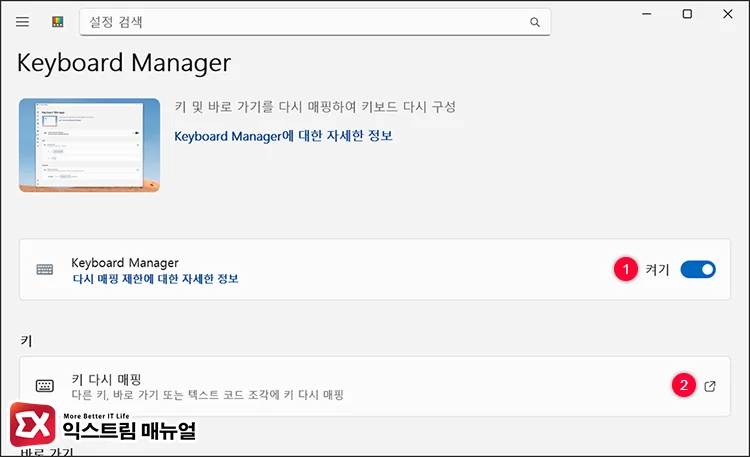
메뉴 → 입력/출력 → Keyboard Manager로 이동한 다음 기능을 켭니다. 그리고 ‘키 다시 매핑’으로 이동합니다.
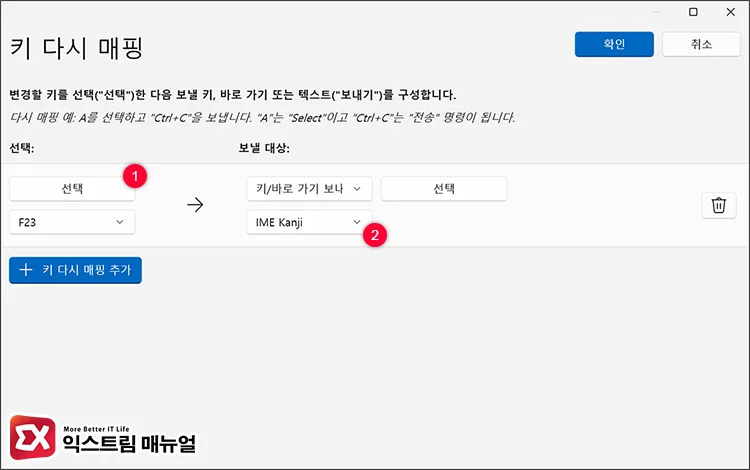
선택 버튼을 클릭한 다음, 코파일럿 키를 누르면 선택한 키로 F23이 표시됩니다. 확인 버튼을 눌러 등록합니다.
그리고 보낼 대상을 ‘IME Kanji’로 설정하면 코파일럿 키가 한자 키로 할당됩니다. 설정을 마친 후 확인 버튼을 눌러 저장합니다.
만일, 확인 버튼을 눌렀을 때 ‘경고: 다음 키에 할당이 없습니다.’ 메시지가 표시될 수 있는데 ‘계속’ 버튼을 클릭해 무시하고 넘어가면 되겠습니다.
이제 코파일럿 키를 눌러 한자 변환, 특수 문자 입력이 되는지 확인합니다.
마치며
Microsoft에서 Copilot AI 기능을 너무나 강조한 나머지 기존 한자 키를 버리고 전용 키를 만들어버리는 대참사가 벌어졌습니다.
앞서 소개한 방법을 통해 한자 키로 매핑할 수 있지만 입력기에 제한을 받을 수 있고 근본적인 해결책은 아닌점이 아쉽습니다. 펌웨어 업데이트를 통해 하드웨어 레벨에서 코파일럿 키/한자 키 동작의 선택권을 줬으면 하는 바램이네요.