파이썬(Python)을 제거하려고 할 때 0x80070643 오류가 발생하며 삭제가 진행되지 않는 경우가 있습니다.
윈도우 설정에서 제거를 눌러도 Setup failed 실패 메시지만 반복되고, 다시 설치하거나 업데이트도 되지 않아 난감한 상황이 되곤 합니다. 개발 환경을 정리하거나 새 버전을 설치하려는 사용자에게는 작업 흐름이 막히는 문제로 이어집니다.
이 오류는 Windows Installer 손상, 잔여 구성 요소 충돌, 기존 설치 정보 오류 등으로 발생하며 이런 상황에서 자주 발생합니다.
- Python 제거 중 Setup failed 0x80070643 오류 코드 표시
- 이전 버전 Python이 남아 있어 새 버전 설치가 실패하는 경우
- Visual C++ 재배포 패키지 또는 Windows Installer 오류가 함께 발생
- Microsoft Store 버전과 python.org 버전이 충돌하는 경우
파이썬 복구 후 제거로 0x80070643 오류 해결
현재 설치된 파이썬 버전과 동일한 설치 파일을 통해 Installer 패키지를 복구한 다음, 공식 제거 도구를 통해 파이썬을 삭제할 수 있습니다.
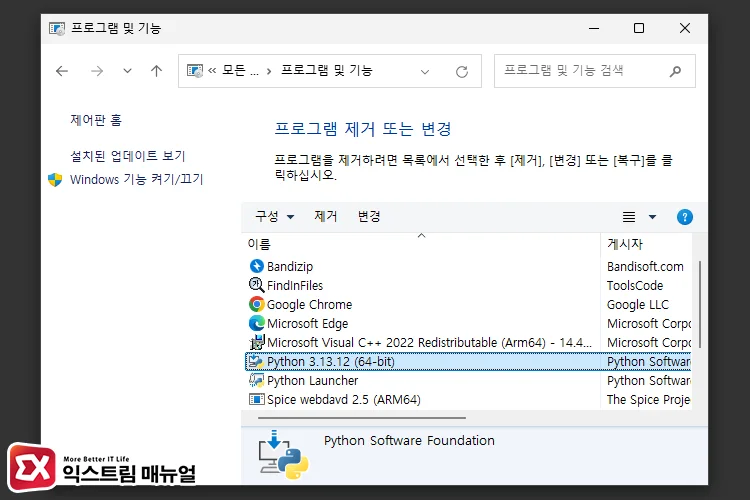
제어판 → 프로그램 및 기능에서 현재 설치된 파이썬 버전을 확인합니다.
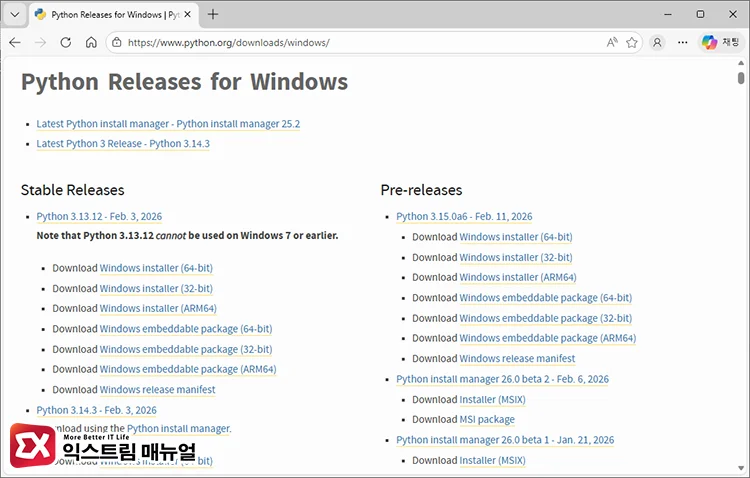
Python 공식 사이트의 다운로드 페이지에 접속한 다음, 기존 설치 버전과 동일한 설치 파일을 다운로드합니다.
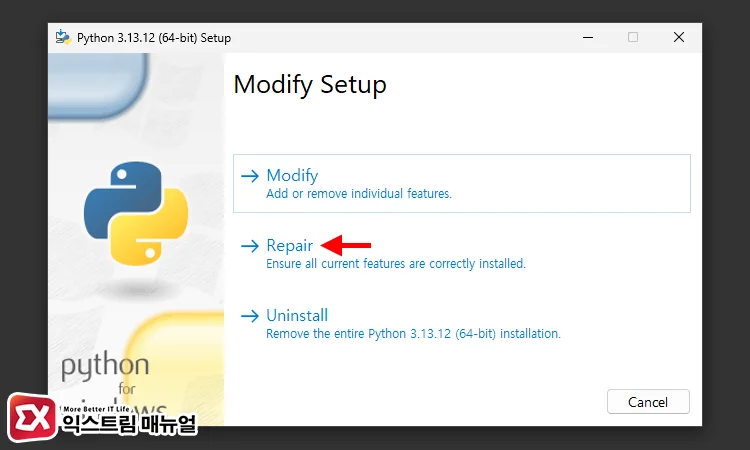
설치 파일을 실행한 다음, Midify Setup 화면에서 Repair를 선택해 패키지를 복구합니다.
복구 이후, 동일한 설치 파일로 Remove를 선택하면 파이썬을 삭제할 수 있게 됩니다.
마치며
파이썬 삭제 시 0x80070643 오류는 단순한 제거 실패가 아니라 Windows Installer 구성, 잔여 설치 정보, 런타임 충돌 등 여러 요소가 복합적으로 작용해 발생합니다.
하지만 설치 파일을 재실행하는 것만으로도 대부분의 오류를 해결할 수 있습니다. 개발 환경을 깔끔하게 유지하려면 삭제 후 경로와 환경 변수까지 함께 정리하는 습관을 들이면 이후 설치 오류를 예방하는 데 도움이 됩니다.