워드 파일을 엑셀로 변환하는 가장 정확한 방법은 표를 복사해 엑셀 워크시트에 붙여넣는 것이며, 표와 목록은 셀로 매핑되지만 그림과 도형, 차트는 변환 과정에서 누락됩니다.
표를 붙여넣으면 각 셀이 엑셀의 개별 셀로 1:1 매핑되어 데이터 정렬이 깨지지 않습니다. 다만 모든 워드 요소가 그대로 넘어가지는 않습니다.
표와 목록은 셀과 행으로 정확히 전환되지만, 본문에 삽입한 그림, 도형, 텍스트 상자, 차트는 변환 과정에서 누락되거나 텍스트만 남습니다. 그래서 변환에 들어가기 전에 문서 안의 어떤 요소가 엑셀로 살아남는지부터 구분해야 불필요한 작업을 줄일 수 있습니다.
마이크로소프트 365 기준으로, 표를 붙여넣을 때 셀 안에 줄바꿈이 남아 있으면 엑셀에서 의도하지 않은 추가 행이 생깁니다. 변환 정확도는 워드 표의 구조가 얼마나 깔끔한지에 달려 있습니다.
macOS Office 365에서도 Windows와 동일하게 동작합니다.
1. 워드 표를 복사해 엑셀에 붙여넣기
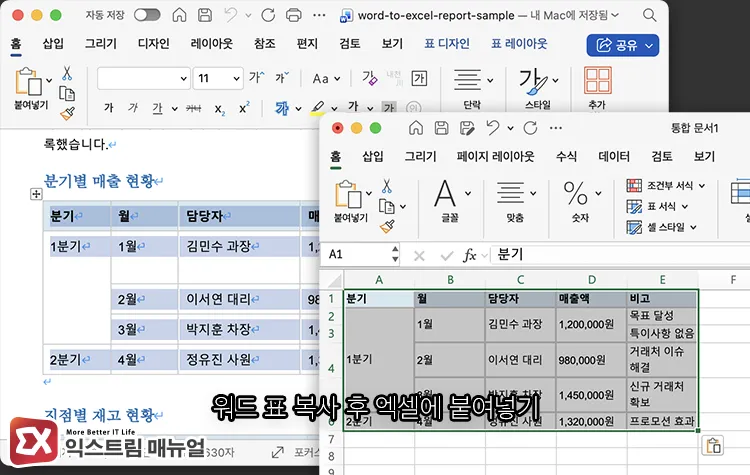
워드 표를 엑셀로 변환하려면, 워드에서 표 범위 선택 후 Ctrl+C > 엑셀 워크시트에서 Ctrl+V로 붙여넣습니다.
각 워드 표 셀의 내용이 워크시트의 개별 셀에 들어갑니다. 마이크로소프트의 Word 표를 Excel로 복사하는 MS 공식 설명에 따르면, 붙여넣을 영역의 기존 데이터는 표 셀 데이터로 덮어쓰기되므로 빈 영역을 먼저 확보해야 합니다.
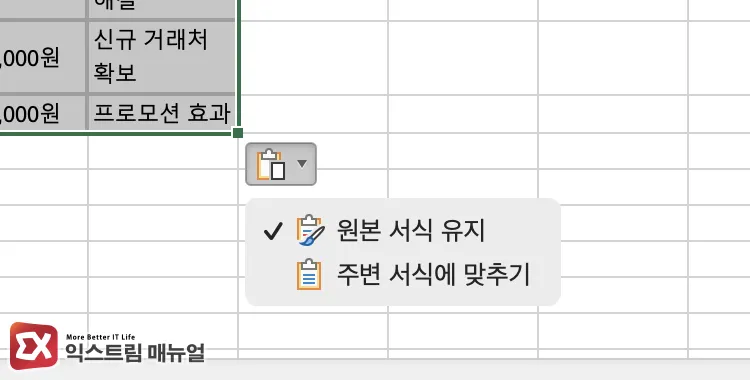
붙여넣기 직후 데이터 옆에 뜨는 붙여넣기 옵션 버튼에서 두 가지를 선택할 수 있습니다. 원본 서식 유지는 워드 표의 테두리와 글꼴을 그대로 가져오고, 주변 서식에 맞추기는 엑셀 워크시트의 서식을 따릅니다. 계산이 목적이라면 주변 서식에 맞추기가 데이터를 더 깔끔하게 정리합니다.
복사 전에 표 셀 안의 불필요한 줄바꿈을 제거하면 행이 어긋나는 문제를 막습니다. 셀 하나에 여러 줄이 들어 있으면 엑셀에서 별도 행으로 분리되기 때문입니다.
2. 셀 분리와 텍스트 가져오기로 데이터 정리하기
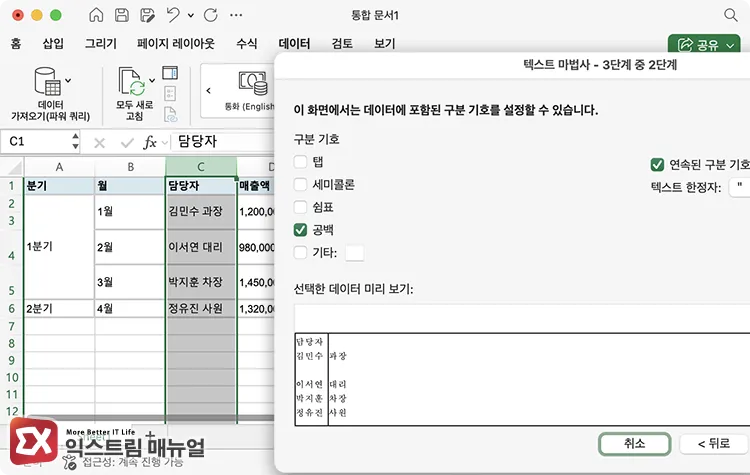
표를 붙여넣은 뒤 이름과 성처럼 한 셀에 묶인 값을 나누려면, 분리할 열 선택 후 데이터 > 텍스트 나누기(Text to Columns)로 진입합니다. 구분 기호를 공백이나 쉼표로 지정하면 인접한 열로 데이터가 분산됩니다.
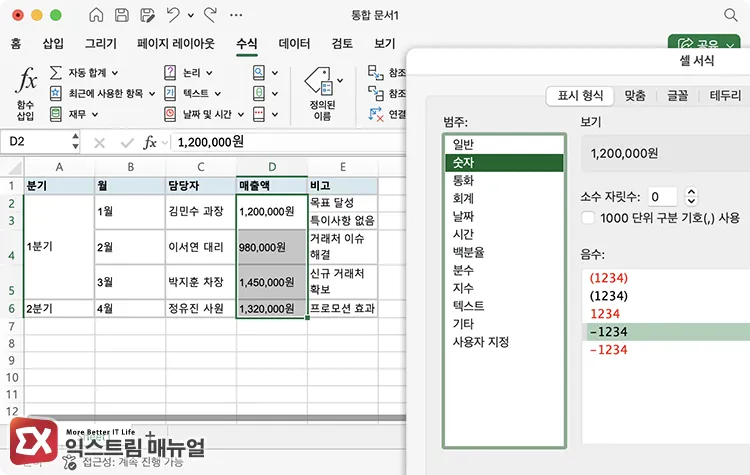
숫자가 계산되지 않는다면 값이 텍스트 형식으로 붙은 탓입니다. 워드에서 넘어온 숫자는 종종 텍스트로 인식되어 SUM 같은 함수가 동작하지 않습니다.
이때는 해당 범위를 선택하고 셀 서식을 숫자로 변경하거나, 텍스트 나누기 마법사 마지막 단계에서 데이터 형식을 일반으로 지정합니다. 날짜가 깨져 보이는 경우도 같은 방식으로 셀 서식에서 날짜 형식을 다시 지정합니다.
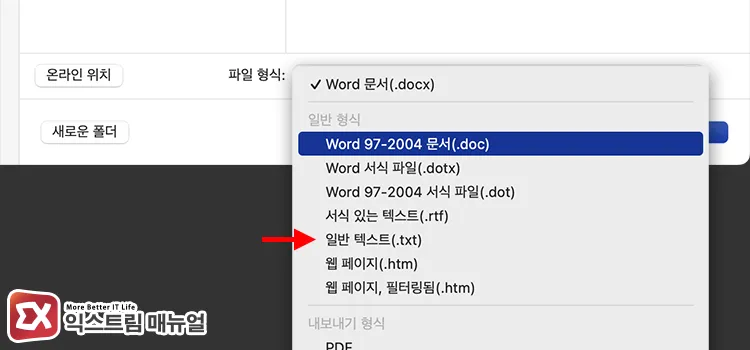
표가 아닌 본문 문단을 엑셀로 옮길 때는 붙여넣기보다 텍스트 가져오기가 안정적입니다. 워드 문서를 파일 > 다른 이름으로 저장에서 일반 텍스트(.txt)로 저장한 뒤, 엑셀에서 데이터 > 텍스트/CSV에서로 불러오면 구분 기호 기준으로 열이 나뉩니다. 탭이나 쉼표를 구분자로 쓰면 문단이 행 단위로 정리됩니다.
온라인 변환 도구(Smallpdf, Aspose 등)나 전용 변환기를 쓰는 방법도 있습니다. 문서 안 모든 표를 한 번에 처리해 표마다 별도 시트로 떨어뜨리는 장점이 있지만, 민감한 문서는 서버 업로드를 거치므로 보안을 따져야 합니다.
워드 요소별 엑셀 변환 호환성은 어디까지인가
워드 문서의 요소가 엑셀로 어디까지 넘어가는지는 요소의 성격에 따라 갈립니다.
표와 목록은 데이터 그리드로 정확히 매핑되지만, 시각 요소는 대부분 손실됩니다. 변환 전에 아래 호환성을 기준으로 문서를 점검하면 변환 후 빈자리를 메우는 수작업을 예측할 수 있습니다.
| 워드 요소 | 엑셀 변환 결과 | 처리 방법 |
|---|---|---|
| 표(Table) | 셀이 개별 셀로 1:1 매핑 | 복사 붙여넣기로 그대로 전환 |
| 번호/글머리 목록 | 항목마다 한 행으로 전환 | 단일 열 시트로 정리됨 |
| 일반 본문 문단 | 한 셀에 통째로 들어감 | 텍스트 나누기로 분리 |
| 그림/이미지 | 전송 안 됨, 텍스트만 남음 | 엑셀에서 개별 삽입 필요 |
| 도형/텍스트 상자 | 추출 안 됨 | 내용을 수동 입력 |
| 차트(Chart) | OLE 개체가 아닌 그림으로 붙거나 누락 | 엑셀에서 데이터 기반 재생성 |
| 하이퍼링크 | 텍스트는 남고 링크는 풀릴 수 있음 | 엑셀 링크 기능으로 일괄 재삽입 |
| 병합 셀 | 분할되어 내용이 여러 셀로 분산 | 변환 후 재병합 |
표 안에 박힌 이미지는 복사 붙여넣기로도, 변환 도구로도 넘어가지 않습니다. 텍스트와 숫자 셀 값만 추출되므로, 이미지가 핵심이라면 엑셀에서 따로 삽입해야 합니다.
차트는 데이터가 아니라 그림 객체로 취급됩니다. 워드 차트를 엑셀에서 살리려면 원본 수치를 셀에 입력한 뒤 엑셀 차트로 다시 만드는 편이 정확합니다. 워드 안 차트가 엑셀 데이터와 연결된 OLE 개체였다면 더블클릭으로 원본 데이터에 접근할 수 있는 경우도 있지만, 단순 그림으로 붙은 차트는 수정이 불가능합니다.
스캔 문서나 이미지로 박힌 표는 일반 변환으로는 데이터가 빠집니다. 이 경우 PDF로 저장한 뒤 OCR 기반 도구로 텍스트를 추출하거나, 모바일 오피스 앱의 이미지를 표로 변환하는 기능을 거쳐야 셀 데이터로 살릴 수 있습니다.
마치며
워드를 엑셀로 옮길 때 표와 목록은 셀 구조 그대로 안전하게 넘어가지만, 그림과 도형, 차트 같은 시각 요소는 손실을 전제로 접근해야 합니다.
변환의 성패는 도구 선택보다 원본 표의 구조 정리에 달려 있어, 복사 전에 셀 안 줄바꿈과 병합 셀을 정돈하는 것이 결과를 좌우합니다. 데이터 분석이 목적이라면 붙여넣은 직후 숫자 형식과 텍스트 나누기로 마무리하는 습관을 들이면 됩니다.
FAQ
워드 표를 엑셀에 붙였더니 한 칸에 다 들어갑니다.
표가 아닌 탭이나 공백으로 정렬된 텍스트를 붙인 경우입니다. 워드에서 먼저 텍스트를 실제 표로 변환한 뒤 복사하거나, 엑셀에서 텍스트 나누기로 구분 기호를 지정해 열을 나누면 됩니다.
doc 파일도 바로 변환되나요?
구버전 .doc는 변환 도구에서 대부분 거부됩니다. 워드에서 .docx로 먼저 저장한 뒤 변환해야 표 구조가 정상 인식됩니다.
여러 개의 표가 있는 문서는 어떻게 되나요?
온라인 변환 도구는 표마다 별도 시트로 분리합니다. 복사 붙여넣기는 표를 하나씩 옮겨야 하므로, 표가 많은 문서는 변환 도구가 빠릅니다.