엑셀에서 복사 붙여넣기 안되는 오류는 2026년 9월 8일 배포된 보안 업데이트 KB5002914의 결함으로 발생하며 Ctrl+C로 복사한 셀이 선택된 채 남고, Ctrl+V를 눌러도 붙여넣을 위치가 바뀌지 않으며, 오류 메시지도 뜨지 않습니다. 자동 채우기와 드래그 채우기도 같은 증상으로 동작하지 않습니다.
이 오류는 보안 업데이트를 제거하거나 이전 빌드로 롤백하면 해결됩니다. 단, KB5002914에는 원격 코드 실행 취약점을 막는 보안 수정이 들어 있어서 제거하면 해당 취약점에 노출되므로 Excel 2016은 보안 패치를 유지한 채 해결하는 수정 업데이트 KB5002665를 적용하는 것이 좋습니다.
또한 Excel 2019, 2021, 2024는 KB5002914 업데이트와 무관하게 오피스 자체에서 업데이트하므로 이전 빌드로 직접 되돌려야 합니다.
1. 업데이트 기록에서 KB5002914 업데이트 제거하기
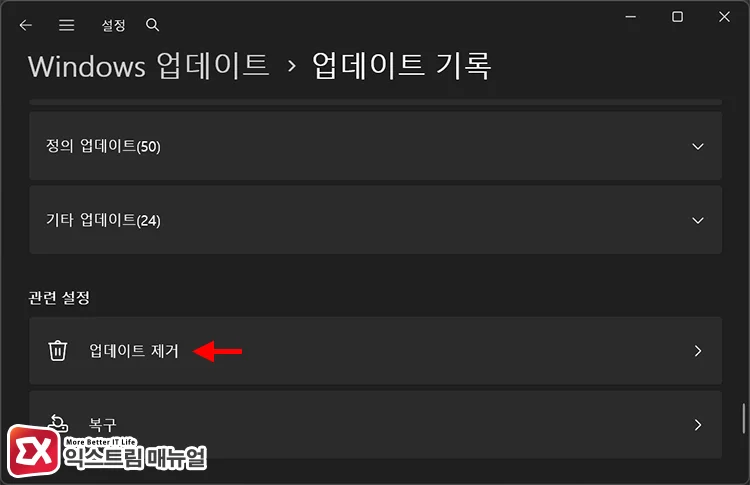
붙여넣기 오류의 원인이 되는 업데이트를 되돌리는 단계입니다. KB5002914 업데이트 제거를 하려면, 설정 > Windows 업데이트 > 업데이트 기록 > 업데이트 제거에 진입합니다.
- 목록에서
KB5002914를 찾은 다음 오른쪽 제거를 클릭합니다. - 제거가 끝나면 PC를 다시 시작합니다.
- Excel에서 셀을 복사해 붙여넣어 증상이 사라졌는지 확인합니다.
검색 결과에 KB5002914가 없다면 Excel 2019, 2021, 2024일 가능성이 높습니다. 이 경우 다음 섹션에서 안내하는 빌드 롤백으로 진행합니다.
Excel 2016에서 위 방법으로 업데이트 제거가 실패하면, 관리자 권한 명령 프롬프트에서 아래 명령어로 해당 업데이트를 제거할 수 있습니다.
"C:\Program Files\Common Files\Microsoft Shared\OFFICE16\Oarpmany.exe" /removereleaseinpatch "{90160000-0012-0000-1000-0000000FF1CE}" "{27882596-A8ED-4382-9C71-6CD2DD19F732}" "1033" "0"32비트 Office를 64비트 윈도우에 설치했다면 경로의 Program Files를 Program Files (x86)로 바꿔 명령어를 실행합니다.
2. 오피스 2019, 2021, 2024 이전 빌드로 롤백하기
업데이트 기록에 KB 항목이 없는 Excel은 Office 전체를 문제가 생기기 전 빌드로 되돌려야 합니다.
먼저 Excel에서 파일 > 계정에 진입해 제품 정보의 제품 이름을 확인합니다. Office LTSC 2021처럼 LTSC가 붙으면 볼륨 라이선스판이고, LTSC 없이 Office 2021로 표시되면 리테일판입니다.
| 제품 | 라이선스 | 롤백 빌드 |
|---|---|---|
| Office 2019 | 볼륨(LTSC) | 16.0.10417.20197 |
| Office 2021 | 볼륨(LTSC) | 16.0.14334.20848 |
| Office 2024 | 볼륨(LTSC) | 16.0.17932.20910 |
| Office 2021, 2024 | 리테일 | 16.0.20326.20132 |
시작 메뉴에서 cmd를 검색해 관리자 권한으로 실행을 선택한 뒤, 사용하는 제품에 맞는 명령어를 입력합니다. updatetoversion= 뒤의 번호가 위 표의 롤백 빌드입니다.
Office 2019 LTSC
"C:\Program Files\Common Files\Microsoft Shared\ClickToRun\OfficeC2RClient.exe" /update user updatetoversion=16.0.10417.20197Office 2021 LTSC
"C:\Program Files\Common Files\Microsoft Shared\ClickToRun\OfficeC2RClient.exe" /update user updatetoversion=16.0.14334.20848Office 2024 LTSC
"C:\Program Files\Common Files\Microsoft Shared\ClickToRun\OfficeC2RClient.exe" /update user updatetoversion=16.0.17932.20910Office 2021, 2024 리테일
"C:\Program Files\Common Files\Microsoft Shared\ClickToRun\OfficeC2RClient.exe" /update user updatetoversion=16.0.20326.20132명령어를 실행하면 Office가 지정한 빌드로 되돌아갑니다. 완료 후 파일 > 계정의 버전 번호가 롤백 빌드와 일치하는지 확인합니다.
3. Excel 2016에 KB5002665 수정 업데이트 설치하기
KB5002914 업데이트 이후 복붙이 안되는 버그를 공식적으로 인정했으며 2026년 9월 16일에 배포된 KB5002665 업데이트를 통해 이 문제를 해결할 수 있습니다.
KB5002914가 보안 패치라는 점을 감안하면, Excel 2016 버전 사용자는 이 업데이트를 먼저 적용하는 방법이 낫습니다.
Microsoft 다운로드 센터에서 독립 실행형 패키지를 받아 실행하고, 설치가 끝나면 Excel을 다시 시작합니다.
참고 : KB5002665는 Excel 2016 전용입니다. Excel 2019, 2021, 2024에는 적용되지 않습니다.
4. Microsoft 제품 자동 업데이트 차단하기
롤백한 빌드가 자동 업데이트로 다시 덮어씌워지면 붙여넣기 오류가 재발합니다. 이를 막기 위해 자동 업데이트를 끄는 단계입니다.
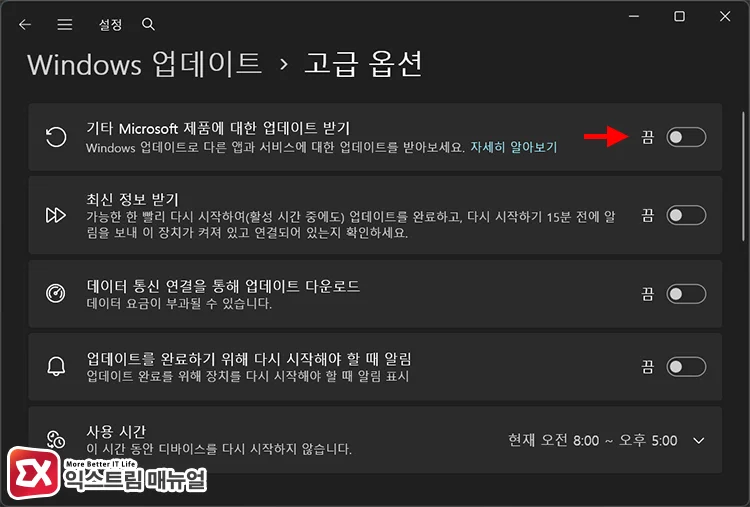
윈도우11에서 Excel 2016의 자동 업데이트를 해제하려면, 설정 > Windows 업데이트 > 고급 옵션 > 기타 Microsoft 제품에 대한 업데이트 받기를 해제합니다.
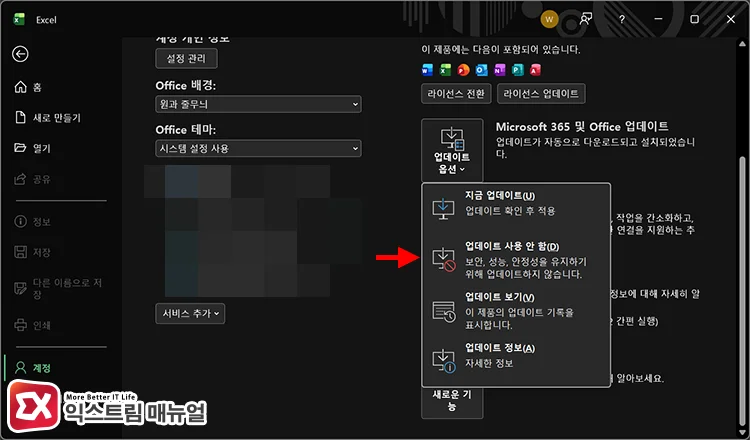
Excel 2019, 2021, 2024는 Office 앱이 자체적으로 업데이트를 받습니다. 이 버전은 Excel에서 파일 > 계정 > 업데이트 옵션 > 업데이트 사용 안 함을 선택합니다.
업데이트를 끈 상태에서는 다른 보안 패치도 함께 받지 못합니다. 마이크로소프트가 수정 빌드를 배포하면 위 옵션을 다시 켭니다.
마치며
엑셀 복사 붙여넣기 안됨 오류는 설정이나 파일 문제가 아니라, 오류 메시지 없이 붙여넣기를 실패시키는 KB5002914 보안 업데이트의 결함입니다.
해결의 핵심은 설치된 Excel 버전에 맞춰 방법을 고르는 것입니다. Excel 2016은 KB5002665로 보안 패치를 유지하며 고치고, 2019, 2021, 2024는 이전 빌드로 되돌립니다.
롤백 후에는 자동 업데이트를 꺼 두어야 오류가 재발하지 않습니다. 대신 보안 패치도 함께 멈추므로, 마이크로소프트가 수정 빌드를 배포하면 업데이트를 다시 켜는 것이 좋습니다.
FAQ
KB5002914 오류 말고 다른 기능도 영향을 받나요?
복사 붙여넣기 외에 자동 채우기와 드래그 채우기도 같은 방식으로 멈춘다는 사용자 보고가 있습니다. 수식을 아래로 끌어 채워도 반응이 없다면 같은 업데이트가 원인입니다.
KB5002665를 설치했는데도 붙여넣기가 안 되는 이유가 있나요?
초기 배포판 KB5002665는 조건부 서식이 있는 통합 문서에서 붙여넣기 실패가 계속될 수 있습니다. 다운로드 센터에서 최신 버전 패키지를 다시 받아 설치하면 해결됩니다.
붙여넣기 오류가 KB5002914 때문인지 어떻게 확인하나요?
오류 메시지 없이 원본 셀이 선택된 채 남고 붙여넣을 위치가 바뀌지 않는다면 이 업데이트의 증상과 일치합니다. Excel 2016은 설정 > Windows 업데이트 > 업데이트 기록에서 KB5002914의 설치일이 9월 8일 이후인지 확인합니다. Excel 2019, 2021, 2024는 파일 > 계정의 버전 번호가 롤백으로 안내한 빌드보다 높은지 비교합니다.