맥북에서 화면 녹화를 할 때 강의, 게임 플레이, 화상 회의 기록처럼 화면과 함께 소리까지 저장해야 하는 상황이 많습니다.
macOS 기본 화면 녹화 기능(스크린샷 도구, QuickTime)은 마이크 음성 녹음은 지원하지만, 스피커로 출력되는 시스템 소리는 포함되지 않는다는 한계가 있습니다. 이는 macOS가 기본적으로 시스템 오디오 루프백을 허용하지 않는 구조이기 때문입니다.
따라서 화면 소리와 마이크 음성을 동시에 녹음하려면 별도의 가상 오디오 장치를 활용해야 하며, 대표적인 도구가 BlackHole입니다.
이 글에서는 에어팟을 포함한 블루투스 기기 환경에서도 화면 소리와 음성을 함께 녹음하는 방법을 단계별로 알아보겠습니다.
준비물
화면을 녹화하면서 시스템 소리와 마이크의 소리를 동시에 녹음하려면 다음 준비물이 필요합니다.
- BlackHole (2ch 버전)
- macOS 기본 화면 녹화 기능 (Shift + Command + 5)
- AirPods 또는 맥북 내장 마이크
macOS는 기본적으로 시스템 사운드를 직접 녹음하는 기능을 제공하지 않습니다. 마이크 입력은 가능하지만, 스피커로 출력되는 소리는 포함되지 않는 것인데요.
BlackHole은 가상 오디오 장치를 생성해 시스템 사운드를 입력 장치처럼 사용할 수 있게 해 주는 도구로, 화면 녹화 시 내부 소리를 함께 녹음할 수 있도록 도와줍니다.
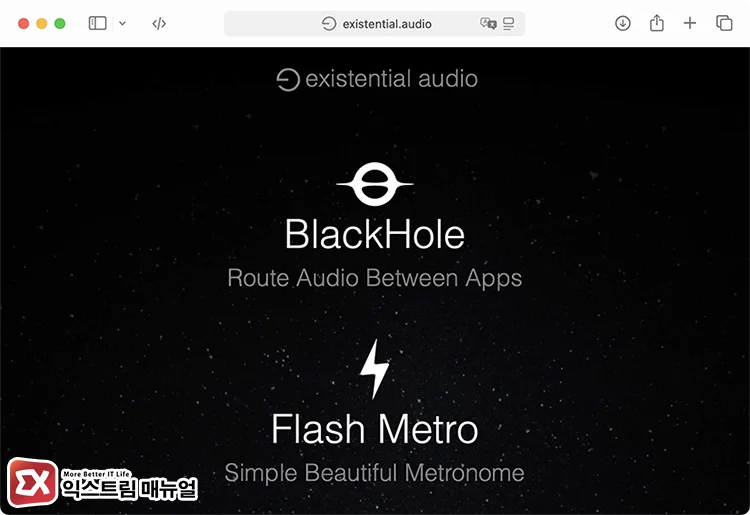
existential.audio에 접속한 다음, BlackHole 아이콘을 클릭합니다. 그리고 이메일 주소를 입력하면 설치 링크를 받을 수 있습니다.
앱은 2ch, 16ch, 24ch 중에 선택해 설치할 수 있으며 여기서 말하는 채널은 믹서 채널입니다. 예로 16ch이면 가상 믹서로 16개의 Input을 생성할 수 있다는 얘기입니다. 일반적으로 2ch이면 충분하지만
macOS BlackHole 동시 녹음 믹서 설정
BlackHole은 가상 믹서로 루프백(loop-back)을 지원하며 이 기능을 이용해서 시스템 소리(출력)를 BlackHole의 입력으로 넣어 녹음하는 원리입니다.
이 원리를 이해하고 설정하면 여러 장치의 소리를 사용자의 입맛에 맞게 구성할 수 있게 됩니다.
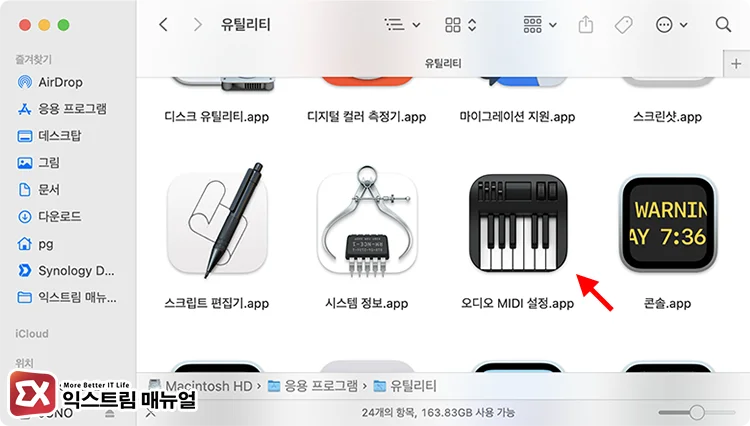
소리 장치를 설정하기 위해 응용 프로그램 → 오디오 MIDI 설정을 엽니다.
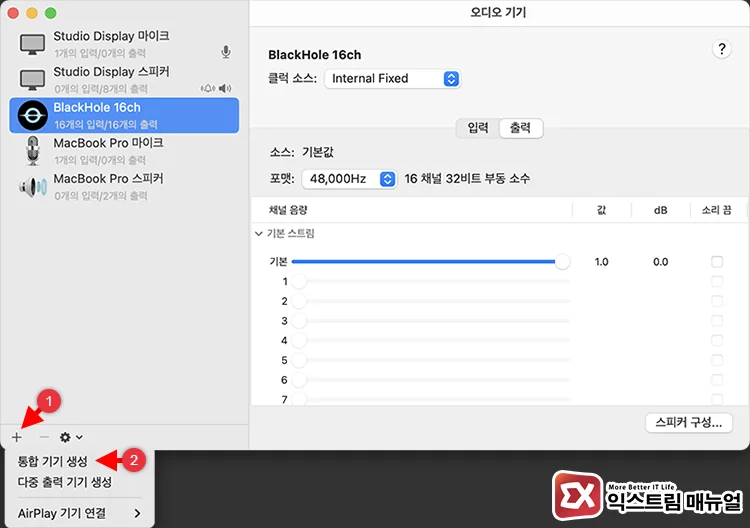
설치한 BlackHole 16ch이 보이네요. 이 장치는 16개의 입력과 출력만 하는 말 그대로 믹서이므로 사용자가 입력 출력을 직접 설정해야 합니다.
우선, 화면 녹화 시 소리를 포함할 입력 기기를 설정하기 위해 + 버튼을 클릭한 다음 ‘통합 기기 생성’을 선택합니다.
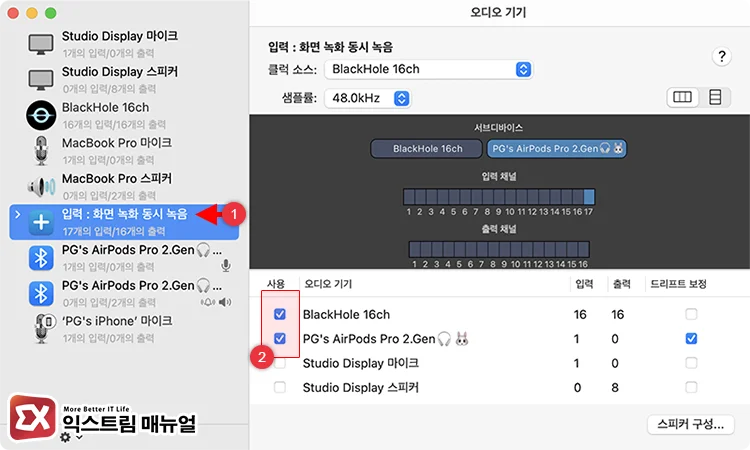
입력 기기로 BlackHole과 마이크를 선택합니다. 맥북은 기본 내장 마이크가 있으므로 이걸 사용해도 무방하지만 에어팟이나 외부 마이크가 있다면 선택합니다.
여러 마이크를 추가한 다음, 시스템 설정에서 입력 기기를 선택할 수도 있으니 사용하는 마이크 장치를 모두 추가해도 무방합니다.
추가한 통합 기기의 이름을 더블 클릭하면 기기 이름을 변경할 수 있습니다. 화면처럼 ‘입력 : 화면 녹화 동시 녹음’으로 지정해두면 나중에 헤깔리지 않습니다.
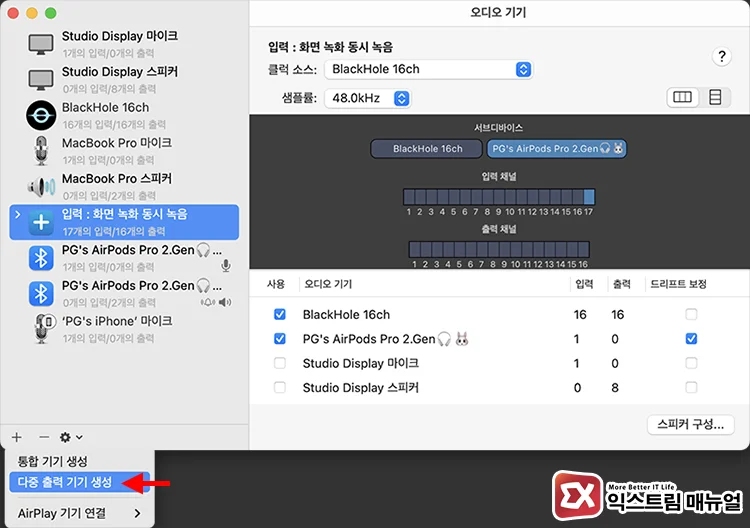
그 다음으로 출력 기기를 설정해야 합니다. 이 장치는 사용자의 스피커로 나오는 기기를 추가하는 것입니다. + 버튼을 눌러 ‘다중 출력 기기 생성’을 선택합니다.
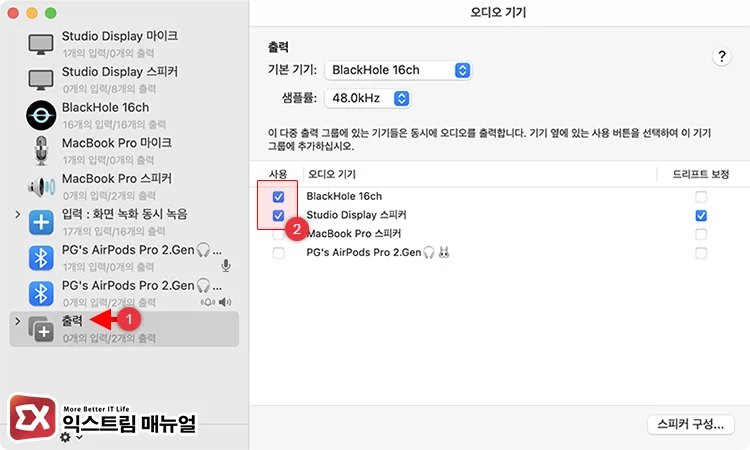
출력 기기에 BlackHole과 소리가 나올 스피커 장치를 선택합니다. 기기 이름도 바꿔두면 나중에 선택하기 편하겠죠?
여기까지 완료했으면 BlackHole을 통한 입력/출력 설정이 끝났습니다.
시스템 사운드 출력 설정
BlackHole로 가상 출력 기기를 생성했어도 실제로 시스템에 적용된 상태는 아니므로 사운드 출력을 변경해야 합니다.
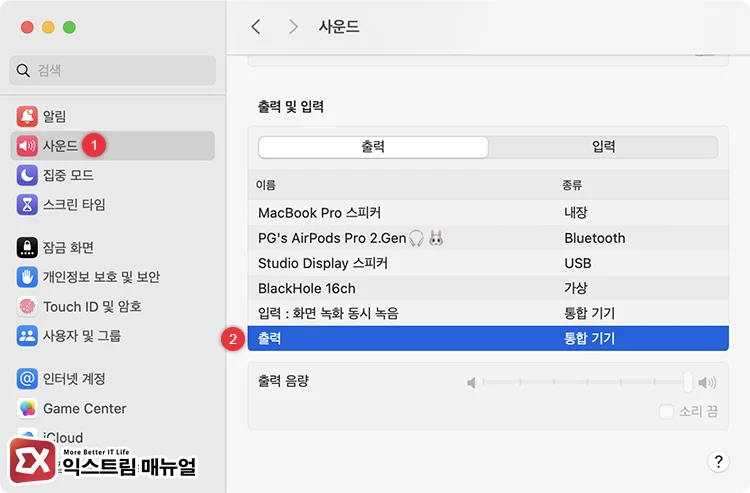
시스템 설정 → 사운드 → 출력 기기에서 앞서 만든 ‘출력’ 믹서를 선택합니다.
화면 녹화 동시 녹음 설정
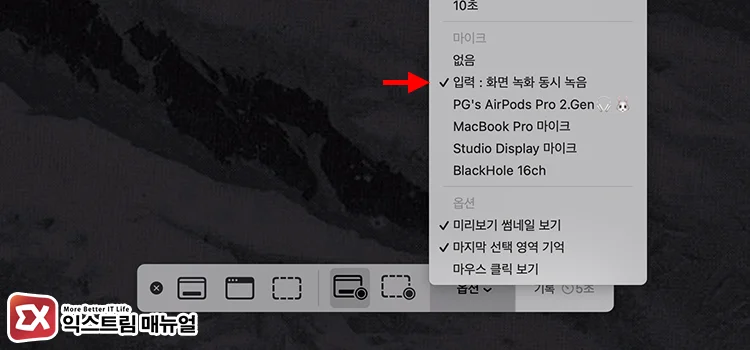
모든 설정이 끝났으면 이제 실제 녹화 시 입력 기기만 변경하면 됩니다.
Shift + Command + 5 단축키를 눌러 스크린샷 앱을 엽니다. 그리고 ‘전체 화면 기록’ 또는 ‘선택 화면 기록’을 클릭하면 녹화 대기 상태가 되는데, 옵션 버튼을 누르면 마이크 입력 기기를 변경할 수 있습니다.
기기 목록에 앞서 설정한 ‘입력 : 화면 녹화 동시 녹음’을 선택 후 화면을 녹화하면 녹화와 동시에 마이크를 통해 내 목소리가 함께 영상에 들어가며, BlackHole 가상 기기를 통해 시스템에서 출력되는 소리가 동시에 녹음됩니다.
마치며
macOS의 화면 녹화 기능은 소리 입력 기기로 1개만 선택할 수 있으며 루프백을 지원하지 않기 때문에 실제 마이크 입력 하나밖에 선택할 수 없습니다.
하지만 BlackHole로 가상 사운드 기기를 만들어 마이크 입력, 화면 소리 입력 이 2가지의 소리를 하나의 기기로 통합해 입력 기기로 선택할 수 있게 됩니다.
믹서에 대한 개념이 생소한 분들은 조금 어려울 수 있지만 원리만 이해하면 사운드 입출력 장치를 필요에 맞게 설정할 수 있으니 활용해 보시길 바랍니다.