키보드 동시 입력이 안 되는 원인은 크게 두 가지로 구분됩니다. Windows 접근성 기능인 필터 키·고정 키가 켜진 소프트웨어 원인과, 키보드 자체의 동시 인식 한계인 하드웨어 원인(롤오버 제한)입니다. 필터 키 해제만으로 해결되지 않는다면 사용하는 키보드의 롤오버(KRO) 한계를 먼저 파악해야 합니다.
단, 설정을 바꾸기 전에 현재 키보드가 몇 개까지 동시 인식되는지 확인하면 원인을 빠르게 좁힐 수 있습니다. 키보드 입력 테스트 도구에서 여러 키를 동시에 눌러 실제 인식 개수를 먼저 확인합니다. Windows 11 25H2 환경에서 직접 테스트한 결과를 기준으로 정리했습니다.
필터 키와 고정 키 비활성화하기
필터 키(Filter Keys)는 짧거나 반복된 키 입력을 무시하는 접근성 기능입니다. 필터키가 활성화된 상태에서는 키를 빠르게 연속으로 눌러도 한 번만 입력되며, 동시 입력이 씹히는 가장 흔한 소프트웨어 원인입니다.
고정 키(Sticky Keys)는 Shift·Ctrl·Alt를 누른 상태로 고정하는 기능으로, 게임 중 Shift 키 조합이 막히는 원인이 됩니다.
필터 키 해제 방법
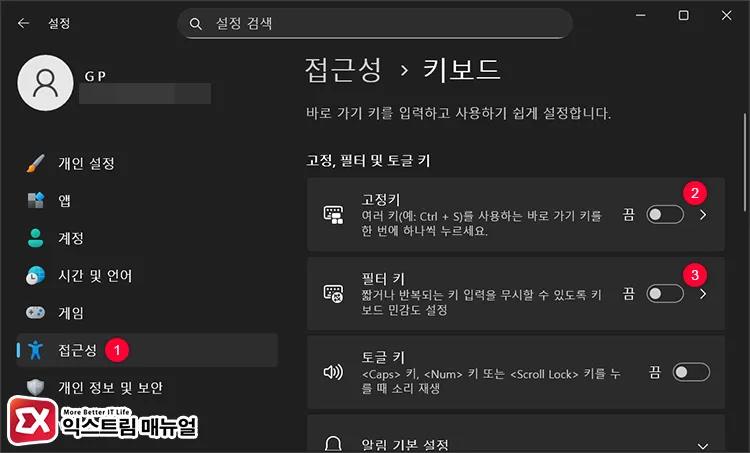
- Win + I를 눌러 설정을 엽니다.
- 왼쪽 메뉴에서 접근성 → 키보드로 이동합니다.
- 필터 키 항목의 토글을 끔으로 전환합니다.
- 필터 키 항목을 펼쳐 필터 키용 바로 가기 키 토글도 끔으로 전환합니다.
- 필터 키 세부 설정에서 빠른 키 입력 무시(느린 킥) 토글을 끔으로 설정합니다.
4, 5번이 중요합니다. 이 옵션이 켜져 있으면 오른쪽 Shift 키를 8초 이상 누를 때 필터 키가 다시 활성화됩니다. 게임 중 실수로 필터키가 활성화되는 경우 대부분 이 옵션이 원인입니다.
고정 키 해제 방법
- Win + I → 접근성 → 키보드로 이동합니다.
- 고정 키 항목을 끔으로 전환합니다.
- 고정 키를 시작하는 바로 가기 키 허용도 함께 끔으로 전환합니다.
3번을 해제하지 않으면 Shift 키를 5회 연속으로 눌렀을 때 고정 키 팝업이 다시 나타납니다. FPS 게임에서 달리기 키(Shift)를 반복하다 팝업이 뜨는 경우가 이에 해당합니다.
키보드 동시 입력 한계 확인 및 N키 롤오버 활성화하기
필터 키·고정 키를 꺼도 키가 씹힌다면 키보드 하드웨어 한계입니다. Windows 설정으로는 해결이 불가합니다.
동시 입력 가능 개수의 차이 알아보기
동시에 몇 개의 키를 인식할 수 있는지를 롤오버(KRO, Key RollOver)라고 합니다.
6KRO(6키 롤오버)
동시에 최대 6개 키를 인식합니다. USB 연결 키보드 대부분이 기본값으로 동작하는 방식입니다. 일반 사무·게이밍 환경에서 충분하지만, 리듬 게임처럼 7개 이상 동시 입력이 필요한 상황에서는 씹힘이 발생합니다.
NKRO(N키 롤오버)
누른 모든 키를 개수 제한 없이 인식합니다. 기계식 게이밍 키보드가 지원하는 무한 동시 입력 방식으로, USB Report Descriptor를 확장하거나 복수의 가상 키보드 장치를 에뮬레이션해 구현합니다.
저가형 멤브레인 (3~4KRO)
인접한 3~4개 키 조합에서 의도적으로 신호를 차단합니다. 누르지 않은 키가 입력되는 고스팅을 막기 위한 회로 설계입니다. 소프트웨어로 해결할 수 없습니다.
노트북 내장 키보드
EC(Embedded Controller)가 키보드 매트릭스를 직접 스캔하는 구조라 USB KRO 프로토콜 개념이 적용되지 않습니다. KRO 한계가 EC 펌웨어에 고정되어 있어 드라이버나 Windows 설정으로 변경이 불가합니다.
단, ASUS ROG·MSI·Lenovo Legion 등 게이밍 노트북은 Armoury Crate, MSI Center, Lenovo Vantage 같은 전용 유틸리티의 게임 모드에서 안티고스팅 범위를 확장할 수 있습니다.
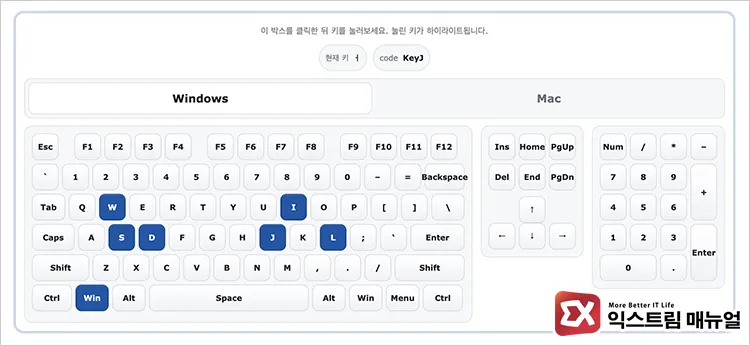
실제 동시 인식 키 수가 늘어나는지는 키보드 동시 입력 테스트 도구로 직접 확인합니다.
- 3~4개에서 멈춤: 저가형 멤브레인의 하드웨어 한계
- 6개에서 멈춤: 6KRO 모드 (NKRO 지원 키보드라면 전환 가능)
- 20개 이상 인식: NKRO 활성화 상태
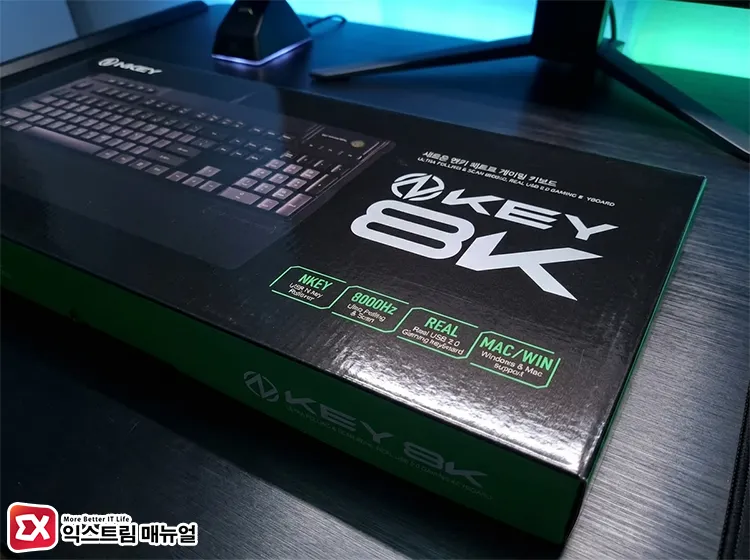
게이밍 키보드의 N키 롤오버 모드 활성화
NKRO를 지원하는 기계식 키보드도 기본값이 6키 롤오버인 경우가 많습니다. BIOS 환경 호환성을 위한 설계입니다. 키보드 단축키 또는 전용 소프트웨어로 전환합니다.
| 키보드 유형 | NKRO 전환 방법 |
|---|---|
| Leopold, ABKO 등 국내 기계식 | Fn + Home (Windows 부팅 후 연결 상태에서) |
| 커세어(Corsair) | iCUE → 키보드 → 고급 → N키 롤오버 활성화 |
| 레이저(Razer) | Synapse → 키보드 → 고급 설정 → N-Key 활성화 |
| 로지텍(Logitech) | G Hub → 키보드 → 고급 → 게이밍 모드 |
정확한 단축키는 키보드 제조사 매뉴얼이나 공식 소프트웨어에서 확인합니다. 키보드마다 전환 방법이 다릅니다.
N키 롤오버 모드의 부작용 : USB N키 롤오버는 금융권·공공기관 사이트의 키보드 보안 모듈과 충돌해 입력이 안 되는 경우가 있습니다. 은행 공인인증 로그인 화면에서 키 입력이 막힌다면 6키 롤오버 모드로 전환 후 이용합니다.
드라이버 문제로 특정 키 동시 입력 안될 때
필터 키가 꺼진 상태이고 N키 롤오버도 지원하는 키보드인데 특정 키만 입력이 안 된다면 드라이버 오류를 의심합니다.
마이크로소프트의 HID 키보드 드라이버 공식 문서에 따르면 Windows는 키보드 드라이버를 자동으로 관리하며, 제거 후 재부팅하면 기본 드라이버가 자동 재설치됩니다.
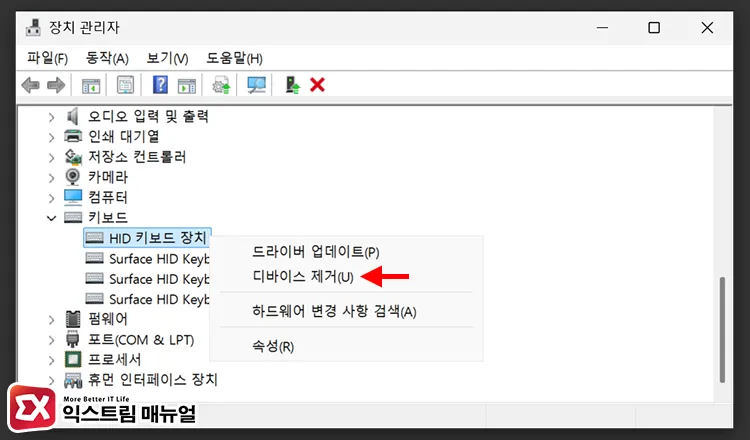
- 시작 버튼을 우클릭 → 장치 관리자를 선택합니다.
- 키보드 항목을 펼쳐 사용 중인 키보드를 우클릭합니다.
- 디바이스 제거를 선택합니다.
- 재부팅합니다. Windows가 자동으로 기본 드라이버를 재설치합니다.
USB 키보드라면 재설치 전에 다른 USB 포트로 바꿔 연결해 테스트합니다. USB 허브가 아닌 PC 본체 직결 포트에 연결해야 입력 안정성이 높습니다.
무선 키보드라면 수신기를 본체 포트에 직결하고, 배터리 잔량을 먼저 확인합니다. 배터리가 일정 수준 이하로 떨어지면 입력 지연과 씹힘이 증가합니다.
마치며
키보드 동시 입력 씹힘은 원인에 따라 해결 경로가 다릅니다. 설정 → 접근성 → 키보드에서 필터 키·고정 키를 끄면 소프트웨어 원인은 바로 해결됩니다.
6개 이상 키를 입력했을 때 씹힌다면 키보드 자체의 키 롤오버 한계를 먼저 확인해야 합니다. 게이밍 키보드라면 전용 소프트웨어나 단축키로 N키 롤오버를 활성화하고, 저가 멤브레인이라면 N키 롤오버 지원 키보드로 교체하는 것이 현실적인 해결책입니다.
FAQ
필터 키를 껐는데도 게임 중에 Shift 키가 씹힌다면?
고정 키 설정을 확인합니다. Shift 키를 5회 연속으로 빠르게 누를 때 고정 키 팝업이 뜬다면 고정 키를 시작하는 바로 가기 키 허용 옵션이 켜진 상태입니다. 설정 → 접근성 → 키보드 → 고정 키 항목에서 해당 옵션을 끕니다.
N키 롤오버 모드로 바꿨는데 은행 사이트에서 입력이 안 된다면?
USB N키 롤오버 방식이 금융권 키보드 보안 모듈(안전키패드)과 충돌하는 경우입니다. 키보드를 6KRO 모드로 전환하거나, 보안 모듈을 완전히 종료한 뒤 브라우저를 재실행합니다. 전환 방법은 키보드 제조사 매뉴얼을 확인합니다.
키보드를 바꾸지 않고 3개 이상 동시 입력을 늘릴 방법이 있나요?
저가형 멤브레인 키보드의 3~4KRO 제한은 회로 설계 한계로 소프트웨어나 드라이버로 변경이 불가합니다. PS/2 단자가 있는 구형 키보드라면 USB→PS/2 젠더로 변환 연결 시 하드웨어 단에서 NKRO가 지원되는 경우가 있으나, 현재 대부분의 메인보드에는 PS/2 포트가 없습니다. 현실적인 해결책은 6KRO 이상을 지원하는 키보드로 교체입니다.