클로드 접속 오류는 서버 장애, 브라우저 세션 문제, 네트워크 설정, 사용량 한도 중 하나가 원인입니다. 증상별로 원인이 다르기 때문에 순서 없이 시도하면 해결까지 시간이 길어집니다.
“Spanner temporarily unavailable”이나 “지금은 작동하지 않습니다”처럼 클로드 서버 터짐으로 보이는 오류는 서버 측 문제라 사용자가 직접 고칠 수 없습니다. 반면 “Claude에 연결할 수 없습니다”는 네트워크 설정이 원인인 경우가 많아 직접 해결이 가능합니다.
1. 클로드 서버 오류인지 확인하는 방법
클로드 서버 오류 여부를 확인하려면, status.claude.com에 접속합니다. 이 페이지가 클로드 서버 상태를 실시간으로 보여주는 Anthropic 제공 공식 확인처입니다.
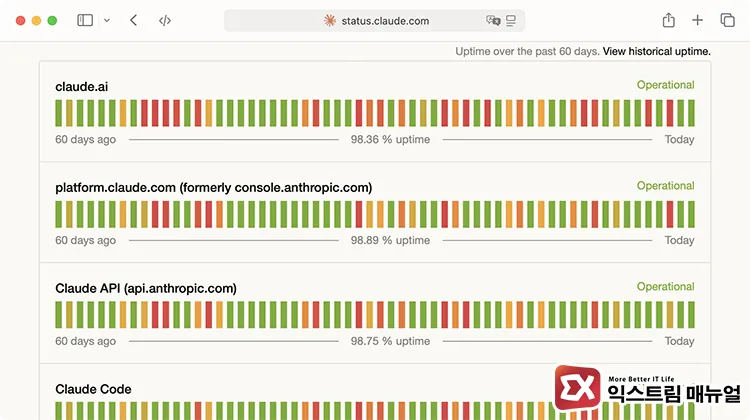
모든 항목이 Operational(정상)이라면 서버 문제가 아닙니다. 2, 3, 4번으로 넘어가면 됩니다. 항목 중 하나라도 Degraded Performance(성능 저하) 또는 Partial Outage(부분 장애)로 표시된다면 Anthropic 측 복구를 기다리는 것 외에 방법이 없습니다.
단, 서버 상태 페이지에 표시되지 않는 경우도 있습니다.
Anthropic 공식 문서에 따르면, 용량 과부하(Capacity constraints)는 기술적 장애가 아닌 정상적인 부하 관리로 분류되어 상태 페이지에 인시던트(장애 보고)로 등록되지 않습니다. 트래픽이 일시적으로 몰린 것이라 수 분 기다렸다가 재시도하면 됩니다.
Downdetector 클로드 페이지는 사용자 신고 기반 실시간 장애 현황을 보여줍니다. 같은 시간대에 신고가 급증하고 있다면 서버 측 문제로 판단합니다.
2. Spanner temporarily unavailable : 서버 데이터베이스 오류
“Spanner temporarily unavailable”, “지금은 작동하지 않습니다. 나중에 다시 시도해주세요”, “Due to unexpected capacity constraints, Claude is unable to respond to your message” 메시지는 모두 클로드 서버 오류입니다.
앞 두 메시지는 내부 데이터베이스 계층(응답 저장, 처리 구간) 문제, 마지막 메시지는 트래픽 과부하가 원인이지만 사용자 환경과는 무관합니다.
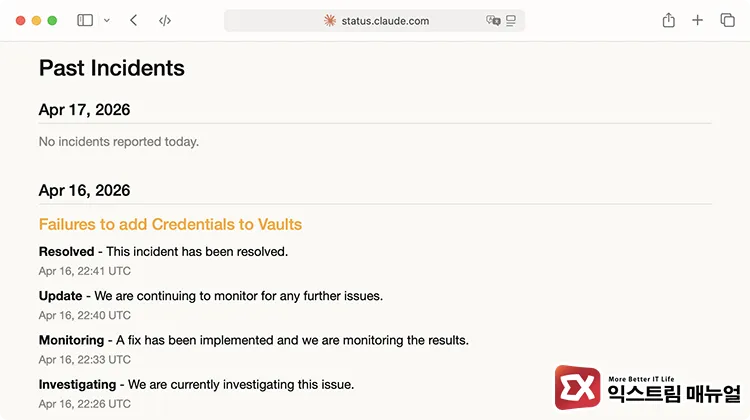
이 오류가 발생하면 status.claude.com에서 장애 보고(인시던트) 여부를 확인합니다. 페이지에 인시던트가 없더라도 처리 용량 과부하 상태일 수 있으므로, 수 분 대기 후 재시도하는 것이 유일한 해결책입니다.
대기 중에도 작업을 이어가야 한다면 Claude API를 대안으로 쓸 수 있습니다. API는 claude.ai 웹과 별도 인프라로 운영되는데, 실제로 2026년 3월 클로드 접속 장애 당시 웹은 막혔지만 API는 정상 작동한 사례가 있습니다.
API 키(계정에 발급된 접속 인증 코드)가 있다면 OpenAI 호환 클라이언트나 curl(터미널 명령어)로 직접 요청해 작업을 이어갈 수 있습니다.
3. 클로드 무한 로딩·로그인 안됨 : 브라우저 세션 문제
클로드 무한 로딩과 “There was an error logging you in” 같은 로그인 오류는 브라우저에 저장된 세션 정보가 꼬였을 때 주로 발생합니다.
세션 정보란 로그인 상태를 유지하는 쿠키와 토큰으로, 오래되거나 손상되면 클로드 로그인 안됨 증상으로 이어집니다. status.claude.com이 정상인데 접속이 안 된다면 이 경우에 해당합니다.
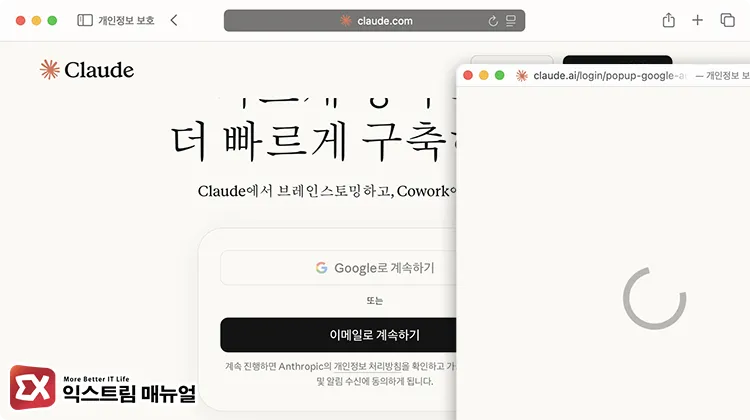
시크릿 모드 접속을 먼저 시도합니다. Chrome 기준 Ctrl+Shift+N(Mac: Cmd+Shift+N)으로 시크릿 창을 열고 claude.ai에 접속해 로그인합니다. 시크릿 모드에서 정상 접속된다면 기존 브라우저의 캐시나 확장 프로그램이 범인입니다.
브라우저 캐시, 쿠키를 삭제하려면, 설정 > 개인정보 보호 및 보안 > 인터넷 사용 기록 삭제에 진입합니다. Chrome 기준으로 쿠키와 캐시 이미지, 파일을 선택 후 삭제합니다. 삭제 후 claude.ai에 재접속해 로그인합니다.
시크릿 모드에서 정상 접속되는데 캐시를 삭제해도 증상이 반복된다면 확장 프로그램 충돌을 의심합니다.
광고 차단기, 스크립트 차단 확장이 Claude의 인증 통신(로그인 처리 신호)을 막는 경우가 있습니다. Chrome 기준 설정 > 확장 프로그램에서 전체 비활성화 후 재접속합니다.
Google 로그인이 안 된다면 해당 계정의 세션 만료가 원인일 수 있습니다. 이 경우 claude.ai에서 로그아웃 후 다른 브라우저(Firefox, Edge)에서 재시도합니다.
4. Claude에 연결할 수 없습니다 : 네트워크·VPN 차단
“Claude에 연결할 수 없습니다. 네트워크 연결을 확인해 주세요” 메시지는 클라이언트와 Anthropic 서버 사이의 통신이 차단됐을 때 발생합니다. 서버 상태가 정상인데도 이 메시지가 뜬다면 원인은 네트워크 설정 쪽입니다.
VPN, 프록시(우회 접속 도구)를 먼저 해제합니다. Claude는 특정 VPN 서버 IP를 차단하는 경우가 있습니다. VPN을 끄거나 서버 위치를 변경한 뒤 재접속합니다. 해제 후 정상 접속된다면 VPN 서버를 교체하거나 접속 시에만 비활성화합니다.
Wi-Fi 환경이라면 모바일 데이터 핫스팟으로 전환해 접속을 시도합니다. 동일 네트워크의 다른 기기에서도 같은 오류가 발생한다면 공유기 DNS(도메인을 IP 주소로 변환하는 서버) 문제를 의심합니다.
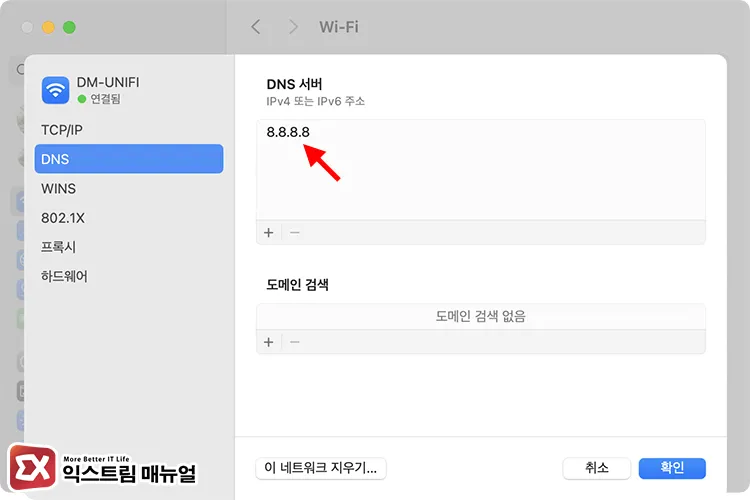
macOS에서 DNS를 변경하려면 시스템 설정 > Wi-Fi > 세부사항 > DNS에서 + 버튼을 눌러 8.8.8.8(Google DNS)을 추가하면 됩니다.
회사, 학교 네트워크라면 방화벽이 claude.ai 도메인을 차단했을 수 있습니다. 모바일 데이터로 전환해 접속이 된다면 네트워크 관리자에게 도메인 허용을 요청해야 합니다.
5. rate exceeded·메시지 한도 초과 : 사용량 한도 문제
클로드에서 rate exceeded 오류가 뜨거나 메시지 한도 초과 안내가 표시된다면 클로드 서버 오류가 아닙니다. 플랜별로 할당된 사용량 한도에 도달했을 때 표시되는 정상 응답입니다.
Anthropic 공식 문서에 따르면 사용량 한도는 5시간 단위로 초기화됩니다. 한도에 가까워지면 먼저 “Approaching 5-hour limit” 경고가 표시되고, 한도 도달 시 “5-hour limit reached – resets [time]” 메시지와 함께 초기화 시각이 표시되므로, 해당 시각까지 기다리면 자동으로 해제됩니다.
추가 사용량을 활성화한 Pro, Max 플랜은 한도 도달 후 “5-hour limit resets [time] – continuing with extra usage” 메시지가 뜨며 API 단가 기준으로 사용이 이어집니다.
무료 플랜은 서버 부하 상황에 따라 사용량이 유동적으로 제한되어 rate exceeded가 더 자주 뜰 수 있습니다. 사용량이 적은 시간대를 노리거나 긴 프롬프트를 나눠 보내면 한도 소진 속도를 줄일 수 있습니다.
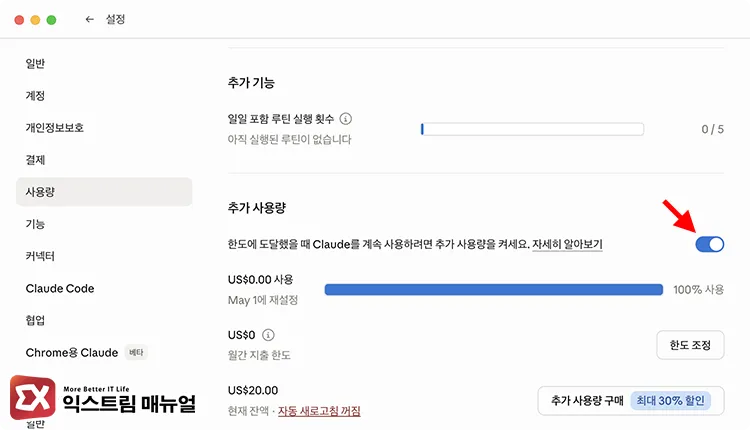
Pro, Max 플랜은 추가 사용량을 활성화하려면, 설정 > 사용량(Usage) > 추가 사용량(Extra usage)에서 켜기(Enable)를 선택하면 됩니다. 한도 초과 후에도 API 단가 기준으로 사용이 이어집니다.
6. 클로드 데스크탑 앱 오류 : 로컬 캐시·버전 문제
클로드 데스크탑 앱 오류는 웹 브라우저와 원인이 다릅니다. 앱은 로그인 세션, 로컬 캐시, 앱 내부 다운로더가 별도로 관리되기 때문에 브라우저 캐시를 삭제해도 증상이 지속되는 경우가 있습니다.
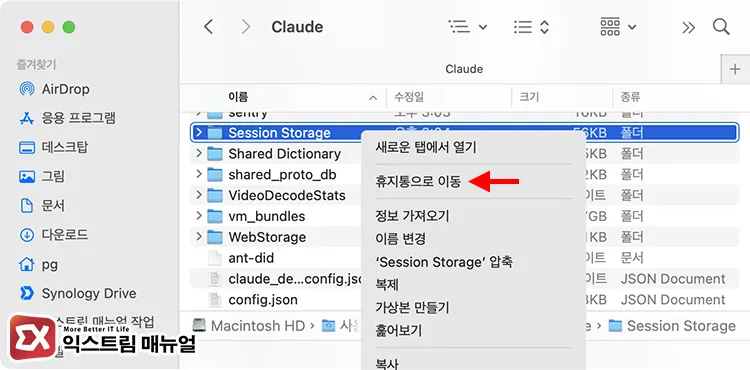
앱 실행 후 로그인이 안 되거나 응답이 없다면 앱 로컬 캐시를 삭제합니다.
Finder에서 이동 > 폴더로 이동(Cmd+Shift+G)을 열고 ~/Library/Application Support/Claude/를 입력한 뒤, 해당 폴더 내 Session Storage와 claude-code-sessions 폴더를 삭제합니다. 삭제 후 앱을 재시작하면 세션이 초기화됩니다.
“Download failed. Check your connection and try again” 메시지가 반복된다면 네트워크 문제가 아닌 앱 내부 다운로더 버그일 수 있습니다. 앱이 잘못된 설치 파일을 내려받는 경우로, 앱을 최신 버전으로 재설치하면 됩니다. claude.ai/download에서 최신 버전을 내려받습니다.
앱 자체는 정상인데 Cowork 탭만 연결이 안 된다면 인증 단계에서 연결이 끊기는 경우(ERR_CONNECTION_RESET)입니다. 앱을 완전 종료 후 재시작하거나, Wi-Fi를 모바일 데이터로 전환해 재접속합니다. 증상이 지속된다면 서버 측 문제일 가능성이 높으므로 status.claude.com에서 장애 여부를 확인합니다.
공식 지원 문서에 따르면 클로드 데스크탑 앱은 macOS 11(Big Sur) 이상에서 동작합니다. 그 이하 버전에서는 앱 자체가 실행되지 않을 수 있으므로 Apple 메뉴 > 이 Mac에 관하여에서 macOS 버전을 먼저 확인합니다.
마치며
클로드 접속 오류는 증상에 따라 원인이 다릅니다. status.claude.com을 먼저 열면 서버 문제인지 내 환경 문제인지를 30초 안에 가릴 수 있고, 서버가 정상이라면 시크릿 모드 접속 하나로 브라우저 문제 여부를 바로 확인할 수 있습니다.
“Spanner temporarily unavailable”처럼 서버 측 메시지라면 수 분 대기가 유일한 해결책이고, rate exceeded는 장애가 아니라 한도 문제이므로 표시된 초기화 시각까지 기다리면 끝입니다. 작업이 급하다면 웹이 막혀도 API 환경은 별도 인프라로 운영되므로 대안으로 쓸 수 있습니다.
FAQ
status.claude.com이 정상인데도 클로드 서버 오류가 뜨는 이유는?
용량 과부하(Capacity constraints)는 기술적 장애로 분류되지 않아 상태 페이지에 표시되지 않습니다. 서버가 정상으로 표시되더라도 트래픽 집중 시간대에는 일시적으로 응답이 거부될 수 있습니다. 수 분 후 재시도하면 대부분 해결됩니다.
클로드에서 로그인이 안되는 현상이 특정 브라우저에서만 발생합니다.
브라우저별 쿠키 저장 방식 차이 또는 특정 브라우저에만 설치된 확장 프로그램이 원인입니다. 문제가 없는 브라우저를 기본으로 사용하고, 문제 브라우저는 확장 프로그램을 전체 비활성화한 뒤 캐시를 삭제합니다.
클로드 서버가 자주 터지는 특정 시간대가 있나요?
미국 동부 기준 오전 9시~오후 6시(한국 기준 오후 10시~다음날 오전 7시) 사이 트래픽이 집중됩니다. 이 시간대에 클로드 서버 오류가 잦다면 한국 오전 시간대를 이용하는 것이 상대적으로 안정적입니다.