맥북의 미디어 키(재생/일시정지·이전 곡·다음 곡)가 원하는 앱을 제어하지 못하는 원인은 대부분 브라우저 탭이 macOS의 재생 제어 우선권(Now Playing 세션)을 가로챘기 때문입니다. macOS Tahoe(26) 기준이며, 브라우저별로 해결 방법이 다를 수 있습니다.
키 자체가 아예 반응하지 않거나 fn 키 조합 문제라면 맥북 fn 키 및 미디어 키 설정을 먼저 확인합니다.
1. 음악 앱이 실행 중인데 브라우저가 반응하는 경우
맥북 미디어 키가 실행 중인 음악 앱이 아닌 브라우저 탭에 반응하는 이유는, macOS가 가장 최근에 재생을 시작한 앱에 미디어 키 우선권을 주기 때문입니다.
이 우선권 정보를 저장하는 구조를 Now Playing 세션이라고 하며, High Sierra(10.13)부터 적용된 방식입니다. 앱이나 브라우저 탭이 재생을 시작하면 브라우저가 macOS에 “지금 여기서 재생 중”이라고 알리는 신호를 보내 OS에 등록됩니다.
유튜브 뮤직이나 Spotify를 틀어놓은 상태라도 브라우저 탭 하나에서 영상 재생이 시작되는 순간 크롬 미디어 키 제어권이 브라우저로 넘어갑니다. 이후 재생/일시정지 키를 눌러도 음악 앱이 아닌 브라우저 탭이 반응합니다. 문제의 탭을 닫아도 즉시 복구되지 않고, 음악 앱에서 직접 재생을 시작해야 우선권이 돌아옵니다.
단, 탭이 열려 있기만 해서는 가로채기가 일어나지 않습니다. 영상이나 오디오가 실제로 재생된 순간 등록됩니다.
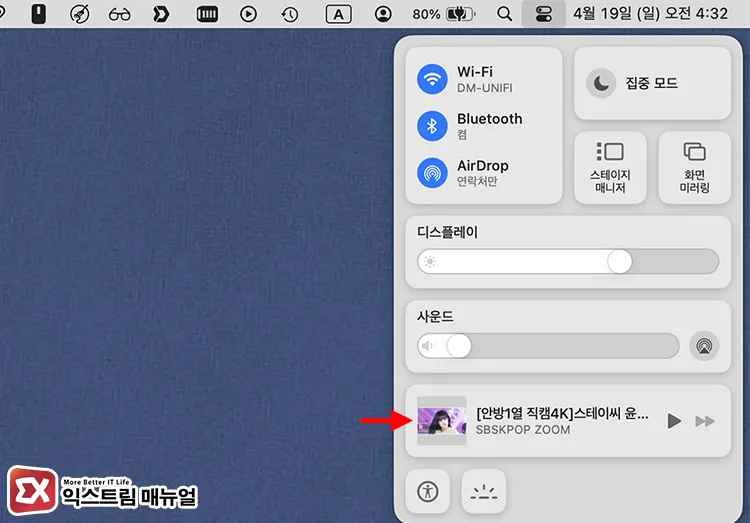
현재 맥에서 미디어 키가 어떤 앱을 제어 중인지 확인하려면, 메뉴 막대 오른쪽 제어 센터를 클릭합니다.
상단에 표시되는 미디어 플레이어 위젯(재생 중인 앱 이름과 트랙 정보가 표시되는 영역)을 클릭하면 현재 실행 중이거나 소리가 나오는 앱 목록이 펼쳐집니다. 여기서 제어할 플레이어를 선택하면 우선권이 해당 앱으로 즉시 전환됩니다.
2. 크롬(Chrome)에서 미디어 키 가로채기 비활성화
크롬은 2024년 1월, 브라우저의 미디어 키 처리를 끄는 데 쓰이던 chrome://flags/#hardware-media-key-handling 플래그를 완전히 제거했습니다(Google Chrome 커뮤니티 확인). 현재 크롬에서 이 동작을 끄는 공식 설정은 없습니다.
대신 크롬 실행 시 커맨드라인 인수(앱을 시작할 때 동작 방식을 지정하는 텍스트 옵션)를 전달하는 방법으로 비활성화할 수 있습니다. 터미널에서 아래 명령어를 실행하면 지금 이 실행에서만 크롬 미디어 키 가로채기가 꺼진 상태로 크롬이 시작됩니다.
open -a "Google Chrome" --args --disable-features=HardwareMediaKeyHandling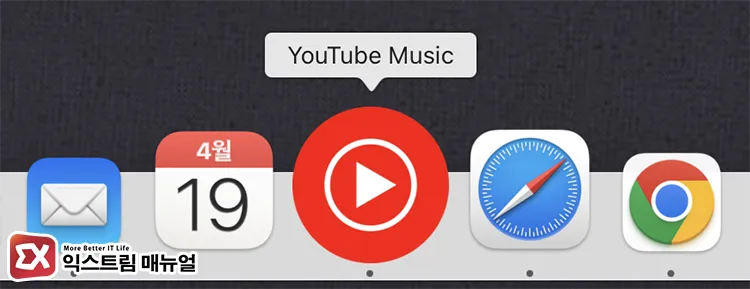
터미널에 익숙하지 않다면, 유튜브 뮤직이나 Spotify를 브라우저 탭 대신 전용 데스크톱 앱으로 설치하는 것이 현실적인 해결책입니다.
독립 앱은 브라우저의 간섭 없이 미디어 키 우선권을 안정적으로 유지합니다. 웹사이트를 앱으로 설치하는 방법과 독에 추가하는 방법을 참고해 적용하면 됩니다.
3. Safari에서 맥북 재생키 제어 우선순위 조정하는 방법
Safari는 미디어 키 처리를 비활성화하는 전용 설정이 없습니다. Apple 지원 커뮤니티에 게재된 Apple 직원의 공식 답변에서도 “현재 비활성화 방법이 없다”고 확인됩니다.
A. 미디어가 재생 중인 탭 음소거
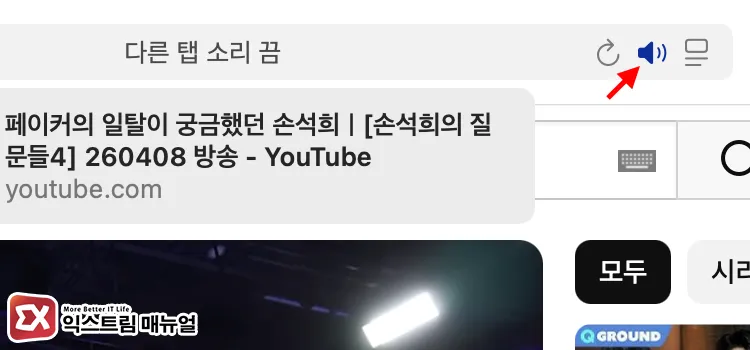
탭을 음소거하면 macOS가 그 탭을 재생 중으로 인식하지 않게 되어 맥북 재생키 제어권이 다른 앱으로 넘어갑니다. 탭 제목 바 오른쪽에 위치한 스피커 아이콘을 클릭하거나, 탭을 우클릭해 탭 음소거를 선택합니다.
B. 문제 탭 닫은 후 제어 센터에서 플레이어 전환
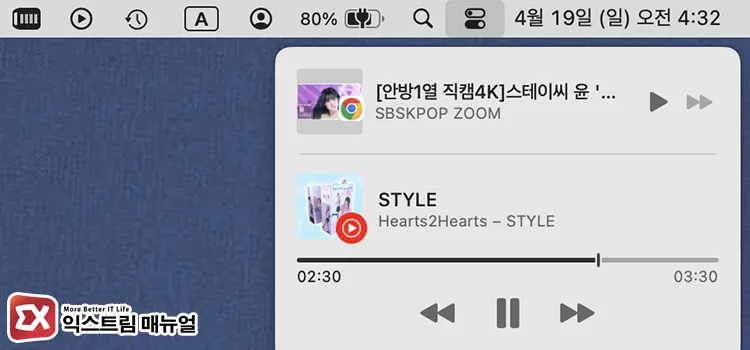
미디어가 재생됐던 탭을 닫은 뒤, 메뉴 막대 제어 센터 > 미디어 플레이어 위젯에서 원하는 앱을 선택합니다. 미디어 키 제어권이 해당 앱으로 돌아옵니다.
Safari에서 영구적으로 이 문제를 피하려면, 시스템 설정 > 키보드 > 키보드 단축키 > 기능 키에서 “F1, F2 등의 키를 표준 기능 키로 사용”을 켜는 방법도 있습니다.
이 상태에서는 fn+F7·F8·F9 조합으로 미디어 키가 동작하고, Safari가 fn 조합까지는 가로채지 않기 때문에 음악 앱을 직접 제어할 수 있습니다. 단, 모든 맥북 재생키 조작에 fn을 함께 눌러야 하는 불편함이 생깁니다.
4. 브라우저를 닫아도 미디어 키가 돌아오지 않을 때
브라우저 탭을 모두 닫았는데도 맥북 미디어 키가 여전히 다른 앱에 잡혀 있다면, macOS Now Playing 세션 캐시가 남아 있는 상태입니다.
- 메뉴 막대 제어 센터 > 미디어 플레이어 위젯을 클릭해 원하는 앱을 선택합니다.
- 앱이 목록에 없다면 음악 앱을 클릭해 포커스를 이동한 뒤 직접 재생 버튼을 누릅니다.
- 그래도 안 된다면 앱을 종료 후 재실행합니다.
5. 미디어 키 자체에 이상이 없는지 확인하는 방법
위 방법을 모두 시도했는데도 문제가 해결되지 않는다면, 키 자체가 정상적으로 입력되는지 확인합니다.
소프트웨어 설정과 무관하게 키가 눌리는지 여부를 키보드 입력 테스트로 확인할 수 있습니다. F7·F8·F9를 눌렀을 때 화면에 반응이 없다면 키 자체의 물리적 이상입니다.
마치며
맥북 미디어 키가 브라우저를 제어하는 원인은 macOS의 Now Playing 세션 우선권을 브라우저가 가져가기 때문입니다.
크롬은 2024년 플래그 제거로 간단한 해결책이 사라졌고, Safari는 처음부터 비활성화 옵션이 없습니다. 가장 안정적인 방법은 음악 앱을 전용 앱으로 사용하거나, 브라우저 탭에서 영상이 재생되면 바로 음소거해 우선권을 지키는 것입니다.
FAQ
브라우저 없이 유튜브 뮤직만 쓰는데도 맥 미디어 키가 가끔 반응하지 않습니다.
브라우저 탭에서 유튜브 뮤직을 사용하는 경우라면 동일한 가로채기 문제가 발생합니다. 다른 탭에서 영상이 잠깐이라도 재생됐는지 확인하고, 유튜브 뮤직을 앱으로 설치해 사용하면 해결됩니다. 크롬에서 music.youtube.com에 접속한 뒤 주소창 오른쪽 컴퓨터 모니터 아이콘(설치)을 클릭하면 독립 앱처럼 설치됩니다. Safari에서는 이 방법을 사용할 수 없습니다.
맥북 재부팅 후에는 미디어 키가 정상 작동합니다. 왜 그런가요?
재부팅하면 Now Playing 세션 캐시가 초기화되기 때문입니다. 재부팅 없이 해결하려면, 제어 센터 미디어 플레이어 위젯에서 직접 앱을 선택하거나 음악 앱에서 재생을 먼저 시작한 뒤 브라우저를 여는 순서를 지키면 됩니다.
Apple Music 대신 Spotify를 쓰는데 미디어 키가 Apple Music을 엽니다.
Spotify가 실행 중이지 않거나 Now Playing 세션을 아직 등록하지 않은 상태입니다. Spotify를 먼저 실행하고 재생을 시작한 뒤 미디어 키를 누르면 Spotify가 우선권을 가져갑니다. 재생 없이 앱만 열어둔 상태에서는 macOS가 Apple Music을 기본 대상으로 처리합니다.