이벤트 뷰어의 Diagnostics-Performance 로그를 열면 윈도우11 부팅 시간이 밀리초 단위로 기록되어 있으며, Event ID 100의 BootTime 값으로 부팅 소요 시간을 수치로 읽을 수 있습니다. 부팅 최적화 설정을 적용하기 전에 기준값을 측정해두면 변경 전후 효과를 수치로 비교할 수 있습니다.
단, Event ID 100은 윈도우가 이전 부팅 대비 성능 저하를 감지했을 때만 기록되는 조건부 이벤트입니다. 빠른 시작 활성화 여부·빌드 버전·PC 구성에 따라 기록이 생략되는 경우가 있으므로, 로그에 항목이 없다면 3번 PowerShell 방법을 사용합니다.
1. 이벤트 뷰어에서 부팅 시간 확인하기
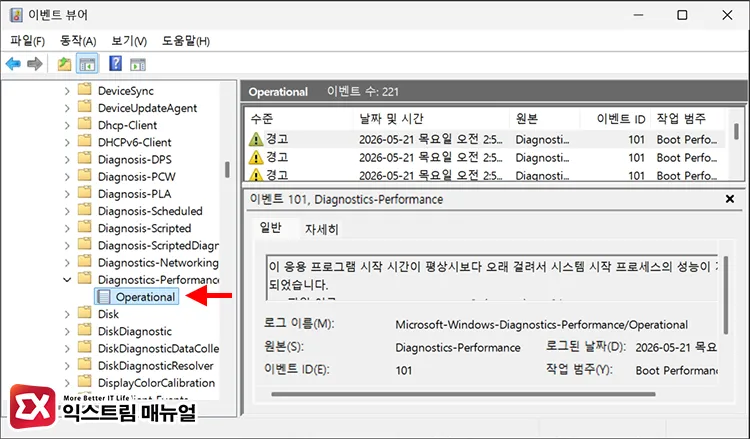
이벤트 뷰어로 부팅 시간을 확인하려면, Win + R → eventvwr을 입력해 이벤트 뷰어를 열고 왼쪽 트리에서 응용 프로그램 및 서비스 로그 > Microsoft > Windows > Diagnostics-Performance > Operational로 이동합니다.
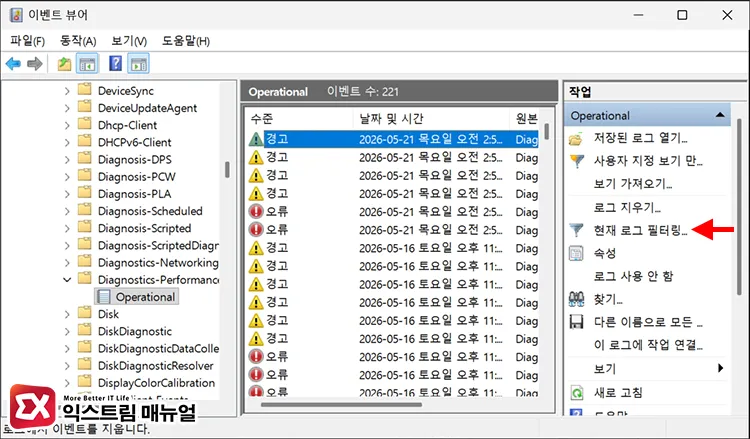
로그 목록이 나타나면 오른쪽 패널에서 현재 로그 필터링을 클릭합니다. 오른쪽 패널이 없는 경우, 뷰어 상단의 작업 창 표시 버튼을 클릭하면 나타납니다.
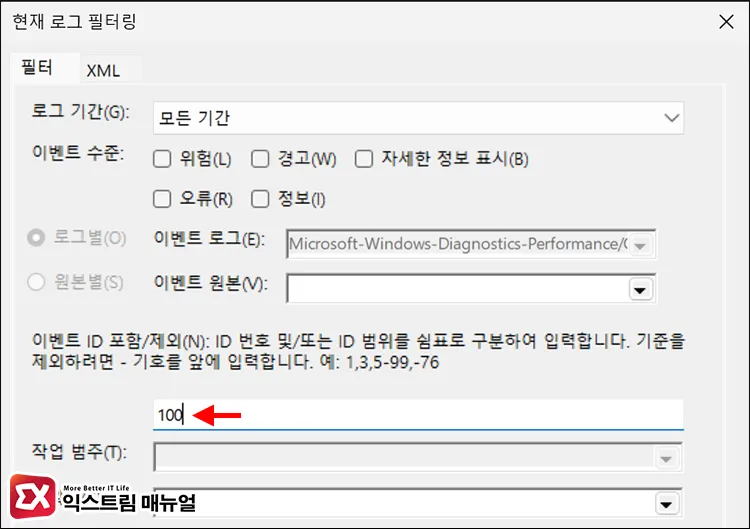
이벤트 ID 입력란에 100을 입력하고 확인합니다.
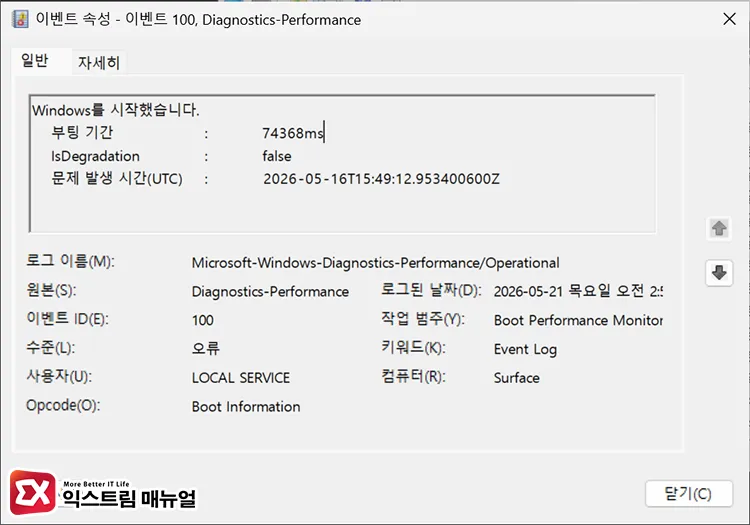
목록에 남은 가장 최근 로그를 클릭하면 일반 탭에서 부팅 기간과 저하 여부를 확인할 수 있습니다.
Windows가 시작되었습니다.
부팅 기간: 28745밀리초
IsDegradation: false
부팅 기간이 측정 대상입니다. 10000ms는 10초입니다. IsDegradation: true라면 윈도우가 이전 부팅보다 느려졌다고 판단한 상태입니다.
하단 세부 정보 탭에서 XML 보기로 전환하면 구간별 세부값을 확인할 수 있습니다. Microsoft Diagnostics-Performance 공식 이벤트 문서에 각 필드의 정의가 명시되어 있습니다.
| XML 필드 | 의미 |
|---|---|
BootTime | 전체 부팅 소요 시간 (ms) |
MainPathBootTime | 커널 초기화부터 로그인 화면까지 (ms) |
BootDriverInitTime | 드라이버 초기화 소요 시간 (ms) |
BootPostBootTime | 로그인 후 시작 앱 완료까지 (ms) |
BootNumStartupApps | 부팅 시 자동 실행된 앱 수 |
BootDriverInitTime이 전체 BootTime의 절반 이상이라면 드라이버 지연이 주요 병목입니다. BootPostBootTime이 크다면 시작 앱 과다가 원인입니다.
2. Event ID 101 로그로 부팅을 느리게하는 앱 특정하기
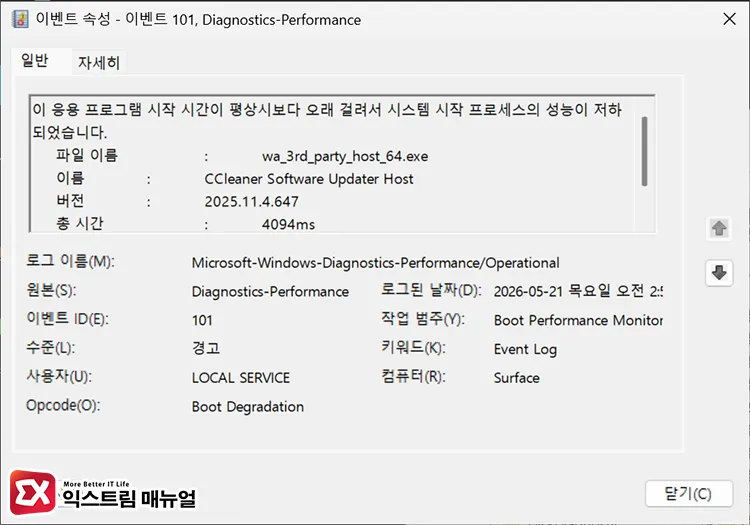
Event ID 100이 전체 부팅 시간의 합계라면, Event ID 101은 지연을 유발한 앱을 개별적으로 기록합니다. 동일한 Diagnostics-Performance/Operational 로그에서 필터를 101로 변경하면 아래 형식의 항목이 나타납니다.
이 응용 프로그램이 시작하는 데 평소보다 오래 걸려 시스템 시작 프로세스의
성능이 저하되었습니다.
응용 프로그램 이름: OneDrive.exe
성능 저하 시간: 8350밀리초
성능 저하 시간이 큰 항목이 우선 비활성화 대상입니다. 윈도우11 부팅 속도 빠르게 하는 설정에서 해당 앱을 작업 관리자 시작 프로그램 탭에서 끌 수 있습니다. Event ID 102는 드라이버, 103은 서비스가 원인일 때 각각 기록됩니다.
3. PowerShell로 부팅 시간 이력 일괄 추출하기
Event ID 100이 로그에 없거나 여러 번의 부팅 기록을 한꺼번에 확인하려면 PowerShell을 사용합니다. 관리자 권한 없이도 실행됩니다.
Win + S → PowerShell을 검색해 실행한 뒤 아래 명령을 입력합니다.
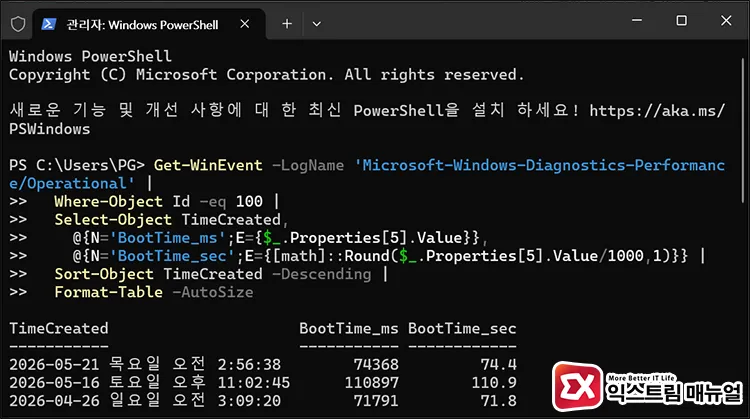
Get-WinEvent -LogName 'Microsoft-Windows-Diagnostics-Performance/Operational' |
  Where-Object Id -eq 100 |
  Select-Object TimeCreated,
    @{N='BootTime_ms';E={$_.Properties[5].Value}},
    @{N='BootTime_sec';E={[math]::Round($_.Properties[5].Value/1000,1)}} |
  Sort-Object TimeCreated -Descending |
  Format-Table -AutoSize
출력 결과는 아래 형식으로 나타납니다.
TimeCreated           BootTime_ms  BootTime_sec
-----------           -----------  ------------
2026-05-20 08:43:11        22480          22.5
2026-05-19 09:11:04        31290          31.3
2026-05-18 08:55:37 28740 28.7TimeCreated는 부팅 완료 시각, BootTime_sec이 전체 부팅 소요 시간(초)입니다.
최적화 설정 적용 전후 BootTime_sec 값을 비교해 개선 효과를 수치로 확인합니다. 결과가 비어 있다면 최근 부팅이 성능 저하 없이 판단되어 기록이 모두 생략된 상태입니다.
4. 빠른 시작과 완전 재시작의 측정값 차이
Event ID 100의 BootTime은 빠른 시작과 완전 재시작에서 서로 다른 기준으로 측정됩니다. 빠른 시작은 커널 상태를 hiberfil.sys에서 복원하는 방식이라 완전 재시작보다 짧게 측정되며, 두 방법을 혼용해 비교하면 수치가 왜곡됩니다.
최적화 효과를 정확하게 비교하려면 측정 조건을 통일합니다. 빠른 시작이 활성화된 환경이라면 종료 후 전원 버튼으로 켜는 방식으로, 비활성화 환경이라면 다시 시작으로 통일합니다. 세 번 측정 후 평균값을 기준으로 삼으면 신뢰도가 높아집니다.
부팅 유형을 함께 확인하려면, 아래 명령을 실행합니다.
Get-WinEvent -LogName 'Microsoft-Windows-Diagnostics-Performance/Operational' |
  Where-Object Id -eq 100 |
  Select-Object TimeCreated,
    @{N='BootTime_sec';E={[math]::Round($_.Properties[5].Value/1000,1)}},
    @{N='IsHybridBoot';E={$_.Properties[28].Value}} |
  Sort-Object TimeCreated -Descending |
  Format-Table -AutoSize
IsHybridBoot 값이 True면 빠른 시작(하이브리드 부팅), False면 완전 재시작으로 기록된 항목입니다.
마치며
Diagnostics-Performance 로그는 윈도우가 부팅마다 내부적으로 측정한 시간을 밀리초 단위로 보존합니다.
Event ID 100으로 전체 부팅 시간을, ID 101로 지연 원인 앱을, PowerShell로 전체 이력을 한 번에 추출할 수 있습니다.
기준값을 잡은 뒤 부팅 속도 빠르게 하는 설정을 적용하고 전후를 비교하면 어떤 설정이 실제로 효과가 있었는지 수치로 판단할 수 있습니다.
FAQ
Event ID 100이 이벤트 뷰어에 아예 없는데 정상인가요?
정상입니다. Event ID 100은 윈도우가 이전 부팅보다 성능 저하가 발생했다고 판단할 때만 기록됩니다. 부팅이 안정적으로 빠르거나 빠른 시작이 활성화된 일부 환경에서는 기록이 생략됩니다. PowerShell로 직접 추출하면 기록 여부와 무관하게 수치를 확인할 수 있습니다.
BootTime과 실제 체감 부팅 시간이 다른 이유는 무엇인가요?
BootTime은 전원 버튼 직후부터 탐색기(Explorer) 초기화 완료까지를 측정합니다. 로그인 화면에서 PIN·암호 입력에 소요된 시간은 포함되지 않으며, 로그인 후 시작 앱이 완전히 로드되는 시간은 BootPostBootTime 필드에 별도로 기록됩니다. 두 값을 합산한 수치가 실제 체감에 더 가깝습니다.
로그를 얼마나 오래 보관할 수 있나요?
Diagnostics-Performance/Operational 로그의 기본 최대 크기는 1MB입니다. 부팅 기록이 누적되면 오래된 항목부터 자동 삭제됩니다. 장기간 이력을 보관하려면 이벤트 뷰어에서 해당 로그를 우클릭 후 속성 > 최대 로그 크기를 늘리거나, PowerShell로 주기적으로 CSV 파일에 내보냅니다.