카카오톡 라이브포토 원본 전송은 사진 화질을 원본으로 올려도 사진 속 영상이 사라지지만, 카카오톡 v10.5.0 업데이트 이후부터 추가된 파일 전송 방식을 쓰면 속성을 그대로 보낼 수 있습니다.
사진 화질 설정의 저용량, 일반, 원본은 JPEG 해상도만 조절하는 옵션이라, 원본을 선택해도 라이브포토 원본이 아닌, 일반 JPG 이미지 한 장으로 전송됩니다.
라이브포토 원본 전송 기능은 채팅 입력창의 사진 전송이 아니라 파일 메뉴를 거쳐야 활성화됩니다. 앨범에서 라이브포토를 고른 뒤 livephoto.zip으로 전송을 선택해야 촬영 당시의 움직임이 유지된 채 상대방에게 전달됩니다.
1. 파일 전송으로 라이브포토 원본 보내기
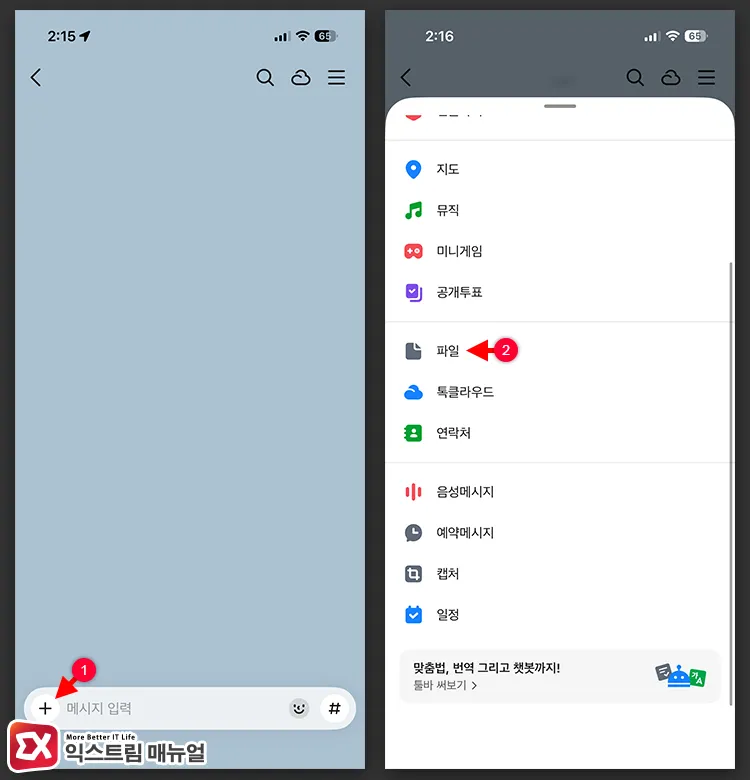
라이브포토를 원본 상태로 보내려면, 채팅방 입력창 왼쪽의 + > 파일 > 앨범에서 선택에 진입합니다. 사진 앱 목록이 뜨면 보낼 라이브포토를 선택하고 전송을 누릅니다.
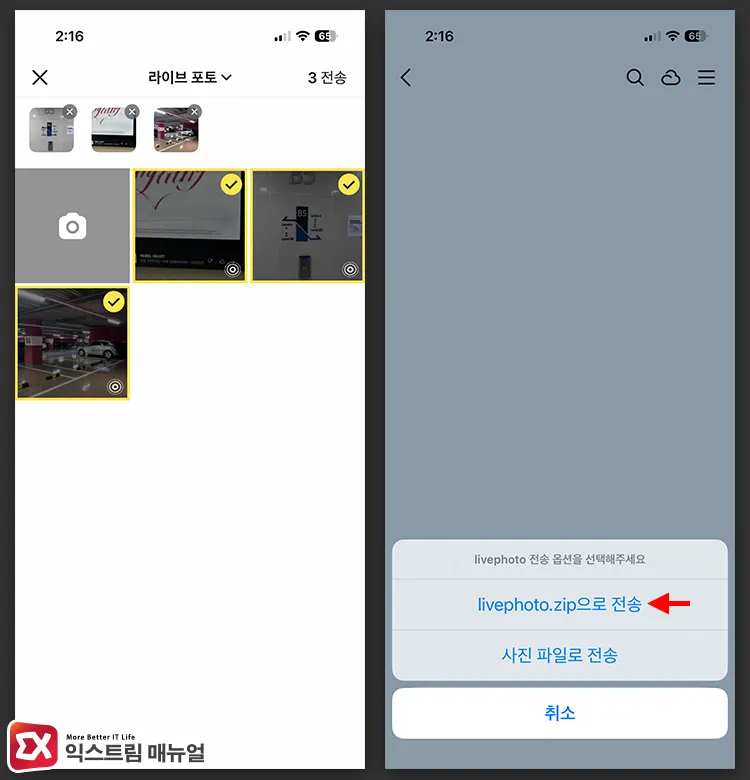
전송 방식에 대한 옵션 선택할 수 있습니다. JPG 한 장으로 보낼지, livephoto.zip으로 보낼지 선택하는 창입니다. 여기서 livephoto.zip으로 전송을 선택합니다.
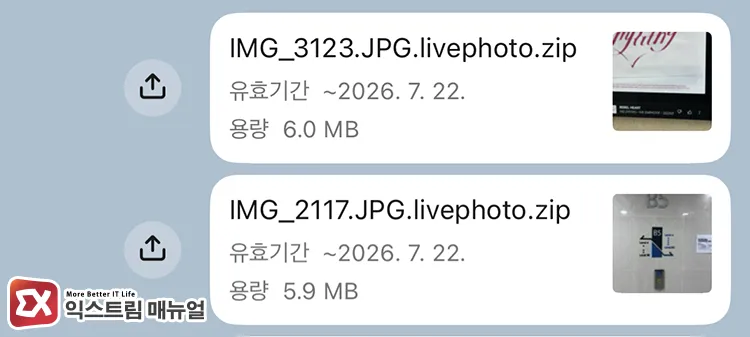
전송이 완료되면 채팅방에는 파일명.JPG.Livephoto.zip 형식의 파일이 채팅방에 올라가며, 썸네일로 사진을 미리 확인할 수 있습니다.
이 방식이 사진 전송과 다른 이유는 파일 구조에 있습니다. 아이폰의 라이브포토는 정지 이미지(JPG)와 3초 분량의 움직임(MOV)이 한 쌍으로 묶인 형식입니다.
사진으로 전송하면 카카오톡이 JPG만 추출해 압축하므로 MOV가 버려집니다. 반면 파일 전송은 두 파일을 zip으로 함께 담기 때문에 움직임과 소리가 그대로 보존됩니다.
2. 전송받은 라이브포토를 사진 앱에 저장하기
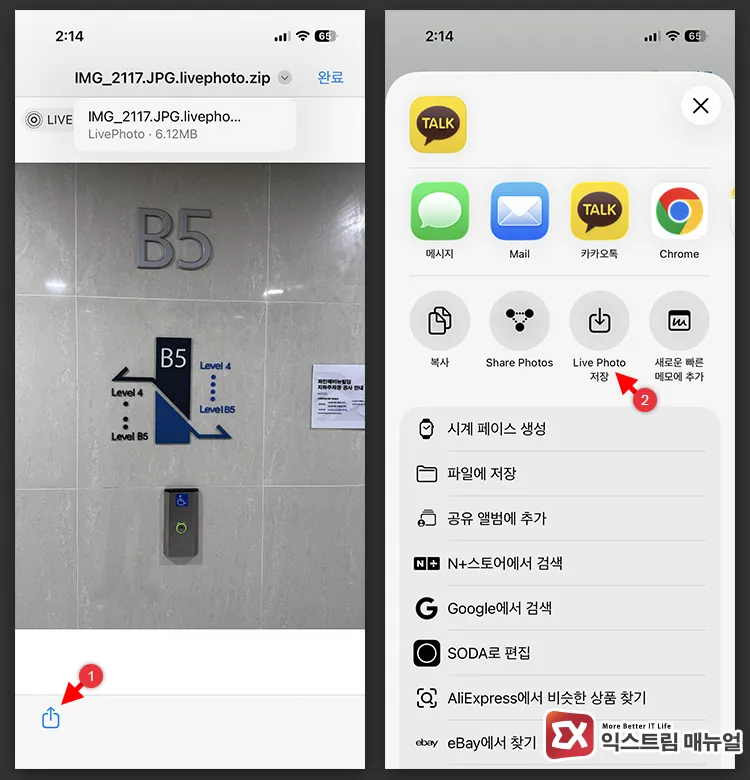
받은 라이브포토를 사진 앱에서 움직이게 하려면, 채팅방에서 전송받은 Livephoto.zip 파일을 선택합니다. 미리보기 화면 좌측 하단의 공유 버튼 > Live Photo 저장을 차례로 누릅니다.
저장이 끝나면 사진 앱의 최근 항목에 라이브포토가 추가됩니다. 사진을 길게 누르면 촬영 전후 움직임이 재생되어, 압축 파일이 정상적으로 라이브포토로 복원됐음을 확인할 수 있습니다.
3. 여러 장을 한 번에 보내고 한 번에 받는 방법
라이브포토를 여러 장 보낼 때는 파일 전송이 기존 사진 전송 방식처럼 하나로 묶이지 않습니다. livephoto.zip은 한 번에 한 장씩 생성되므로, 받는 사람도 개별 파일을 하나씩 선택해 다운로드해야 합니다. 장수가 많으면 이 반복이 번거롭습니다.
이때는 파일 앱에서 라이브포토를 미리 하나의 zip으로 묶어 보내는 방식이 효율적입니다. iOS는 샌드박스 정책 때문에 사진 앱에서 바로 압축할 수 없어, 사진을 파일 앱으로 복사한 뒤 압축하는 과정을 거칩니다.
아이폰에서 여러 장의 사진을 하나의 zip으로 압축하는 방법을 따르면 라이브포토와 연사 사진처럼 파일 속성이 유지되어야 하는 사진도 속성을 유지한 상태에서 압축 파일 하나로 묶입니다. 이렇게 만든 압축 파일은 채팅방에서 + > 파일로 한 번에 전송하면 됩니다.
받는 쪽도 압축 파일을 파일 앱으로 옮겨 푸는 과정이 필요합니다. 카카오톡에서 받은 zip을 파일 앱에 저장하고 압축을 해제한 다음 사진 앱으로 옮기는 절차는 카카오톡으로 받은 사진 압축 파일을 아이폰에서 푸는 방법에 단계별로 정리되어 있습니다.
압축을 풀면 라이브포토 속성이 그대로 복원되므로, 여러 장을 주고받을 때는 개별 livephoto.zip보다 이 방식이 손이 덜 갑니다.
마치며
카카오톡 사진 전송의 원본 옵션은 해상도만 지킬 뿐 촬영 당시의 움직임까지 담지 못하며, v10.5.0에서 추가된 livephoto.zip 파일 전송 방식으로 해결할 수 있습니다.
보내는 쪽은 파일 메뉴에서 라이브포토를 골라 zip으로 전송하고, 받는 쪽은 공유 버튼의 Live Photo 저장으로 복원하면 촬영 당시의 3초가 그대로 전달됩니다.
여러 장을 보낼 때는 파일 앱에서 미리 압축해 한 번에 주고받는 편이 반복 다운로드의 수고를 줄여 줍니다.
FAQ
안드로이드 사용자에게 보내도 라이브포토로 재생되나요?
livephoto.zip은 아이폰의 라이브포토 형식을 담은 압축 파일이라, 안드로이드에서는 라이브포토로 복원되지 않습니다. 상대방이 zip을 풀면 JPG 정지 이미지와 MOV 동영상이 각각 분리된 상태로 확인됩니다. 안드로이드 기기에 움직임을 보여주려면 사진 앱에서 라이브포토를 동영상으로 저장해 보내는 편이 확실합니다.
livephoto.zip으로 보내면 화질도 원본으로 유지되나요?
파일 전송은 카카오톡의 이미지 압축을 거치지 않으므로, JPG의 해상도와 EXIF 정보가 촬영 원본 그대로 전달됩니다. 사진 화질 설정의 원본 옵션과 달리 파일 속성까지 손대지 않는 방식이라, 라이브포토가 아닌 일반 사진도 화질 손실 없이 보낼 수 있습니다.
전송받은 파일에 Live Photo 저장 메뉴가 보이지 않습니다.
공유 메뉴에 Live Photo 저장이 뜨지 않는다면 카카오톡이 구버전일 가능성이 높습니다. 라이브포토 전송과 저장은 v10.5.0부터 지원되므로, 앱스토어에서 카카오톡을 최신 버전으로 업데이트한 뒤 다시 시도하면 메뉴가 나타납니다.