아이폰 사진을 컴퓨터 없이 외장하드로 옮기지 못하는 이유는 외장하드가 NTFS나 RAW로 포맷돼 있어 iOS가 해당 파일 시스템을 읽지 못하기 때문입니다.
아이폰 15 프로처럼 USB-C 포트를 갖춘 모델은 외장 SSD를 케이블 하나로 직접 연결해 백업할 수 있지만, 드라이브 포맷이 ExFAT, APFS, FAT 계열 중 하나가 아니면 파일 앱의 위치 목록에 이름은 떠도 복사가 진행되지 않습니다.
단, 자체 전원이 없는 외장 하드디스크는 아이폰 포트만으로 전력이 부족해 별도 전원 공급이 필요합니다.
외장하드의 포맷을 확인하고 아이폰이 인식하는 형식으로 바꾸는 과정만 거치면, 이후 사진 복사는 공유 버튼 한 번으로 끝납니다.
PC 없이 아이폰 사진을 외장하드로 백업할 때의 장점
아이폰을 외장하드에 직접 연결해 백업하면, 사진과 동영상의 원본 품질과 포맷이 그대로 보존됩니다.
컴퓨터를 거치는 방식은 가져오기 과정에서 HEIC를 JPG로 변환하거나 HEVC 동영상을 재인코딩하면서 화질을 떨어뜨리고 파일 구조를 바꿉니다. 하지만 사진 앱에서 외장하드로 직접 내보내면 iOS가 원본 파일을 그대로 복사하므로 이런 변환 손실이 발생하지 않습니다.
특히 라이브 포토처럼 기기 코덱에 의존하는 포맷에서 직접 연결의 이점이 커집니다.

라이브 포토는 HEIC 정지 이미지와 MOV 동영상 두 파일이 하나로 묶인 구조로, 아이폰 안에서만 한 장의 살아 움직이는 사진으로 표시됩니다. 이 파일을 아이폰에서 PC로 옮기면 두 파일이 분리되고, 윈도우는 HEIC와 MOV를 아이폰처럼 페어링해 인식하지 못합니다.
이 상태로 PC에서 다시 아이폰으로 복사하면 정지 이미지의 용량만 차지한 채 동영상이 동작하지 않는 반쪽짜리 사진이 됩니다.
윈도우 환경 뿐만 아니라 맥에서도 비슷한 문제가 발생합니다. 다른 장치를 거쳐 백업한 아이폰 사진을 맥의 사진 앱 또는 파인더에서 가져오기를 시도하면 라이브러리에 같은 HEIC 정지 프레임이 이미 있으면 중복 감지가 두 구성 요소의 정상 페어링을 막아 같은 문제가 반복됩니다.
아이폰에서 외장하드로 직접 내보내면 HEIC와 MOV 쌍이 원본 그대로 유지돼, 이후 어떤 애플 기기에 다시 연결해도 라이브 포토가 그대로 재생됩니다.
1. 아이폰 외장하드 연결과 전원 조건 확인하기
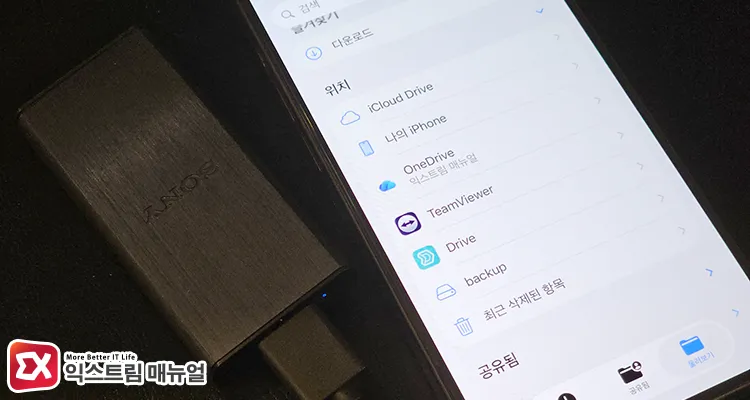
외장 저장 장치를 아이폰에 연결하려면, 기기 포트 규격과 드라이브 전원 방식을 먼저 맞춰야 합니다.
USB-C 커넥터가 있는 아이폰 15 이후 모델은 USB-C to USB-C 케이블로 외장 SSD를 바로 연결합니다. Lightning 커넥터 모델은 Lightning-USB 3 카메라 어댑터를 거쳐 연결합니다.
SSD는 소비 전력이 낮아 아이폰 포트 전력만으로 동작합니다. 반면 플래터가 회전하는 외장 하드디스크는 전력 요구량이 커서 아이폰 단독 연결로는 인식되지 않습니다. Apple은 외장 하드 드라이브를 iPhone과 사용할 경우 일반적으로 외부 전원이 필요하다고 명시합니다.
USB-C 아이폰이면 전원이 연결된 USB 허브에 하드디스크를 물리고, Lightning 아이폰이면 USB 전원 어댑터를 연결한 Lightning-USB 3 카메라 어댑터를 사용합니다.
2. 파일 앱에서 외장하드 파일 시스템 확인하기
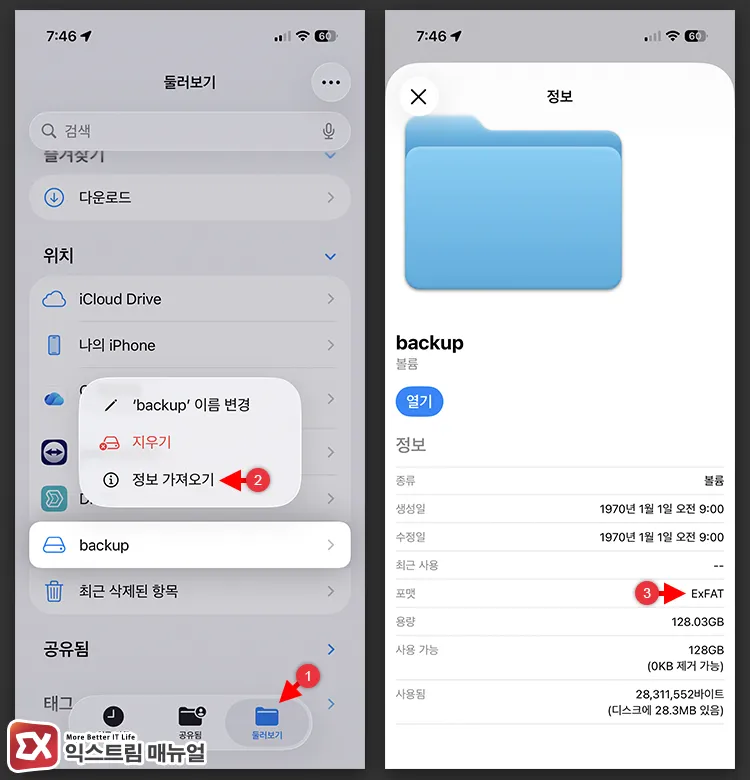
외장하드의 포맷을 확인하려면, 파일 앱에서 둘러보기 > 위치로 이동해 드라이브 이름을 길게 탭합니다. 연결이 정상이면 위치 항목에 외장하드 이름이 나타납니다. 이름이 보이지 않으면 화면 하단의 둘러보기를 다시 탭합니다.
드라이브 이름을 길게 탭한 뒤 정보 가져오기를 선택하면 포맷 항목에서 현재 파일 시스템이 표시됩니다. 여기서 APFS, ExFAT, FAT 계열이 아니라 NTFS나 RAW로 나온다면 아이폰이 데이터를 쓸 수 없는 상태입니다.
iOS가 인식하는 형식은 APFS, APFS(암호화), macOS 확장(HFS+), exFAT(FAT64), FAT32, FAT 여섯 가지로 제한됩니다. 윈도우 기본값인 NTFS는 이 목록에 없어 읽기조차 막힙니다.
3. 아이폰 호환 형식으로 외장하드 포맷하기
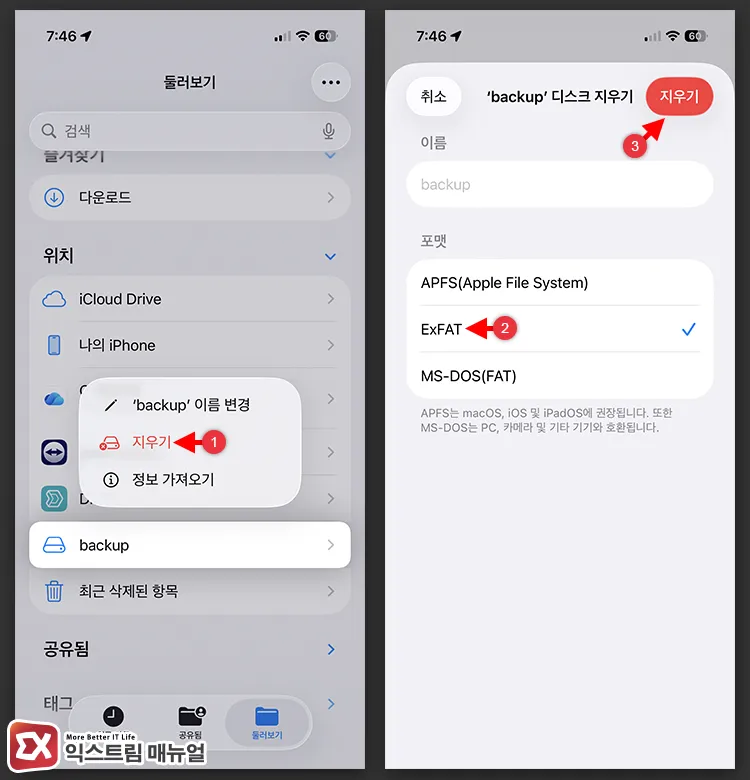
외장하드를 아이폰이 읽는 형식으로 바꾸려면, 파일 앱의 위치 항목에서 드라이브 이름을 길게 탭한 뒤 지우기를 선택합니다. 포맷 작업은 드라이브의 모든 데이터를 삭제하므로, 기존 파일이 있다면 다른 저장소에 복사한 뒤 진행합니다.
지우기 화면에서는 포맷 형식을 세 가지 중에서 고릅니다. 각 형식은 호환 범위와 단일 파일 용량 한계가 달라 백업 목적에 맞춰 선택합니다.
| 포맷 | 호환 환경 | 단일 파일 최대 | 강점 | 약점 |
|---|---|---|---|---|
| ExFAT | 윈도우, 맥, 아이폰 공통 | 사실상 무제한(16EB) | 고용량 단일 영상 백업, OS 간 자유로운 이동 | 비정상 분리 시 손상 위험, 안전 제거 필수 |
| APFS | 맥, 아이폰 전용 | 사실상 무제한 | SSD 최적화, 빠른 속도, 암호화와 스냅샷 지원 | 윈도우에서 기본 인식 불가 |
| MS-DOS(FAT) | 거의 모든 기기 | 4GB | 구형 기기까지 폭넓은 호환 | 4GB 넘는 영상 저장 불가 |
4K 영상처럼 4GB를 넘는 단일 파일을 백업하려면 FAT는 제외됩니다. 윈도우 PC와 파일을 주고받을 계획이면 ExFAT가 최적입니다.
윈도우를 전혀 쓰지 않고 맥과 아이폰 안에서만 데이터를 순환시키는 사용자라면, 속도와 안정성에서 앞서는 APFS가 더 유리합니다. 포맷 형식을 고른 뒤 이름을 지정하고 지우기를 실행하면 몇 초 내에 아이폰 호환 드라이브로 전환됩니다.
4. 사진 앱에서 외장하드로 아이폰 사진 복사하기
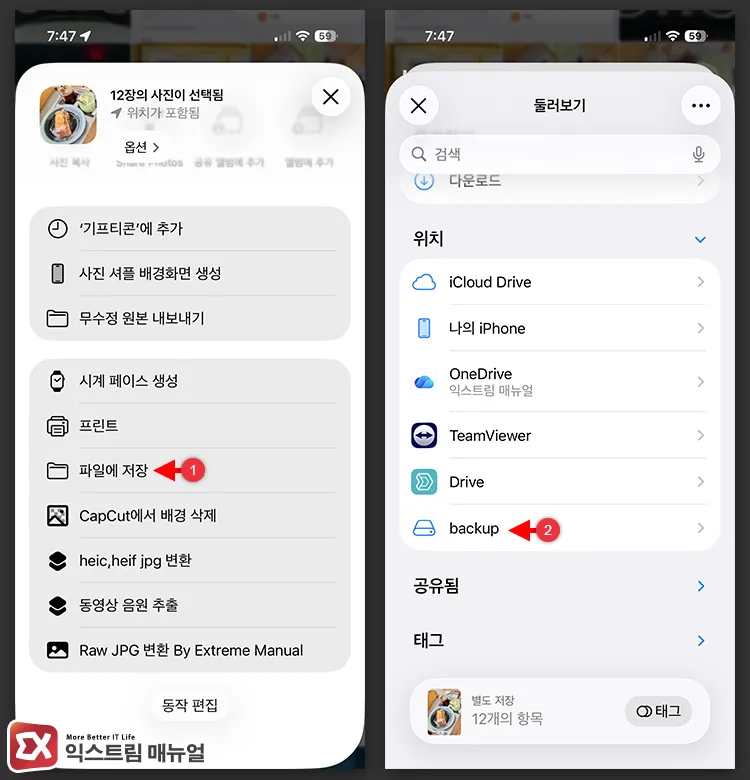
포맷을 마친 외장하드에 사진을 저장하려면, 사진 앱에서 백업할 항목을 모두 선택한 뒤 공유 버튼 > 파일에 저장 순서로 진입합니다. 여러 장을 한 번에 옮길 때는 선택 모드로 원하는 사진과 동영상을 모두 지정합니다.
전체 사진과 동영상을 통째로 옮기기 전에 사진 앱의 중복된 항목 병합으로 중복 사진을 먼저 정리하면, 같은 이미지가 여러 장 복사되는 것을 막아 외장하드 사용량을 줄일 수 있습니다.
파일에 저장을 누르면 저장 위치를 고르는 파일 앱 화면이 열립니다. 상단 경로에서 둘러보기로 빠져나온 뒤 위치 항목의 외장하드를 선택하고, 안에 만들어 둔 폴더를 지정하면 복사가 시작됩니다.
편집한 사진은 편집본이 아니라 수정 전 원본 버전으로 내보내집니다. 복사가 끝난 뒤에는 파일 앱에서 드라이브를 연 상태로 두지 말고, 위치 목록에서 드라이브를 정상 분리한 다음 포트에서 제거해야 데이터 손상을 막습니다.
수백 장을 한 번에 복사하면 파일 앱이 전송 목록을 만드는 도중 멈추거나 진행률이 끝에서 실패하는 일이 생깁니다.
라이브러리 전체를 한 번에 넘기는 대신 100장에서 300장 단위로 나눠 복사하면 중간에 끊겨도 실패 지점부터 다시 시작할 수 있습니다. 복사 중에는 화면을 켜 두고 다른 앱으로 전환하지 않아야 백그라운드 전환으로 전송이 중단되는 것을 막습니다. 4K 동영상처럼 단일 파일이 수 GB에 이르는 항목은 한 묶음의 개수를 더 줄여 안정성을 확보합니다.
백업에 걸리는 시간은 아이폰 모델의 USB 전송 속도에 따라 크게 갈립니다. 아이폰 15 프로부터 17 프로 맥스까지의 프로 라인업은 USB 3.2 Gen 2 규격을 지원해 최대 10Gbps로 전송하지만, 아이폰 15와 17을 포함한 일반 모델은 USB-C 커넥터를 갖췄어도 컨트롤러가 USB 2.0에 묶여 480Mbps로 고정됩니다.
최신 모델인 아이폰 17 프로 역시 15 프로와 동일한 10Gbps 규격으로, 프로 라인업의 전송 속도는 세대가 바뀌어도 상향되지 않았습니다. 이 10Gbps는 고성능 케이블에서 실측 700에서 900MB/s가 나오며, 80GB 분량의 사진과 동영상을 2분 이내에 옮깁니다. 동일 용량의 80GB를 480Mbps 일반 모델로 옮기면 13분 넘게 걸려, 백업에 걸리는 시간 격차가 대용량 백업에서 뚜렷하게 벌어집니다.
단, 프로 모델도 기기에 동봉된 USB-C 케이블은 USB 2.0 등급이라, 번들 케이블을 그대로 쓰면 속도가 480Mbps로 떨어집니다. 10Gbps를 실제로 내려면 USB 3.2 이상을 지원하는 별도 케이블을 연결해야 합니다.
마치며
아이폰 외장하드 백업의 성패는 케이블이 아니라 드라이브의 파일 시스템에서 갈립니다.
NTFS나 RAW 상태의 드라이브는 아이폰이 데이터를 쓸 수 없으므로, ExFAT나 APFS로 포맷하는 과정이 사실상 전부입니다.
SSD는 바로 연결되지만 하드디스크는 외부 전원을 챙겨야 한다는 점, 그리고 복사 후 반드시 정상 분리를 거쳐야 한다는 점까지 지키면 컴퓨터 없이도 안정적인 사진 백업이 가능합니다.
FAQ
포맷하지 않고 NTFS 외장하드를 아이폰에서 읽을 수는 없나요?
iOS 파일 앱은 NTFS를 정식 지원하지 않습니다. 서드파티 파일 관리 앱 일부가 NTFS 읽기를 제공하지만 쓰기가 막혀 있어 백업 용도로는 부적합합니다. 데이터를 옮겨야 한다면 ExFAT 포맷이 현실적인 방법입니다.
ExFAT로 포맷한 드라이브가 갑자기 인식되지 않습니다.
ExFAT는 안전 제거를 거치지 않고 뽑으면 파일 시스템 정보가 손상돼 마운트가 실패할 수 있습니다. 윈도우 PC에 연결해 chkdsk로 복구하거나, 맥의 디스크 유틸리티에서 First Aid를 실행하면 손상된 정보가 복원됩니다. 복사 작업 후 매번 정상 분리하는 습관이 예방책입니다.
아이패드에서도 같은 방법이 적용되나요?
동일하게 적용됩니다. iPadOS의 파일 앱도 아이폰과 같은 포맷 목록을 지원하며, USB-C 아이패드는 SSD를 직접 연결합니다. 파일 앱의 위치 항목에서 드라이브를 확인하고 지우기로 포맷하는 절차가 그대로 이어집니다.