윈도우 11에서 우클릭 메뉴를 편집할 때 Easy Context Menu라는 프로그램을 쓰면 레지스트리를 직접 고치지 않고 원하는 우클릭 메뉴 항목을 넣고 뺄 수 있습니다. 이 프로그램은 설치가 필요 없는 포터블 형식이라, 압축을 풀고 실행 파일만 누르면 바로 동작합니다.
단, 윈도우 11에서는 새로 추가한 항목이 기본 메뉴가 아니라 Shift+우클릭으로 열리는 더 많은 옵션 표시 쪽에 들어갑니다. 이 위치 규칙만 알면 항목이 사라진 것으로 오해하지 않고 관리할 수 있습니다. 목록에 없는 프로그램은 목록 편집기에서 실행 파일을 직접 지정해 등록합니다.
1. 윈도우 11 우클릭 메뉴 편집 프로그램 내려받기
우클릭 메뉴를 편집하는 프로그램 Easy Context Menu는 sordum.org 공식 페이지에서 배포하는 무료 포터블 도구입니다. 마지막 버전인 v1.6은 2015년에 나왔지만, 윈도우 11에서도 항목 추가와 정리가 문제없이 동작합니다.
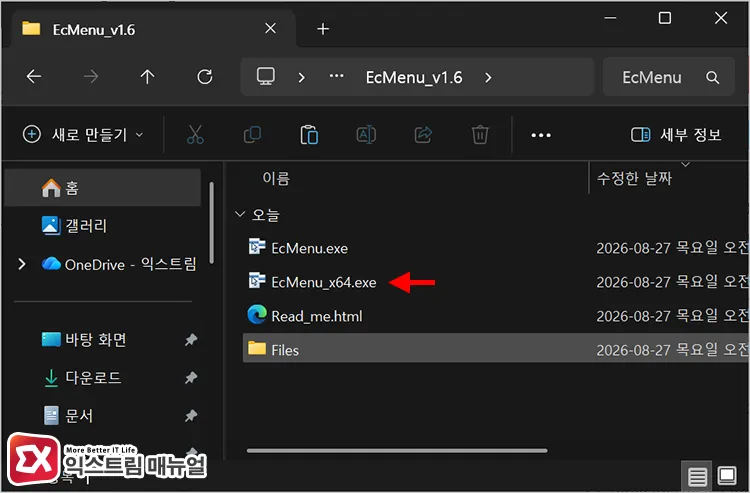
페이지 하단의 다운로드 버튼을 눌러 ZIP 파일을 받은 뒤, 원하는 폴더에 압축을 풉니다. 압축을 풀면 실행 파일이 두 개 들어 있습니다. 윈도우11은 64비트이므로 EcMenu_x64.exe를 실행하면 됩니다.
지금 쓰는 대부분의 윈도우 11은 64비트이므로 EcMenu_x64.exe를 누르면 됩니다. Take Ownership(소유권 가져오기) 같은 일부 기능은 관리자 권한을 요구하므로, 실행 파일을 우클릭해 관리자 권한으로 실행을 선택하면 모든 기능을 제한 없이 사용합니다.
2. 자주 쓰는 도구를 우클릭 메뉴에 추가하기
매번 제어판이나 시작 메뉴에서 찾던 기능을 우클릭 한 번으로 열려면, 프로그램이 미리 만들어 둔 항목을 그대로 체크해 등록합니다.
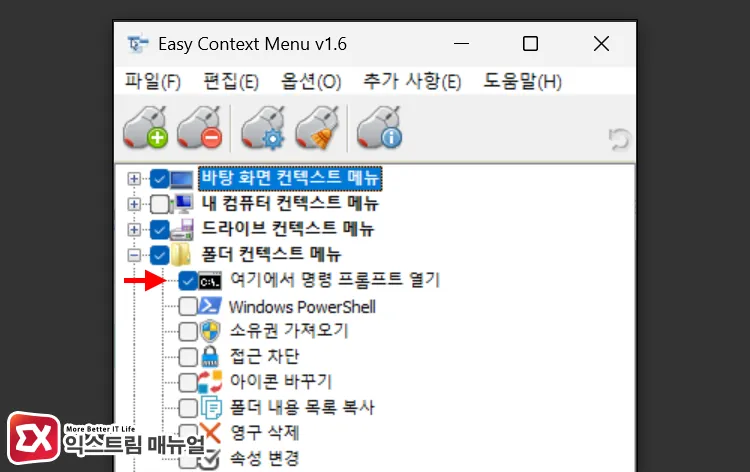
Easy Context Menu를 실행하면 시스템 도구, 폴더 옵션, 바로 가기가 카테고리별로 나열된 창이 열립니다. 우클릭 메뉴에 넣고 싶은 항목의 체크박스를 켜고 상단 메뉴에서 파일 > 변경 적용 아이콘을 클릭합니다.
적용이 끝나면 바탕화면이나 폴더에서 Shift+우클릭으로 추가 옵션 표시를 열어 새 항목을 확인합니다.
기본 우클릭 메뉴에 항목이 보이지 않는다면, 윈도우 11은 클래식 메뉴에 항목을 넣기 때문이므로 더 많은 옵션 표시를 먼저 펼쳐야 합니다.
3. 목록 편집기로 원하는 프로그램 등록하기
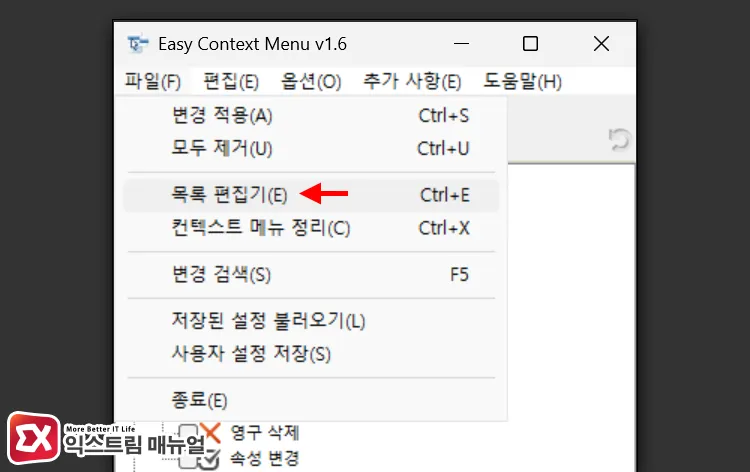
기본 목록에 없는 특정 프로그램을 우클릭 메뉴에 추가하려면, 상단 메뉴 바의 목록 편집기(List Editor)로 진입합니다.
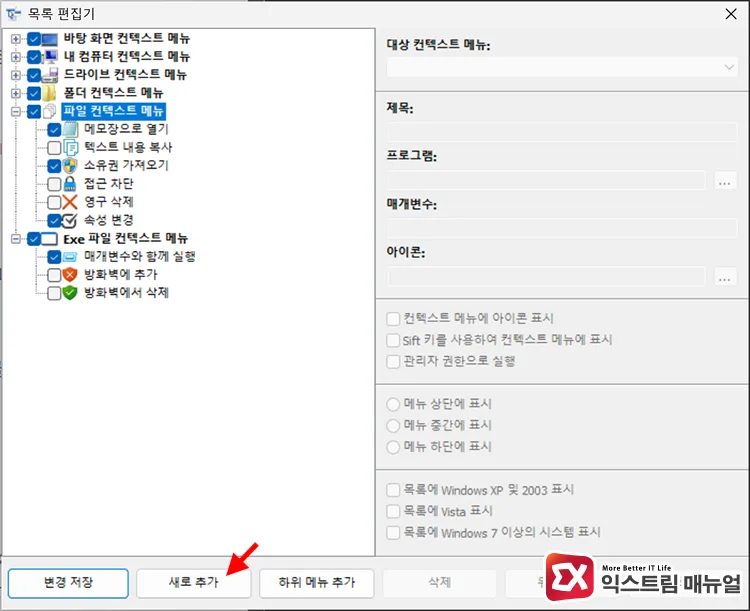
편집기에서 새로 추가를 눌러 실행 파일(.exe)을 지정하고, 우클릭 메뉴에 표시할 이름을 입력합니다. 그리고 추가하는 항목이 뜰 위치를 바탕화면, 폴더, 파일, 드라이브 중에서 선택합니다.
예를 들어 파일에만 특정 메뉴 기능을 지정하면 파일을 우클릭했을 때 해당 항목이 나타납니다. 특정 옵션을 붙여 실행하려면 매개변수 칸에 실행 인자를 입력합니다.
설정을 마친 뒤 바꾼 내용 저장(Save Changes)을 클릭하면 등록이 끝납니다.
4. 필요 없는 우클릭 메뉴 항목 제거하기
프로그램을 설치할수록 우클릭 메뉴가 많아질 때는, Easy Context Menu에서 불필요한 항목을 정리합니다. 메인 화면의 목록에서 해당 항목의 체크를 해제하고 변경사항 적용을 다시 누르면 메뉴에서 빠집니다.
이 방법으로 적용되지 않는 항목은 Easy Context Menu가 등록한 것이 아니라 다른 프로그램이 셸에 직접 추가한 항목입니다. 이때는 다음 단계의 컨텍스트 메뉴 정리 도구를 사용합니다.
5. 윈도우 기본 우클릭 항목 정리하기
윈도우가 기본으로 넣어 둔 항목이나 다른 프로그램이 등록한 항목은 셸에 직접 연결돼 있으므로, 정리 전에 항목을 잘못 지우지 않도록 이름을 한 번 더 확인합니다.
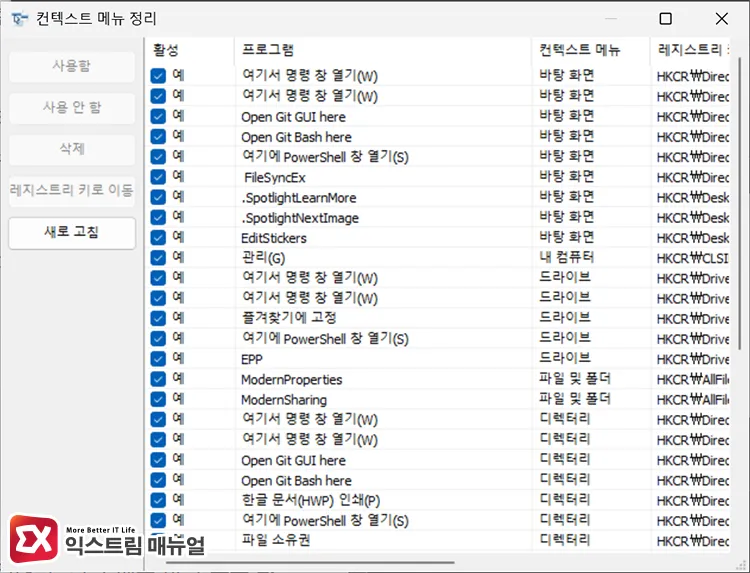
상단 메뉴에서 파일 >컨텍스트 메뉴 정리를 열면 현재 우클릭 메뉴에 등록된 항목이 한 화면에 나옵니다.
각 항목 옆의 사용 안 함을 누르면 그 항목을 메뉴에서 숨기고, 삭제를 누르면 해당 항목을 완전히 지웁니다. 사용 안 함은 나중에 다시 켤 수 있으므로, 지워도 되는지 확실하지 않은 항목은 삭제 대신 사용 안 함으로 처리합니다.
셸 확장을 더 세밀하게 켜고 끄고 싶다면 윈도우 11 마우스 우클릭 메뉴 편집 하는 2가지 방법에서 다룬 ShellExView를 함께 활용합니다.
마치며
우클릭 메뉴가 길어지는 이유는 프로그램을 설치할 때마다 각자 셸에 항목을 등록하기 때문입니다.
Easy Context Menu는 이 항목을 체크박스 하나로 넣고 빼며, 넣은 항목은 윈도우 11의 더 많은 옵션 표시 안에서 확인합니다.
포터블 프로그램이라 정리를 마친 뒤 폴더째 지워도 시스템에 흔적을 남기지 않으니, 우클릭 메뉴를 손볼 때만 꺼내 쓰면 됩니다.
FAQ
항목을 추가했는데 우클릭 메뉴에 보이지 않습니다.
윈도우 11은 새 항목을 기본 메뉴가 아닌 클래식 메뉴에 넣습니다. 바탕화면이나 폴더에서 Shift+우클릭을 누르거나 더 많은 옵션 표시를 펼치면 등록한 항목이 나타납니다.
Easy Context Menu 폴더를 지우면 추가한 메뉴도 함께 사라지나요?
아닙니다. 추가한 항목은 셸에 기록되므로 프로그램 폴더를 지워도 우클릭 메뉴에는 그대로 남습니다. 항목을 없애려면 프로그램을 다시 실행해 체크를 해제한 뒤 적용해야 합니다.
관리자 권한 없이 실행해도 되나요?
기본 항목을 추가하고 빼는 작업은 일반 실행으로도 가능합니다. 다만 Take Ownership처럼 시스템 권한이 필요한 기능은 관리자 권한으로 실행해야 정상 등록됩니다.