자리를 비운 사이 절전 모드로 들어간 PC에서 절전모드 해제 안됨 증상이 생기면 키보드와 마우스를 눌러도 화면이 계속 까맣게 남는데요.
이때 본체 전원 표시등이 켜져 있다면 윈도우는 깨어났지만 모니터에 화면이 안 나오는 것이고 표시등까지 반응이 없다면 본체가 절전 상태에서 복귀하지 못한 것이라 절전모드 해제가 안되는 원인이 나뉩니다. 전원 버튼을 길게 눌러 강제로 끄면 당장은 돌아와도 원인을 모르면 같은 증상이 다시 나타날 수 있습니다.
모니터만 까만 상태라면 Win + Ctrl + Shift + B를 눌러 그래픽 드라이버를 다시 시작하고, 본체가 반응하지 않는다면 전원 버튼을 한 번 짧게 눌러 깨운 뒤 장치 관리자에서 키보드와 마우스가 절전 모드를 해제하도록 허용하면 해결됩니다.
이 글에서 다루는 “절전모드 해제 안됨” 증상은 전원 표시등이 켜져 있는 PC를 기준으로 하며 표시등까지 꺼져 있다면 전원 케이블과 어댑터부터 확인해야 하고, 윈도우 업데이트를 설치한 뒤 증상이 시작됐다면 마지막 방법부터 확인하면 되겠습니다.
1. 윈도우11 절전모드 해제 안되는 상태에서 전원 버튼을 짧게 눌러 깨우기
PC는 전원 버튼을 한 번 누르면 절전 상태에서 돌아오므로, 키보드 아무 키와 마우스 클릭을 먼저 하고 반응이 없으면 전원 버튼을 짧게 한 번만 누릅니다.
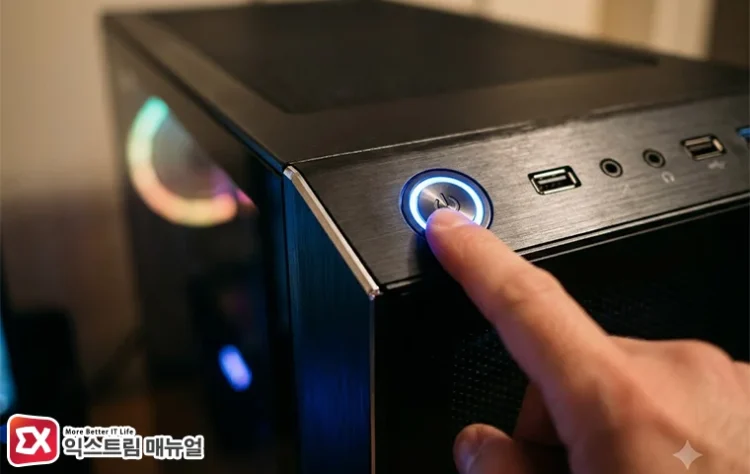
- 전원 표시등과 팬 소리를 먼저 확인합니다.
- 노트북이라면 덮개를 한 번 닫았다 열고, 데스크톱이라면 본체 표시등과 모니터 표시등을 따로 봅니다.
- 전원 버튼을 길게 누르면 강제 종료되어 저장하지 않은 작업이 사라집니다. 강제 종료는 아래 방법을 모두 해 본 뒤 마지막에 선택합니다.
전원 버튼으로도 깨어나지 않는다면 증상에 맞춰 다음 방법을 고릅니다.
| 증상 | 원인 | 해결 방법 |
|---|---|---|
| 표시등과 팬이 모두 꺼져 있음 | 본체 전원 공급 문제 | 전원 케이블, 멀티탭, 노트북 어댑터 확인 |
| 표시등은 켜졌는데 화면만 검정 | 그래픽 드라이버 또는 모니터 신호 | Win + Ctrl + Shift + B, 케이블과 모니터 설정 확인 |
| 전원 버튼을 누르면 깨어나는데 키보드와 마우스로는 안 깨어남 | 입력 장치가 깨우기를 허용하지 않음 | 장치 관리자에서 허용 켜기 |
| 절전에서 돌아올 때 멈추거나 매번 재부팅됨 | 빠른 시작, 드라이버, 업데이트 | 빠른 시작 끄기, 업데이트 설치 |
2. 절전 모드 해제 시 모니터 안켜질 때 Win + Ctrl + Shift + B 단축키 누르기
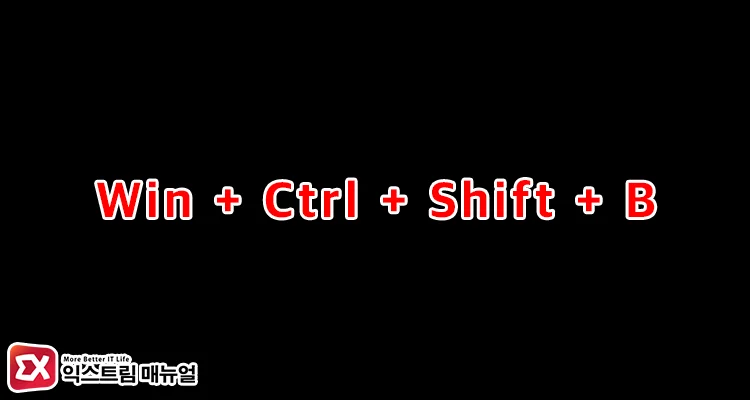
절전에서 돌아온 뒤 화면만 검게 표시될 때 Win + Ctrl + Shift + B를 네 키 동시에 한 번 누르고 5초 정도 기다립니다. 화면이 잠깐 깜박이거나 검게 변하며 소리가 날 수 있습니다.
이 단축키는 PC를 다시 시작하지 않고 그래픽 드라이버만 다시 시작하는 기능이라 본체가 꺼져 있거나 절전 상태에 멈춘 PC를 깨우지는 못하므로 전원 표시등이 꺼진 PC에는 쓸 수 없습니다.
화면이 돌아왔다면 같은 증상이 언제 반복되는지 지켜보고, 반복된다면 장치 관리자에서 그래픽 드라이버를 최신 버전으로 갱신합니다.
3. 모니터 케이블과 딥 슬립 설정 확인하기
Win + Ctrl + Shift + B를 눌러도 화면이 안 켜진다면 PC가 아니라 모니터와 연결 쪽에서 신호가 끊긴 것입니다. 외부 모니터, 도킹 스테이션, TV 연결을 모두 뽑고 노트북이나 본체 화면 하나만 남겨 확인합니다. 검은 화면일 때는 그래픽 드라이버를 재설정한 뒤 외부 디스플레이와 주변기기를 분리하는 순서로 진행합니다.
모니터가 입력 신호를 놓쳤는지 확인하려면, 모니터 앞면 버튼으로 입력 소스를 HDMI에서 DisplayPort로 바꿨다 되돌리고, 케이블을 PC와 모니터 양쪽에서 다시 꽂습니다.
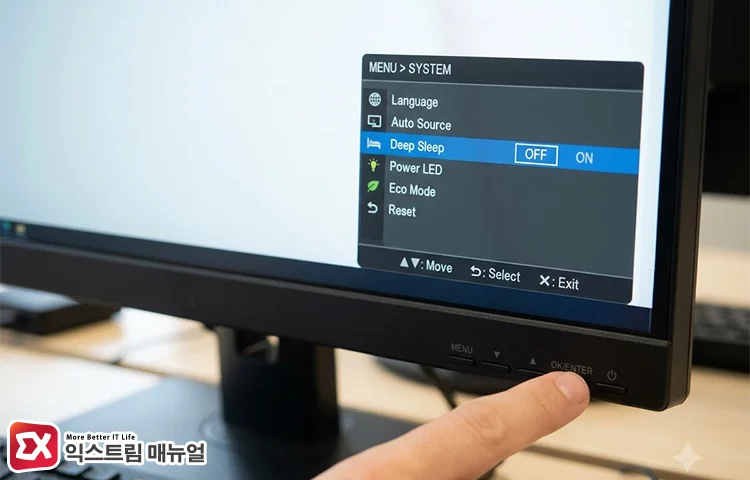
모니터의 Deep Sleep 옵션을 끄면 해결되는 경우가 있습니다. 모니터 앞면 버튼으로 Menu > System 같은 메뉴에서 Deep Sleep을 OFF로 바꾸는 방식이며, 메뉴 이름은 제품마다 다릅니다.
외부 모니터를 연결했다 뺀 뒤 화면이 안 나온다면 화면 출력 대상이 다른 곳으로 잡혀 있을 수 있으므로 Win + P를 눌러 출력 모드 메뉴를 열어 PC 화면만 쓰도록 바꿉니다.
4. 장치 관리자에서 키보드와 마우스의 절전 해제 허용하기
전원 버튼을 누르면 깨어나는데 키보드와 마우스로는 깨어나지 않는다면 장치 관리자에서 두 장치가 절전 모드를 해제하도록 허용돼 있지 않은 것이므로 허용을 켭니다.
키보드가 절전 모드를 해제하도록 허용하려면, Win + R 키로 실행 창을 열고 devmgmt.msc를 입력해 장치 관리자를 엽니다. 장치 관리자 > 키보드 > 사용 중인 키보드 장치 > 속성 > 전원 관리에 진입합니다.
전원 관리 탭에서 이 장치가 컴퓨터의 절전 모드를 해제할 수 있도록 허용하는 항목을 체크하고 확인을 클릭합니다.
마우스는 마우스 및 기타 포인팅 장치에서 같은 방식으로 설정하며, 터치패드와 Bluetooth 장치도 목록에 있다면 함께 설정합니다.
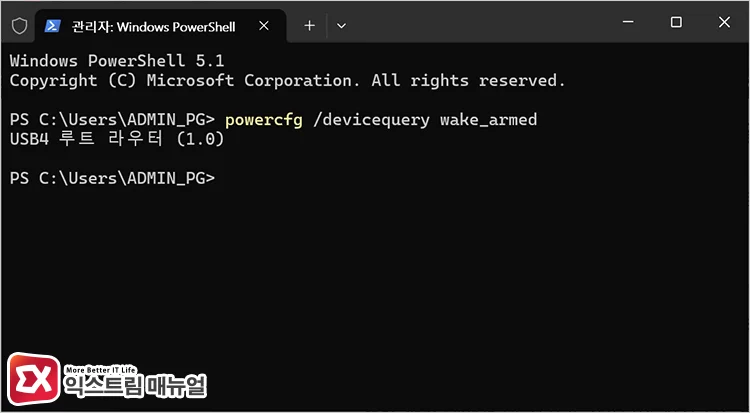
현재 절전 모드를 해제할 수 있게 설정된 장치는 관리자 권한으로 연 터미널에서 아래 명령으로 확인합니다. powercfg 명령어의 /devicequery wake_armed 옵션으로 모든 절전 상태에서 시스템을 깨우도록 구성된 장치를 출력할 수 있습니다.
powercfg /devicequery wake_armed목록에 사용 중인 키보드와 마우스가 없다면 각 장치의 전원 관리 탭에서 허용을 켭니다. 데스크톱에서 키보드와 마우스 연결을 뽑았다 꽂거나 메인보드 뒷면 USB 포트로 옮겨도 반응이 같다면, BIOS의 전원 설정에서 절전 중 USB 전원을 끊는 옵션이 켜져 있을 수 있으므로 메인보드 제조사 설명서를 확인합니다.
5. 전원 옵션에서 빠른 시작 끄기
절전에서 돌아올 때마다 멈추거나 재부팅된다면 빠른 시작을 꺼서 종료와 부팅 과정이 단순해지도록 합니다. 빠른 시작은 종료와 부팅 과정에 문제를 일으켜 절전 모드에서 깨어나지 않는 원인이 될 수 있습니다.
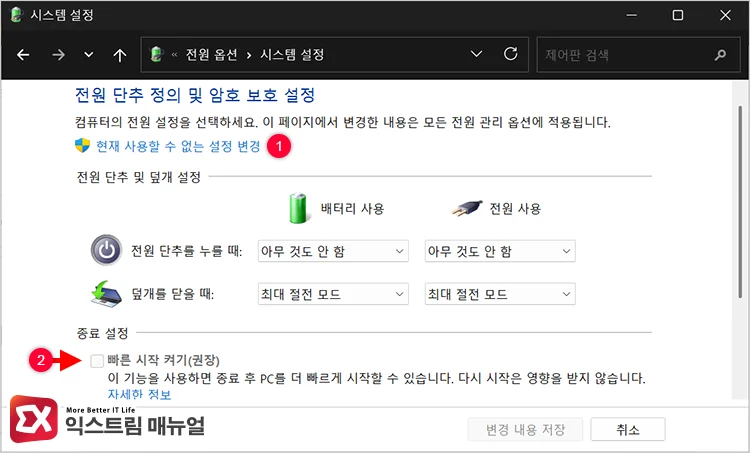
빠른 시작을 끄려면, 제어판 > 하드웨어 및 소리 > 전원 옵션 > 전원 단추 작동 설정에 진입합니다. Win + R 키로 실행 창을 열고 powercfg.cpl을 입력해도 같은 화면이 열립니다.
현재 사용할 수 없는 설정 변경을 클릭한 뒤 빠른 시작 켜기(권장) 체크를 해제하고 변경 내용 저장을 클릭합니다.
빠른 시작을 끄면 종료 후 부팅이 이전보다 느려질 수 있지만 절전 모드는 그대로 쓸 수 있습니다.
6. Windows 업데이트와 그래픽 드라이버로 절전 모드 버그 해결하기
전원 버튼, 단축키, 케이블 확인, 장치 허용, 빠른 시작 설정을 바꿔도 같은 증상이 반복된다면 Windows 업데이트와 그래픽 드라이버를 최신으로 맞춥니다.
Windows 업데이트를 확인하려면, 설정 > Windows 업데이트에 진입해 업데이트 확인을 클릭하고 대기 중인 업데이트를 모두 설치합니다.
그래픽 드라이버는 장치 관리자 > 디스플레이 어댑터 > 사용 중인 그래픽 장치 > 속성 > 드라이버 > 드라이버 업데이트로 갱신하거나, Intel, NVIDIA, AMD의 제조사 사이트에서 받은 최신 드라이버를 설치합니다. 노트북은 제조사 지원 페이지에 있는 드라이버를 우선합니다.
업데이트를 설치한 직후부터 증상이 시작됐다면 그 업데이트가 원인인지 확인해야 합니다. 업데이트를 제거하려면, 설정 > Windows 업데이트 > 업데이트 기록 > 업데이트 제거에 진입해 직전에 설치한 업데이트를 제거합니다. 제거한 뒤 증상이 없어지는지 확인합니다.
마치며
윈도우11 절전모드 해제 안됨은 본체가 깨어나지 못한 문제와 깨어났는데 모니터에 화면이 안 나오는 문제로 나뉘며, 전원 표시등이 켜져 있는지부터 보면 어느 방법을 써야 하는지 바로 정해집니다.
증상이 나타난 날짜와 직전에 설치한 업데이트를 메모해 두면 다음에 같은 일이 생겼을 때 원인을 빠르게 좁힐 수 있습니다. 위 방법을 모두 해 보고도 같은 증상이 계속된다면 PC 제조사가 제공하는 BIOS와 드라이버 안내 페이지를 확인해 보시길 바랍니다.
FAQ
전원 버튼을 길게 눌러 강제로 끄면 문제가 생기나요?
절전 모드에서는 작업 내용이 메모리에만 남아 있어서, 다른 방법을 모두 해 보기 전에 강제 종료를 선택하면 열어 둔 문서를 잃을 수 있습니다.
절전 모드를 아예 꺼 두면 문제가 해결되나요?
증상을 피할 수는 있지만 원인이 해결되지는 않습니다. 절전 모드를 끄려면, 설정 > 시스템 > 전원 및 배터리 > 화면 및 절전 모드에 진입해 절전 모드 전환 시간을 안 함으로 바꿉니다. 절전에 들어가지 않으므로 깨어나는 문제도 생기지 않습니다. 대신 화면만 꺼지는 경우에는 모니터가 켜지지 않는 문제가 계속될 수 있습니다.