윈도우11을 쓰다 보면 작업 표시줄 사라짐 현상으로 작업표시줄에 아무것도 안 뜨고 바탕화면만 남아서 시작 메뉴를 열 수 없고 실행 중인 프로그램 아이콘도 보이지 않는 경우가 있는데요. 재부팅하면 돌아오기도 하지만 작업 중이던 창을 모두 닫아야 하고 다시 사라지면 같은 일을 반복해야 합니다.
작업 표시줄은 별도 프로그램이 아니라 윈도우 탐색기(explorer.exe) 프로세스가 화면에 그리는 요소이기 때문에 이 프로세스가 멈추거나 꺼지면 작업표시줄이 안 뜹니다.
이 경우, 작업 관리자에서 Windows 탐색기를 다시 시작하거나 명령 프롬프트에서 taskkill /f /im explorer.exe로 종료한 뒤 start explorer.exe를 입력하면 재부팅 없이 작업 표시줄이 돌아옵니다.
taskkill은 관리자 권한으로 연 명령 프롬프트에서 실행하면 explorer.exe가 다시 시작되지 않기 때문에 일반 권한 창에서 입력해야 하고, 다시 시작해도 돌아오지 않는다면 자동 숨기기 설정과 시스템 파일을 확인해야 하며 방법은 다음과 같습니다.
1. 윈도우11 작업 표시줄 사라짐 해결: 탐색기 다시 시작하기
작업 표시줄 사라짐은 explorer.exe를 다시 시작하는 것으로 가장 빠르게 해결되며, 작업 관리자로 하는 방법과 taskkill 명령으로 하는 방법이 있습니다. 작업 표시줄이 보이지 않아도 두 방법 모두 키보드만으로 진행할 수 있습니다.
작업 관리자에서 다시 시작하기
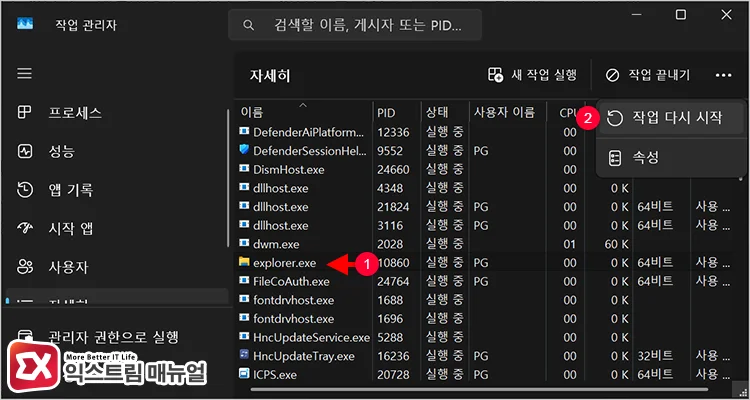
작업 표시줄 사라짐을 해결하려면, Ctrl + Shift + Esc를 눌러 작업 관리자를 엽니다. 이 단축키는 작업 표시줄이 없어도 동작합니다.
프로세스 탭(또는 자세히 탭)에서 Windows 탐색기(explorer.exe)를 우클릭하고 다시 시작을 선택합니다. 화면이 잠깐 깜빡인 뒤 작업 표시줄이 다시 나타납니다.
목록에 Windows 탐색기가 없다면 explorer.exe가 아예 종료된 것이므로, 작업 관리자 위쪽의 새 작업 실행을 선택하고 explorer.exe를 입력한 뒤 확인을 눌러 탐색기를 새로 시작할 수 있습니다.
taskkill 명령으로 다시 시작하기
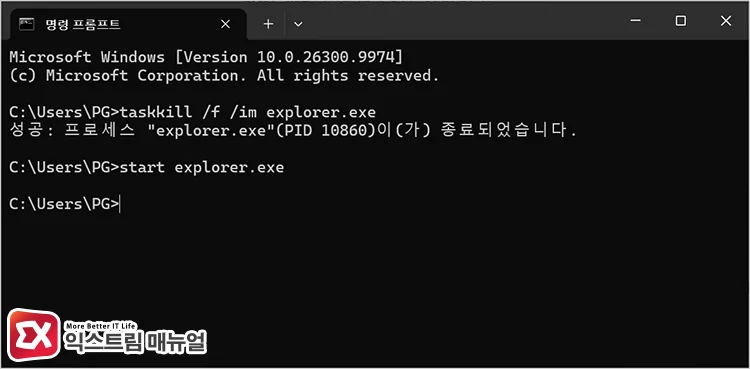
탐색기 종료와 시작을 명령어 두 줄로 처리하려면, Win + R을 눌러 실행 창을 열고 cmd를 입력한 뒤 확인을 누릅니다.
명령 프롬프트에 아래 두 줄을 차례로 입력합니다. /f는 강제 종료 옵션이고 /im은 프로세스 이름을 지정하는 옵션입니다.
taskkill /f /im explorer.exe
start explorer.exe
첫 줄을 실행하면 작업 표시줄과 바탕화면이 모두 사라지고, 둘째 줄을 실행하면 탐색기가 새로 시작되면서 돌아옵니다.
관리자 권한으로 연 명령 프롬프트에서는 이 방법이 통하지 않습니다. taskkill로 explorer.exe는 종료되지만 start explorer.exe를 입력해도 프로세스가 시작되지 않아 작업 표시줄이 돌아오지 않습니다.
윈도우는 explorer.exe를 일반 권한으로만 실행하도록 설계되어 있어서, 관리자 권한으로 실행하더라도 권한이 올라가지 않고 셸이 정상적으로 시작되지 않습니다. 창 제목에 관리자: 명령 프롬프트라고 표시되어 있다면 창을 닫고 Win + R로 다시 엽니다. 이미 explorer.exe가 종료된 상태라면 작업 관리자의 새 작업 실행으로 explorer.exe를 입력해 시작합니다.
탐색기를 다시 시작해 작업 표시줄이 돌아왔는데 로그인할 때마다 안 뜬다면 Windows 업데이트를 확인합니다. Microsoft는 2026년 1월 선택적 업데이트 KB5074105(OS 빌드 26100.7705, 26200.7705)에서 시작 앱이 구성된 PC에서 첫 로그인 때 Explorer.exe가 멈춰 작업 표시줄이 나타나지 않던 문제를 수정했습니다. 최신 상태로 맞추려면, 설정 > Windows 업데이트에 진입해 업데이트 확인을 누릅니다.
2. 작업 표시줄 자동 숨기기 해제하기
작업 표시줄 자동 숨기기가 켜져 있으면 마우스를 화면 아래쪽 끝으로 내릴 때만 작업 표시줄이 나타나므로, 이 옵션을 끄면 작업 표시줄이 항상 표시됩니다. 마우스를 아래로 내렸을 때 작업 표시줄이 올라온다면 사라진 것이 아니라 자동 숨기기가 켜진 것이므로, 아래 방법으로 해제할 수 있습니다.
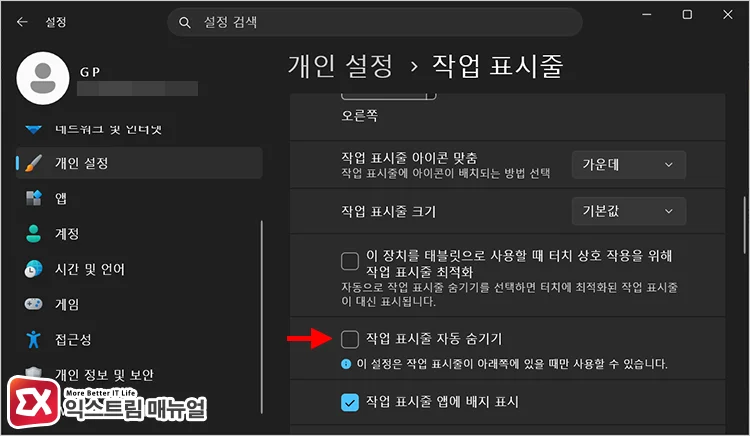
작업 표시줄 자동 숨기기를 해제하려면, 설정 > 개인 설정 > 작업 표시줄 > 작업 표시줄 동작에 진입합니다. 설정 앱은 Win + I로 바로 열립니다.
작업 표시줄 자동으로 숨기기의 체크를 해제합니다.

Win + I가 반응하지 않는다면 Ctrl + Shift + Esc로 작업 관리자를 열고 새 작업 실행에 ms-settings:taskbar를 입력합니다. 작업 표시줄 설정 화면이 바로 열립니다.
3. 시스템 파일 검사로 작업 표시줄 복구하기
탐색기를 다시 시작해도 작업 표시줄이 돌아오지 않거나 작업표시줄이 먹통일 때는 시스템 파일이 손상됐을 수 있으며, DISM과 sfc 명령으로 복구합니다. 시스템 파일 복구는 탐색기 재시작과 달리 관리자 권한이 필요합니다.
작업 표시줄 복구를 하려면, Ctrl + Shift + Esc로 작업 관리자를 열고 새 작업 실행에 cmd를 입력한 뒤 관리자 권한으로 이 작업 만들기를 체크하고 확인을 누릅니다.
아래 명령을 차례로 실행합니다. DISM을 먼저 실행하면 sfc가 복구에 쓸 구성 요소 저장소가 정상 상태가 됩니다.
DISM /Online /Cleanup-Image /RestoreHealth
sfc /scannow
DISM은 한 퍼센트에서 몇 분 동안 멈춘 것처럼 보일 수 있으니 창을 닫지 않고 기다립니다. 두 명령이 모두 끝나면 PC를 재부팅합니다.
마치며
작업 표시줄 사라짐은 explorer.exe가 멈추거나 종료되면서 시작되므로, 탐색기를 다시 시작하는 것을 가장 먼저 시도합니다. 한 번 돌아온 뒤에도 같은 증상이 반복되면 자동 숨기기 설정, Windows 업데이트, 시스템 파일을 차례로 확인하며 원인을 좁혀 갑니다.
taskkill을 쓸 때는 관리자 권한으로 연 명령 프롬프트가 아닌지 창 제목부터 확인합니다. 반대로 DISM과 sfc는 관리자 권한이 있어야 하므로, 명령마다 권한이 다르다는 점만 기억하면 작업 표시줄 사라짐을 훨씬 빨리 복구할 수 있습니다.
FAQ
작업표시줄 사라짐 복구 단축키가 있나요?
작업 표시줄을 켜고 끄는 단축키는 없습니다. Win 키를 누르면 시작 메뉴가 열리면서 숨겨진 작업 표시줄이 잠깐 나타나지만, 항상 표시하려면 자동 숨기기를 해제해야 합니다.
모니터 한쪽에서만 작업 표시줄이 사라지는 이유는 무엇인가요?
모니터 한쪽에서 사라진 작업 표시줄을 되살리려면, 설정 > 개인 설정 > 작업 표시줄 > 작업 표시줄 동작에 진입해 모든 디스플레이에 작업 표시줄 표시를 켭니다. 이 옵션이 꺼져 있으면 주 디스플레이에만 나타납니다. 그래도 보이지 않으면 Win + P에서 PC 화면만을 선택해 주 화면에서 작업 표시줄이 나오는지 확인합니다.
로그인 직후에만 작업 표시줄이 사라지면 시작 프로그램을 정리해야 하나요?
Microsoft가 시작 앱이 구성된 PC에서 Explorer.exe가 멈춘 사례를 인정했으므로 정리해 볼 만합니다. 시작 프로그램을 정리하려면, 설정 > 앱 > 시작 프로그램에 진입해 최근 추가한 앱을 끄고 재부팅한 뒤 작업 표시줄이 뜨는지 확인합니다.